Was bei einer fehlgeschlagenen Zahlung passiert
- Stripe meldet die Zahlung als fehlgeschlagen und versucht es nach deinen Stripe-Einstellungen später erneut.
- Das Mitglied wird benachrichtigt – einmal je Vorfall, per Benachrichtigung und E-Mail („Zahlung für … fehlgeschlagen“). Ein Hinweis oben auf jeder Seite nennt das Datum, bis zu dem die Inhalte verfügbar bleiben.
- Während der Karenzzeit bleibt alles wie gewohnt verfügbar.
- Nach der Karenzzeit ruhen die Rechte des Plans: Kategorien, Kurse, Events und Nachrichten mit Bindung an den Plan sind gesperrt, Plan-Abzeichen und Namensfarbe werden ausgeblendet. Die Mitgliedschaft selbst bleibt bestehen.
- Sobald die Zahlung eingeht, ist sofort alles wieder freigeschaltet.
Die Pause betrifft nur Inhalte, die an einen Plan gebunden sind. Ist in deiner Community nichts an Pläne gebunden (alle Kategorien und Kurse für alle Mitglieder), lesen Mitglieder trotz offener Zahlung weiter. Was nach dem letzten Zahlungsversuch passiert, entscheidest du dann in Stripe (siehe unten). Wie du Inhalte an Pläne bindest, steht unter Pläne.
Punkt am Zahnrad
Owner und Admins sehen auf jeder Seite der Community am Zahnrad (Einstellungen) oben in der Navigation, ob etwas auf sie wartet:- Roter Punkt – es gibt Zahlungsprobleme: Mitglieder, deren Abo-Zahlung fehlgeschlagen ist (die Liste unten). Mit eingeschalteter Lastschrift zählen für die Kasse auch Mitglieder mit einer überfälligen Forderung – zurückgebucht oder gemahnt und die Zahlungsfrist abgelaufen. Das ist dieselbe Regel wie bei der Event-Sperre für Mitglieder mit Zahlungsproblemen; ausgetretene Mitglieder zählen mit, solange der Betrag offen ist.
- Gelber Punkt – es gibt nur Dinge zu entscheiden: Plan-Anfragen und Formulare mit Freigabe, die auf eine Entscheidung warten, und für die Kasse Rücklastschriften zu bearbeiten: zurückgegebene Einzüge, deren Frist noch läuft und über die noch niemand entschieden hat (erneut einziehen, mahnen oder ausgleichen). Läuft die Frist ab, ohne dass gezahlt wurde, zählt das Mitglied rot.
Karenzzeit einstellen
Die Karenzzeit stellst du als Owner unter Einstellungen → Zahlungen → Konto und Pläne im Abschnitt Fehlgeschlagene Zahlungen ein:- Trage unter Karenzzeit in Tagen einen Wert von 0 bis 30 ein. Voreingestellt sind 3 Tage.
- Klicke auf Speichern.
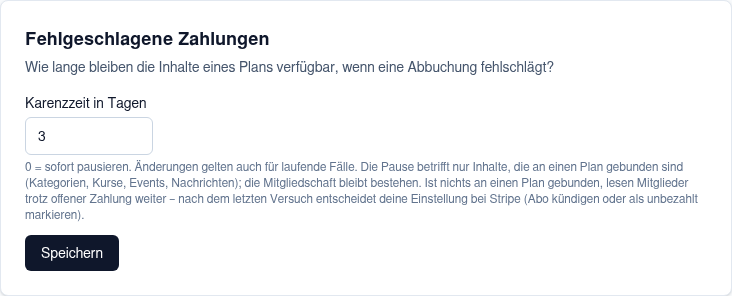
Abschnitt „Fehlgeschlagene Zahlungen“ mit der Karenzzeit
- 0 pausiert die Inhalte sofort beim ersten Fehlschlag.
- Eine Änderung gilt auch für Fälle, die schon laufen. Verlängerst du die Karenzzeit, werden bereits pausierte Inhalte wieder freigegeben, solange die neue Frist noch nicht abgelaufen ist.
- Eine Einstellung „nie pausieren“ gibt es nicht. Wer das will, bindet keine Inhalte an den Plan.
Liste der Zahlungsprobleme
Unter Einstellungen → Zahlungen → Zahlungsprobleme siehst du alle Mitglieder, deren Abo gerade überfällig ist. Diesen Reiter sehen Owner und Admins. Oben steht, wie lange die Inhalte bei dir verfügbar bleiben.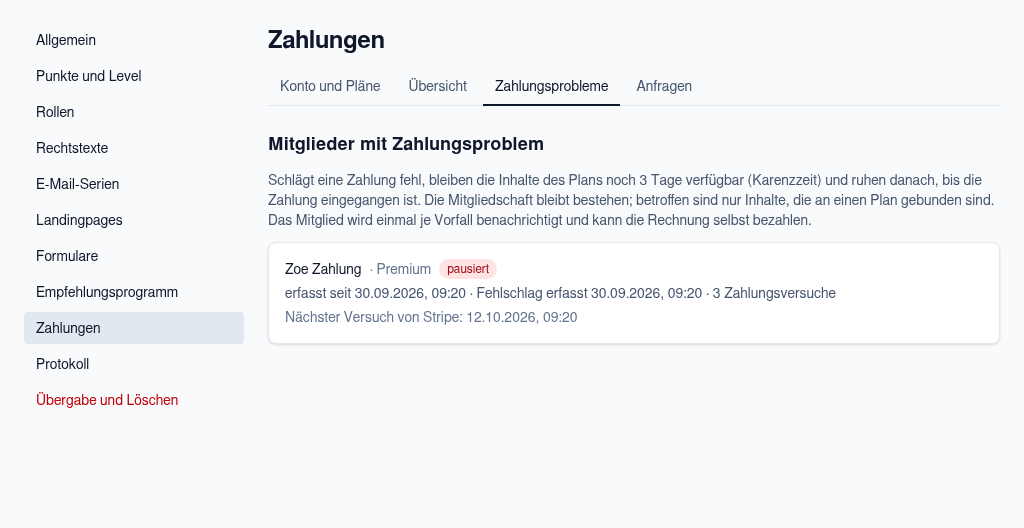
Zahlungen → Zahlungsprobleme: ein Mitglied mit pausierten Inhalten
- Name und Plan des Mitglieds.
- pausiert (rot), wenn die Karenzzeit vorbei ist und die Inhalte ruhen – sonst Karenz bis … mit dem Datum.
- erfasst seit und Fehlschlag erfasst – seit wann die Zahlung aussteht.
- Die Zahl der Zahlungsversuche.
- Den nächsten Versuch von Stripe – oder „Stripe versucht es nicht mehr automatisch.“
Einstellungen im Stripe-Dashboard
Wie oft Stripe eine Zahlung wiederholt und was nach dem letzten Versuch geschieht, stellst du in deinem eigenen Stripe-Dashboard ein (Einstellungen → Billing → Abonnements und E-Mails → Fehlgeschlagene Zahlungen verwalten). Die Möglichkeiten wirken sich so aus:Bezeichnungen und Menüs im Stripe-Dashboard ändert Stripe gelegentlich. Probiere den Ablauf am besten einmal im Testmodus von Stripe aus, zum Beispiel mit einer Testkarte, die abgelehnt wird.