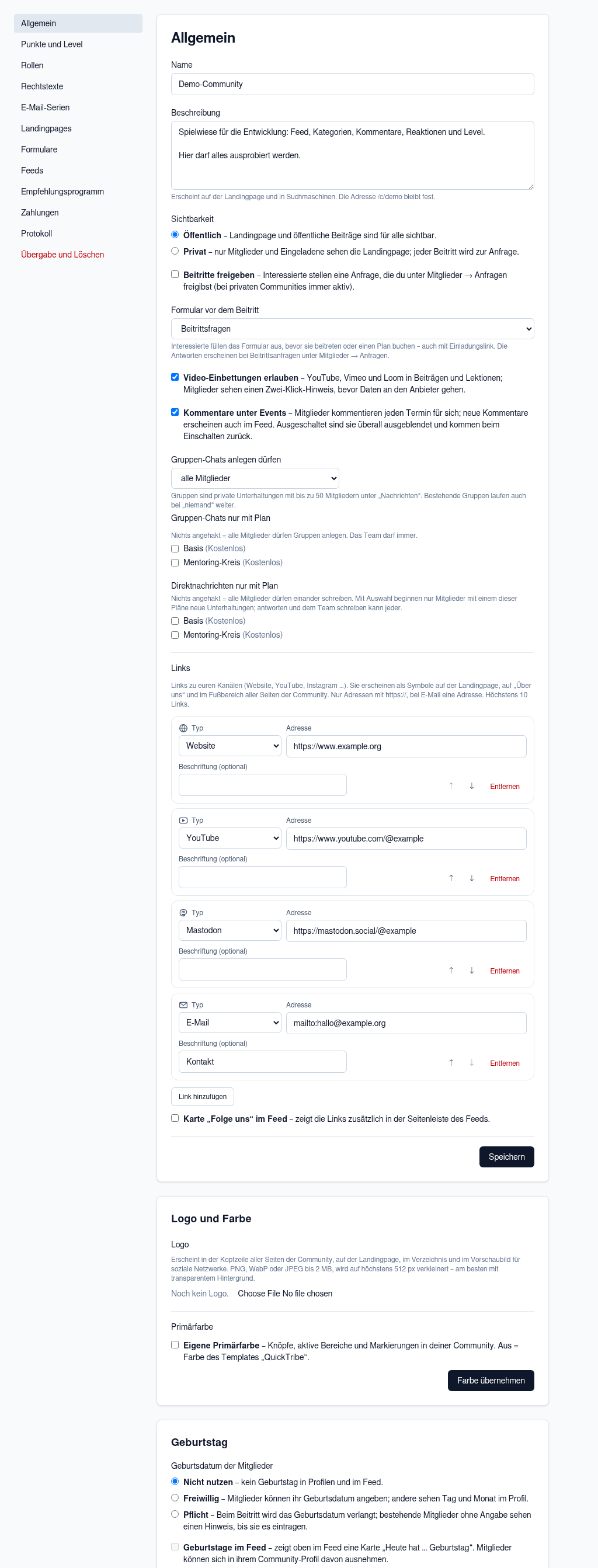
Einstellungen → Allgemein
Einstellungen durchsuchen
Oben in der Seitenleiste der Einstellungen steht ein Suchfeld. Ab drei Buchstaben zeigt es Treffer aus allen Einstellungsseiten – Beschriftungen, Überschriften und Hilfetexte, zum Beispiel „Sichtbarkeit“, „Karenz“ oder „Gläubiger-ID“. Jeder Treffer nennt die Seite und den Abschnitt („Einstellungen › Zahlungen › Lastschrift“). Ein Klick öffnet die Seite, rollt zur Stelle und hebt sie einige Sekunden hervor. Mehrere Wörter müssen im selben Text vorkommen; gesucht wird in der Sprache deiner Oberfläche. Dieselben Treffer liefert die Lupe in der Kopfzeile im Bereich „Einstellungen“ – nur für Owner und Admins. Seiten, die nur der Owner sieht (Konto und Pläne, Übersicht, Übergabe und Löschen), erscheinen für Admins nicht. Die Einstellungen der Plugins sind nicht enthalten.Name und Beschreibung
- Name – 3 bis 120 Zeichen. Er erscheint in der Navigation, auf der Landingpage, in Benachrichtigungen und E-Mails.
- Beschreibung – bis 2000 Zeichen. Sie steht auf der Landingpage deiner Community und wird von Suchmaschinen angezeigt.
/c/demo) steht unter dem Beschreibungsfeld. Sie wurde beim Anlegen festgelegt und lässt sich nicht ändern.
Sichtbarkeit: öffentlich oder privat
Inhalte im Feed, in Kursen und im Kalender sehen in beiden Fällen nur Mitglieder. Ausnahme: einzelne Beiträge, die du als Öffentlich markierst (siehe Kategorien).
Preis auf der Startseite
Die Landingpage deiner Community nennt neben Mitglieder- und Beitragszahl den Preis: „Kostenlos“ oder den günstigsten bezahlten Plan („ab 9,90 € pro Monat“). Dieselbe Angabe steht auf den Community-Karten des Verzeichnisses/communities und der Plattform-Startseite und geht als Angebot in die strukturierten Daten für Suchmaschinen.
Mit Preis auf der Startseite zeigen (Standard an) blendest du diese Angabe überall aus – etwa wenn eure Beiträge nicht als Werbepreis wirken sollen. Die Planwahl beim Beitritt bleibt davon unberührt: Wer beitritt, sieht die Pläne mit Preis und Beschreibung wie bisher. Der Betrag erscheint in der Sprache der Besucherin bzw. des Besuchers („9,90 €“ bzw. „€9.90“).
Beitritt nur nach Freigabe
Mit Beitritte freigeben stellen Interessierte eine Anfrage, statt sofort beizutreten. Du und dein Team (ab Moderator) entscheidet unter Mitglieder → Beitrittsanfragen, wer aufgenommen wird. Wie das geht, steht in Mitglieder moderieren. Bei privaten Communities ist die Freigabe immer aktiv; der Haken ist dann ausgegraut.Wer über einen gültigen Einladungslink kommt oder einen bezahlten Plan kauft, braucht keine Freigabe.
Beitrittsformular
Unter Formular vor dem Beitritt wählst du ein Formular, das Interessierte ausfüllen, bevor sie beitreten oder einen Plan buchen – zum Beispiel Fragen zur Person oder eine Einwilligung. Das gilt auch mit Einladungslink.- Lege das Formular zuerst unter Einstellungen → Formulare an (siehe Formulare, Signatur und SMS).
- Wähle es hier aus der Liste aus und speichere.
Ablauf des Beitritts
Wer beitreten möchte, wird in festen Schritten durch alles geführt, was deine Community verlangt – nur die Schritte, die bei dir gelten:- Deine Angaben – Geburtsdatum, Name, Anschrift oder Handynummer, falls du sie auf Pflicht gestellt hast (siehe Geburtstag und Name und Anschrift). Die Person ergänzt sie in ihrem Account; Vor-, Nachname und Geburtsdatum bestätigt sie dort beim ersten Eintragen in einem Prüfschritt, danach geht es automatisch weiter. Erst mit allen Angaben geht es weiter; das prüft der Server, auch wenn jemand das Formular direkt aufruft. Schon hinterlegte Angaben genügen, auch wenn die Person sie noch nicht bestätigt hat.
- Beitrittsfragen – dein Beitrittsformular, falls hinterlegt.
- Plan wählen – falls es Pläne gibt, die Interessierte buchen oder anfragen können. Bei einer kostenpflichtigen Community ist der Plan Pflicht (Beitritt nur über einen Plan), sonst freiwillig mit Ohne Plan fortfahren. Ein Plan, den jemand schon auf der Landingpage oder einer Angebotsseite angeklickt hat, ist hier vorausgewählt.
Eigener Begriff für Pläne
Im Kasten Begriff für „Plan“ legst du fest, wie Pläne für Mitglieder und Gäste heißen – zum Beispiel „Mitgliedschaft“, „Tarif“, „Paket“, „Abo“, „Beitragsstufe“ oder „Mitgliedsart“. Die Vorlagen bringen die passende Grammatik mit („Deine Mitgliedschaft“, „Wähle dein Paket“, „Nur mit Tarif „Gold““). Mit Eigener Begriff gibst du Einzahl, Mehrzahl und den Artikel (der, die, das) selbst an. Erlaubt sind Buchstaben, Ziffern, Leerzeichen und Bindestriche, höchstens 30 Zeichen. Für Mitglieder mit englischer Oberfläche trägst du den englischen Begriff in Einzahl und Mehrzahl ein (Standard „plan“/„plans“; beim Wechsel der Vorlage wird ein Vorschlag eingetragen) und wählst den Artikel a oder an – vorbelegt nach dem ersten Buchstaben („an add-on“), für Ausnahmen wie „an hour“ oder „a unit“ stellst du ihn selbst um. Nach dem Speichern zeigt der Kasten Beispielsätze, wie Mitglieder den Begriff sehen. Der Begriff gilt überall, wo Mitglieder und Gäste Pläne sehen: Landingpage, Angebotsseiten, Beitritt, die Seite „Pläne und Rechnungen“ (heißt dann z. B. „Mitgliedschaften und Rechnungen“), Sperrhinweise („Nur mit Mitgliedschaft „Gold““) in Feed, Kursen, Events, Nachrichten und Wiki, Hinweise zu Zahlungsproblemen und Festlaufzeiten, Benachrichtigungen und E-Mails an Mitglieder. Texte über die Mitgliedschaft in der Community selbst sind so formuliert, dass sie mit keinem Begriff doppeldeutig werden (z. B. „Du bleibst Mitglied“ statt „Deine Mitgliedschaft bleibt bestehen“). Die Einstellungen (z. B. Zahlungen) und Rechtstext-Vorlagen sagen weiter „Plan“; unter Zahlungen steht ein Hinweis auf deinen Begriff. Jede Änderung steht im Protokoll („Begriff für „Plan“ geändert“).Reihenfolge im Menü
Im Kasten Reihenfolge im Menü legst du fest, in welcher Reihenfolge die Bereiche in der Kopfleiste stehen: Feed, Kurse, Wiki, Kalender, Mitglieder, Nachrichten und Leaderboard. Mit den Pfeilen ↑ und ↓ rückst du einen Bereich nach vorn oder nach hinten, Standardreihenfolge stellt die ursprüngliche Reihenfolge wieder her. Klicke auf Reihenfolge übernehmen, um zu speichern – die Kopfleiste zeigt die neue Reihenfolge nach dem Neuladen der Seite.- Die Reihenfolge gilt auf allen Geräten: am Handy stehen die Bereiche im Menü untereinander, auf breiten Bildschirmen nebeneinander. Wird es eng, wandern die hinteren Bereiche zuerst in Mehr – stell also nach vorn, was deine Mitglieder am häufigsten brauchen.
- Kurse, Wiki und Leaderboard sehen Mitglieder weiter nur, wenn es einen veröffentlichten Kurs bzw. eine veröffentlichte Wiki-Seite gibt und Punkte eingeschaltet sind; ihre Stelle in der Reihenfolge gilt, sobald sie erscheinen.
- Menüpunkte von Erweiterungen und Kasse stehen immer hinter den Bereichen, das Zahnrad und die Suche ganz rechts.
Spamschutz für Formulare
Stellt der Betreiber das eingebaute Captcha bereit (siehe Captcha), wählst du hier, wo es gilt: beim Formular Vertrag widerrufen (siehe Widerrufe; dort höchstens „leicht“ und ohne JavaScript trotzdem angenommen), bei deinen eigenen Formularen und beim Beitritt. Standard ist überall aus. Das Captcha kommt ohne Bilderrätsel, Cookies und fremden Dienst aus – der Browser löst beim Ausfüllen im Hintergrund eine kleine Rechenaufgabe. Ist es nicht bereitgestellt, steht hier ein Hinweis; deine Auswahl gilt dann, sobald es bereitsteht. Klicke darunter auf Übernehmen, um die Auswahl zu speichern.Video-Einbettungen
Mit Video-Einbettungen erlauben können du und deine Mitglieder Videos von YouTube, Vimeo und Loom in Beiträge und Lektionen einbetten.- Mitglieder sehen zuerst einen Zwei-Klick-Hinweis. Erst wenn sie auf das Video klicken, wird es vom Anbieter geladen – vorher gehen keine Daten an YouTube & Co.
- Ist die Einstellung aus, erscheinen eingefügte Videos nur als Link, der in einem neuen Tab öffnet.
Kommentare unter Events
Mit Kommentare unter Events (Standard: an) können Mitglieder jeden Termin im Kalender kommentieren – bei Serien jeden Termin für sich. Neue Kommentare erscheinen außerdem im Feed als Karte „Kommentar zum Event ‚…‘ · Datum“. Wie das für Mitglieder aussieht, steht unter Kommentare zum Termin. Nimmst du den Haken heraus und speicherst, sind Event-Kommentare überall ausgeblendet: in der Event-Ansicht und im Feed. Neue Kommentare sind dann nicht möglich, und es gibt keine Benachrichtigungen dazu. Gelöscht wird nichts – schaltest du die Kommentare wieder ein, sind die bisherigen Kommentare zurück.Event-Sperre bei Zahlungsproblemen
Mit Mitglieder mit Zahlungsproblemen können keinem Event zusagen (Standard: aus) sperrst du neue Zusagen für Mitglieder, deren Plan wegen einer fehlgeschlagenen Zahlung ruht oder die eine überfällige Lastschrift-Forderung haben. Bestehende Zusagen bleiben, das Team ist ausgenommen, und Wartende rücken erst beim nächsten frei werdenden Platz nach.Tickets und Check-in bei Events
Mit Tickets und Check-in bei Events (Standard: an) bekommt jede Zusage ein Ticket mit QR-Code, und das Team checkt am Einlass ein (siehe Tickets und Check-in). Nimmst du den Haken heraus:- Neue Zusagen bekommen kein Ticket und keine Ticket-Mail.
- Vorhandene Tickets ruhen: Mitglieder sehen sie nicht mehr und können sie nicht herunterladen, die Check-in-Seite ist gesperrt, und der QR-Code führt nur noch zu einer neutralen Seite. Gelöscht wird nichts.
- Punkte für die Teilnahme gibt es wie gewohnt; ohne Check-in zählt die Zusage.
Anmeldezeiträume bei Events
Mit Anmeldezeiträume bei Events (Standard: aus) bekommt das Event-Formular den Abschnitt Anmeldezeitraum: je Event ein Beginn („2 Wochen vorher“) und ein Anmeldeschluss („2 Stunden vorher“), für alle oder gestaffelt je Plan (siehe Anmeldezeiträume). Nimmst du den Haken wieder heraus, gelten keine Zeiträume mehr – Mitglieder können wie bisher jederzeit bis zum Termin zusagen. Die an den Events eingetragenen Werte bleiben gespeichert und wirken wieder, sobald du einschaltest. Das Team ist von den Zeiträumen immer ausgenommen.Team belegt Plätze
Mit Team belegt Plätze (Standard: an) zählen Zusagen von Moderatoren, Admins und Owner gegen die Teilnehmerzahl eines Termins. Nimmst du den Haken heraus, nimmt das Team Mitgliedern keinen Platz weg und kann auch bei vollem Termin zusagen; Liste und Event-Ansicht zeigen die belegten Plätze ohne das Team, die Zahl der Zusagen bleibt die Gesamtzahl. Maßgeblich ist die aktuelle Rolle (siehe Team belegt Plätze).Event-Historie im Profil
Die Event-Historie (Abschnitt Events (x) im Profil, x = Zahl der Zusagen) zeigt alle Termine, denen ein Mitglied zugesagt hat, mit dem Kennzeichen „Eingecheckt“ (siehe Event-Historie). Wer sie sieht, wählst du unter Event-Historie im Profil:
Moderatoren zählen hier nicht zu den Admins. Titel, Ort und Link eines Events sieht nur, wer das Event selbst öffnen
darf. Wählst du „Alle Mitglieder sehen alle“, ergänze das in deiner Datenschutzerklärung.
Wiki-Seiten in der Sitemap
Mit Wiki-Seiten in die Sitemap aufnehmen (Standard: aus) finden Suchmaschinen alle veröffentlichten Wiki-Seiten ohne Zugriffsregeln. Gäste sehen bei nicht öffentlichen Seiten nur Titel und Einordnung mit dem Hinweis, sich anzumelden oder beizutreten – keinen Inhalt. Seiten mit Plan-, Rollen-, Level- oder Altersbindung bleiben immer draußen. Details stehen unter Wiki in der Sitemap.Wartezeit zwischen Beiträgen
Wartezeit zwischen Beiträgen (Minuten) legt fest, wie lange Mitglieder nach einem Beitrag warten müssen, bevor sie den nächsten veröffentlichen oder planen können – Standard 10 Minuten,0 schaltet die Wartezeit ab, höchstens 1440 (ein Tag). So lässt sich verhindern, dass einzelne Mitglieder den Feed mit vielen Beiträgen hintereinander füllen.
- Gilt nur für Mitglieder; Owner, Admins, Moderatoren und Plattform-Admins sind ausgenommen.
- Entwürfe zählen nicht. Wer zu früh veröffentlichen will, bekommt einen Hinweis und kann den Beitrag als Entwurf speichern.
- Einen Beitrag zu löschen setzt die Wartezeit nicht zurück.
- Kommentare, Nachrichten und Reaktionen sind nicht betroffen.
Beiträge schreiben und Events anlegen dürfen
Zwei Einstellungen legen fest, wer in der Community mitwirkt:- Beiträge schreiben dürfen – alle Mitglieder (Standard) oder nur das Team (Owner, Admins, Moderatoren). Bei „alle Mitglieder“ kannst du zusätzlich Pläne anhaken: dann schreiben nur Mitglieder mit einem dieser Pläne. Kommentieren und Reagieren bleibt für alle offen; Sperren je Kategorie gelten zusätzlich. Wer nicht schreiben darf, sieht statt des Knopfs Neuer Beitrag den Grund.
- Events anlegen dürfen – nur das Team (Standard, wie bisher) oder alle Mitglieder, optional nur mit Plan. Mitglieder bearbeiten und löschen nur ihre eigenen Events; Check-in, Warteliste, Teilnehmerliste, eigene Punktzahl und Kurs-Verknüpfung bleiben beim Team. Ein geplanter Beitrag eines Mitglieds, das inzwischen nicht mehr schreiben darf, wird zum Veröffentlichungstermin wieder Entwurf.
- Öffentliche Beiträge veröffentlichen dürfen – alle Mitglieder (Standard) oder nur das Team. Öffentliche Beiträge sind ohne Anmeldung lesbar und für Suchmaschinen sichtbar. Bei „nur das Team“ fehlt Mitgliedern der Haken Öffentlich im Editor; Beiträge, die das Team öffentlich gemacht hat, bleiben es auch, wenn das Mitglied sie bearbeitet. Das Schreibrecht selbst bleibt unberührt.
Event-Erinnerungen
Unter Event-Erinnerungen legst du fest, wann Mitglieder vor Terminen erinnert werden, zu denen sie zugesagt haben:- Per E-Mail erinnern mit bis zu drei Vorlaufzeiten aus der Liste (1 Woche, 3 Tage, 2 Tage, 1 Tag, 12 Stunden, 3 Stunden, 2 Stunden, 1 Stunde, 30 Minuten). Standard: 1 Tag und 1 Stunde vorher. Mitglieder bekommen die Mail, solange sie im Konto den Haken „Erinnerung vor Events“ gesetzt haben; Betreff und Text nennen den Vorlauf.
- Per SMS erinnern mit bis zu zwei Vorlaufzeiten – nur, wenn der SMS-Versand eingerichtet ist. SMS gehen nur an Mitglieder, die im Konto eine Mobilnummer hinterlegt und SMS-Erinnerungen eingeschaltet haben, und nur an Nummern aus den freigegebenen Ländern; sie zählen zum SMS-Tageslimit. Ist das Limit erreicht, versucht es die Plattform im nächsten Lauf erneut, solange der Vorlauf noch passt.
Standard-E-Mail-Serie für Events
Hast du eine E-Mail-Serie mit Auslöser „Event-Zusage“ angelegt, wählst du hier die Standard-E-Mail-Serie für Events. Jedes Event mit „Standard der Community“ startet sie, wenn jemand zusagt; im Event-Editor lässt sich je Event eine andere oder keine Serie wählen. Löschst du die Serie, fällt der Standard auf „Keine“ zurück.Gruppen-Chats
Unter Gruppen-Chats anlegen dürfen legst du fest, wer unter Nachrichten neue Gruppen mit bis zu 50 Mitgliedern gründen kann:- alle Mitglieder
- nur das Team (Owner, Admins, Moderatoren)
- niemand
Direktnachrichten nur mit Plan
Unter Direktnachrichten nur mit Plan bestimmst du, wer neue Unterhaltungen mit anderen Mitgliedern beginnen darf:- Nichts angehakt – alle Mitglieder dürfen einander schreiben.
- Pläne angehakt – nur Mitglieder mit einem dieser Pläne beginnen neue Unterhaltungen.
Links zu euren Kanälen
Unter Links hinterlegst du bis zu 10 Links zu den Kanälen deiner Community – Website, YouTube, Instagram, Facebook, LinkedIn, X, TikTok, Threads, Mastodon, Bluesky, Twitch, Discord, Telegram, WhatsApp, Podcast, E-Mail oder einen sonstigen Link. Es sind einfache Links mit einem schlichten Symbol, keine eingebetteten Widgets: Beim Anzeigen werden keine Daten an die Anbieter geschickt.- Klicke auf Link hinzufügen.
- Wähle den Typ und trage die Adresse ein. Erlaubt sind nur Adressen mit
https://; beim Typ E-Mail genügt die E-Mail-Adresse (sie wird zumailto:ergänzt). - Optional: Eine Beschriftung ersetzt den Namen des Typs, z. B. „Unser Podcast“ statt „Podcast“.
- Mit ↑ und ↓ legst du die Reihenfolge fest, Entfernen löscht einen Link. Dann Speichern.
Links öffnen in einem neuen Tab. Bei öffentlichen Communities stehen die Links (ohne E-Mail) außerdem als Verweise in den strukturierten Daten der Landingpage – Suchmaschinen erkennen so, dass die Kanäle zu deiner Community gehören. Mastodon-Links tragen zusätzlich die Kennung
rel="me"; damit kannst du die Community-Seite in deinem Mastodon-Profil als verifiziert anzeigen lassen.
Logo und Farbe
Unter der Karte mit den allgemeinen Einstellungen steht Logo und Farbe. Beides wirkt sofort bzw. beim nächsten Seitenaufruf – ohne den Knopf Speichern der Karte darüber.Logo
Wähle unter Logo eine Datei aus: PNG, WebP oder JPEG bis 2 MB. Das Bild wird sofort hochgeladen, neu kodiert und auf höchstens 512 Pixel verkleinert; Zusatzdaten (z. B. Kamera- oder Ortsangaben) werden entfernt. Am besten wirkt ein Logo mit transparentem Hintergrund. Ein neues Logo ersetzt das bisherige, Logo entfernen löscht es. Das Logo erscheint- in der Kopfzeile aller Seiten deiner Community, neben dem Logo bzw. Namen der Plattform (auf breiten Bildschirmen zusammen mit dem Namen der Community),
- auf der Landingpage und auf Über uns,
- auf der Karte deiner Community im Verzeichnis
/communitiesund auf der Startseite, - bei öffentlichen Communities im Vorschaubild, das soziale Netzwerke und Messenger beim Teilen eines Links zeigen (das Logo auf der Hintergrundfarbe der Plattform, darunter ein Streifen in deiner Primärfarbe).
Primärfarbe
Die Primärfarbe färbt Hauptknöpfe, den aktiven Bereich in der Navigation, Markierungen und Fortschrittsbalken – nur auf den Seiten deiner Community. Ohne eigene Farbe gilt die Farbe des Templates, das der Betreiber gewählt hat.- Hake Eigene Primärfarbe an.
- Wähle die Farbe für Hell – im Farbwähler oder als Code wie
#2563eb. - Wähle die Farbe für Dunkel. Aus Hell ableiten schlägt eine Variante vor, die auf dunklem Grund gut lesbar ist.
- Unter den Feldern siehst du je Modus einen Beispiel-Knopf. Ist der Kontrast zu gering, nennt die Seite das betroffene Farbpaar mit Messwert – dann lässt sich die Farbe nicht speichern. Erst wenn „Kontrast in Ordnung (hell und dunkel).“ erscheint, klicke Farbe übernehmen.
Schrift, Rundungen und das übrige Erscheinungsbild bestimmt das Template: das der Plattform oder ein eigenes für deine Community unter Darstellung. Wechselt das Template, bleibt deine Farbe erhalten; öffne dann einmal Logo und Farbe und prüfe, ob der Kontrast noch passt.
Geburtstag
Unter dem Formular steht ein eigener Kasten Geburtstag mit eigenem Knopf Geburtstag übernehmen. Ob deine Community den Geburtstag nutzt, entscheidest allein du – eine Freigabe durch den Plattform-Admin ist nicht nötig. Geburtsdatum der Mitglieder:
Geburtstage im Feed (standardmäßig aus; nur wählbar, wenn der Geburtstag nicht auf „Nicht nutzen“ steht): Am Geburtstag eines Mitglieds erscheint automatisch ein Eintrag im Feed („🎂 Mia hat heute Geburtstag!“), auf den Mitglieder mit einer Reaktion oder einem Kommentar gratulieren – wie bei einem Beitrag. Bei eingeschalteten Punkten und Level zählt der Eintrag wie jeder Beitrag: Likes und Glückwunsch-Kommentare bringen dem Geburtstagskind Punkte, Likes auf einen Glückwunsch dessen Verfasser. Der Eintrag entsteht, sobald in der Zeitzone, die das Mitglied in seinem Konto eingestellt hat, sein Geburtstag beginnt, und bleibt danach im Feed. Wer am 29. Februar geboren ist, bekommt ihn in Jahren ohne Schalttag am 28. Februar. Vergangene Geburtstage werden nicht nachgeholt – schaltest du die Einstellung ein, beginnt es mit dem nächsten Geburtstag (bzw. dem heutigen). Geburtstags-Einträge lassen sich nicht bearbeiten oder anpinnen; löschen können sie das Geburtstagskind und das Team. Schaltest du die Einstellung (oder den Geburtstag) aus, entstehen keine neuen Einträge, und die vorhandenen sind ausgeblendet, bis du sie wieder einschaltest.
Geburtstage im Feed nur mit Plan (erscheint unter dem Schalter): Hakst du hier Pläne an, gilt die Funktion nur für Mitglieder mit einem dieser Pläne – nur sie bekommen einen Eintrag zum Geburtstag, und nur sie sehen Geburtstage im Feed. Mitglieder ohne einen der Pläne sehen keine Geburtstags-Einträge. Endet ein Plan oder ruht er wegen eines Zahlungsproblems nach der Karenzzeit, sind auch frühere Einträge des Mitglieds ausgeblendet. Das Team sieht Geburtstags-Einträge immer. Nichts angehakt (Standard) bedeutet: alle Mitglieder. Löschst du einen Plan, fällt er aus der Auswahl.
Angezeigt werden immer nur Tag und Monat, nie das Jahr oder das Alter – und nur für Mitglieder deiner Community, nie öffentlich. Jedes Mitglied kann seinen Geburtstag in seinem Community-Profil für deine Community ausblenden; dann erscheint es nicht mehr im Profil, und seine Geburtstags-Einträge im Feed sind ausgeblendet (auch frühere). Verlässt jemand die Community, gilt dasselbe; beim Löschen des Kontos werden seine Geburtstags-Einträge samt Kommentaren gelöscht. Nutzt deine Community den Geburtstag, enthält die Datenschutz-Vorlage unter Rechtstexte einen passenden Absatz – füge die Vorlage nach dem Einschalten neu ein oder ergänze deinen Text. Jede Änderung steht im Protokoll („Einstellung zum Geburtstag geändert“).
Alters-Tags
Unter dem Geburtstag steht der Kasten Alters-Tags mit eigenem Knopf Alters-Tags übernehmen. Alters-Tags funktionieren nur zusammen mit dem Geburtstag: Solange deine Community ihn auf „Nicht nutzen“ stellt, lässt sich der Schalter Alters-Tags nutzen nicht einschalten (Hinweis „Alters-Tags funktionieren nur zusammen mit dem Geburtstag …“). Mit eingeschalteten Alters-Tags ordnet QuickTribe jedes Mitglied mit Geburtsdatum einer oder mehreren Altersgruppen zu. Das Alter wird jeden Tag neu aus dem Geburtsdatum berechnet – maßgeblich ist der Kalendertag in der Zeitzone, die das Mitglied in seinem Konto eingestellt hat; wer am 29. Februar geboren ist, wird in Jahren ohne Schalttag am 28. Februar ein Jahr älter. Weder das Geburtsdatum noch das Alter werden dabei angezeigt, nur der Name der Gruppe. Voreingestellt sind zwei Gruppen, beide nur für das Team sichtbar:
Je Gruppe legst du fest:
Höchstens zehn Gruppen; die Reihenfolge änderst du mit den Pfeilen. Das Abzeichen erscheint – je nach Sichtbarkeit – überall, wo auch Rollen- und Plan-Abzeichen stehen: an Beiträgen, Kommentaren, im Mitgliederverzeichnis und im Profil, immer nach Rollen und Plan.
Ohne Geburtsdatum bekommt ein Mitglied keinen Tag. Das Team sieht im Verzeichnis und im Profil den neutralen Hinweis „Alter unbekannt“ und kann im Verzeichnis nach Altersgruppe oder „Alter unbekannt“ filtern (siehe Mitglieder verwalten). Mitglieder können ihren Alters-Tag nicht ausblenden; „Geburtstag zeigen“ im Community-Profil betrifft nur Tag und Monat.
Zugang beschränken: Kategorien, Kurse und Events lassen sich auf Altersgruppen beschränken. Wer zu keiner der gewählten Gruppen gehört – auch wer kein Geburtsdatum angegeben hat –, sieht den Inhalt gesperrt („Nur für „Ü18“.“), ohne Geburtsdatum mit einem Link, es im Konto zu ergänzen. Das Team sieht immer alles.
Gruppe entfernen: Die Gruppe verschwindet auch aus allen Beschränkungen von Kategorien, Kursen und Events. Alters-Tags oder Geburtstag ausschalten: Bestehende Beschränkungen bleiben bestehen und sperren dann alle außer dem Team, bis du sie dort entfernst oder die Funktion wieder einschaltest. Der Kasten zeigt dafür den Hinweis „Altersbeschränkungen aktiv, aber Alters-Tags aus …“ mit der Zahl der betroffenen Inhalte.
Nutzt deine Community Alters-Tags, enthält die Datenschutz-Vorlage unter Rechtstexte den Absatz „Altersgruppen“. Jede Änderung steht im Protokoll („Alters-Tags geändert“).
Name und Anschrift
Unter den Alters-Tags steht der Kasten Name und Anschrift mit eigenem Knopf Name und Anschrift übernehmen. Damit fragst du von deinen Mitgliedern den bürgerlichen Namen und eine Anschrift ab – etwa für eine Vereinsliste, Rechnungen oder den Versand. Die Mitglieder hinterlegen die Angaben einmal in ihrem Konto unter Persönliche Angaben; jede Community, die sie abfragt, nutzt dieselben Daten. Standardmäßig ist alles aus.
Plattform-Admins sehen immer alle Angaben, Gäste und Suchmaschinen nie. Wer den Namen sehen darf, findet Mitglieder im Verzeichnis auch über Vor- und Nachnamen; wer nur den Vornamen sieht, findet sie nur über den Vornamen – nie über den Nachnamen.
Pflicht: Wer neu beitritt (auch über einen Plan, eine Plan-Anfrage oder einen Einladungslink), kommt zuerst in seinen Account, trägt die fehlenden Angaben ein und geht nach dem Speichern (Vor- und Nachname nach dem Prüfschritt) automatisch zum nächsten Schritt des Beitritts – zusammen mit einem verlangten Geburtsdatum in einem Schritt. Bestehende Mitglieder ohne Angabe werden nicht gesperrt; sie sehen über jeder Seite deiner Community den Hinweis „Bitte ergänze deine Angaben“, bis sie sie eingetragen haben.
Bezahlen: Verkauft deine Community Pläne oder Kurse, füllt die Plattform den Stripe-Bezahlvorgang mit den Angaben vor, die deine Community abfragt (Name bzw. Firma, Anschrift, USt-IdNr.). Nach dem Kauf ergänzt sie leere Felder im Konto aus dem Bezahlvorgang – Vorhandenes wird nie überschrieben, und nur, was deine Community abfragt.
Die Angaben stehen außerdem in der Mitgliederliste als CSV (Handynummer in der Spalte „Handynummer“) und in den Mitglieder-Antworten der REST-API. Owner und Admins können Name, Geburtsdatum, Anschrift und Handynummer eines Mitglieds korrigieren. Fragt deine Community die Handynummer ab, enthält die Datenschutz-Vorlage den Absatz „Handynummer“. Fragt deine Community Name oder Anschrift ab, enthält die Datenschutz-Vorlage unter Rechtstexte den Absatz „Name und Anschrift“ (bei „Vorname für alle Mitglieder“ mit einem Satz dazu) – füge die Vorlage nach dem Einschalten bzw. nach einer Änderung der Sichtbarkeit neu ein oder ergänze deinen Text. Jede Änderung steht im Protokoll („Einstellung zu Name und Anschrift geändert“).