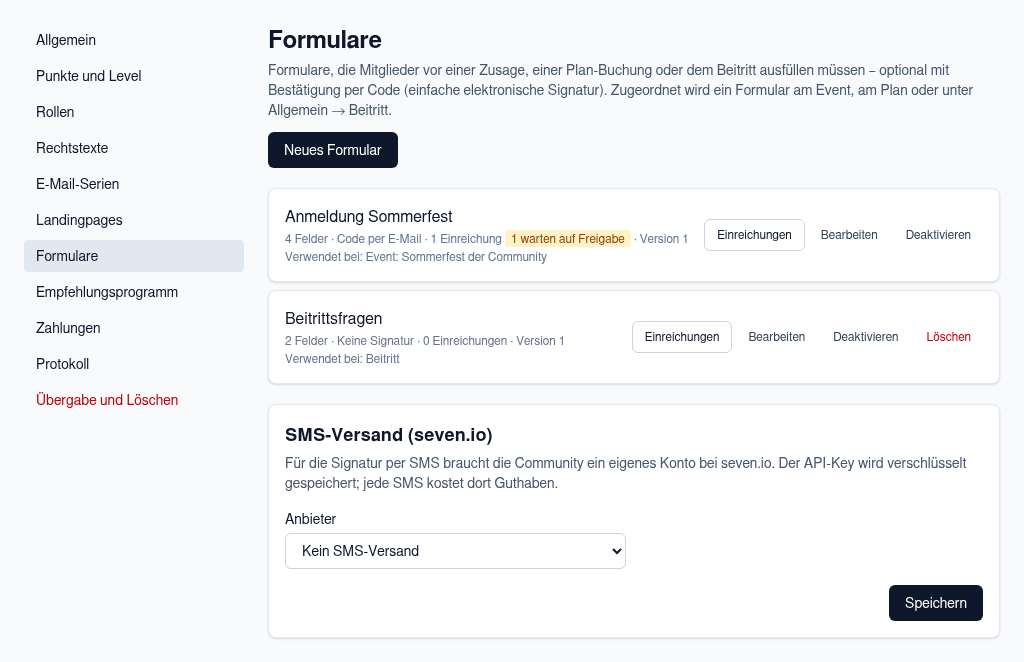
Einstellungen → Formulare
Formular anlegen
- Öffne Einstellungen → Formulare und klicke auf Neues Formular.
- Gib einen Name ein. Mitglieder sehen ihn als Überschrift.
- Optional: eine Einleitung, die über den Feldern steht. Steht darin (oder in einem Hilfetext) eine Zeile nur aus einem Bildlink (JPG, PNG, GIF, WebP), übernimmt die Plattform das Bild beim Speichern, speichert es selbst und zeigt es im Formular in voller Breite – bis zu 5 Bilder je Formular. Lässt sich ein Bild nicht laden (etwa eine interne Adresse), meldet das Speichern den Fehler am Feld. Links in Einleitung und Hilfetexten werden klickbar: eine Webadresse direkt (
https://example.org/satzung.pdf) oder mit eigenem Text als[Satzung lesen](https://example.org/satzung.pdf). Erlaubt sind Webadressen, E-Mail-Links (mailto:[email protected]) und Seiten der Plattform (/c/…); Webseiten und Plattform-Seiten öffnen sich in einem neuen Tab. - Füge mit Feld hinzufügen die Felder hinzu (bis 30) und richte sie ein (siehe Feldtypen).
- Lege fest, ob die Einreichung eine Freigabe durch das Team braucht (bei neuen Formularen eingeschaltet, siehe Einreichungen freigeben oder ablehnen).
- Wähle die Signatur (siehe Signatur per E-Mail- oder SMS-Code).
- Klicke auf Formular speichern.
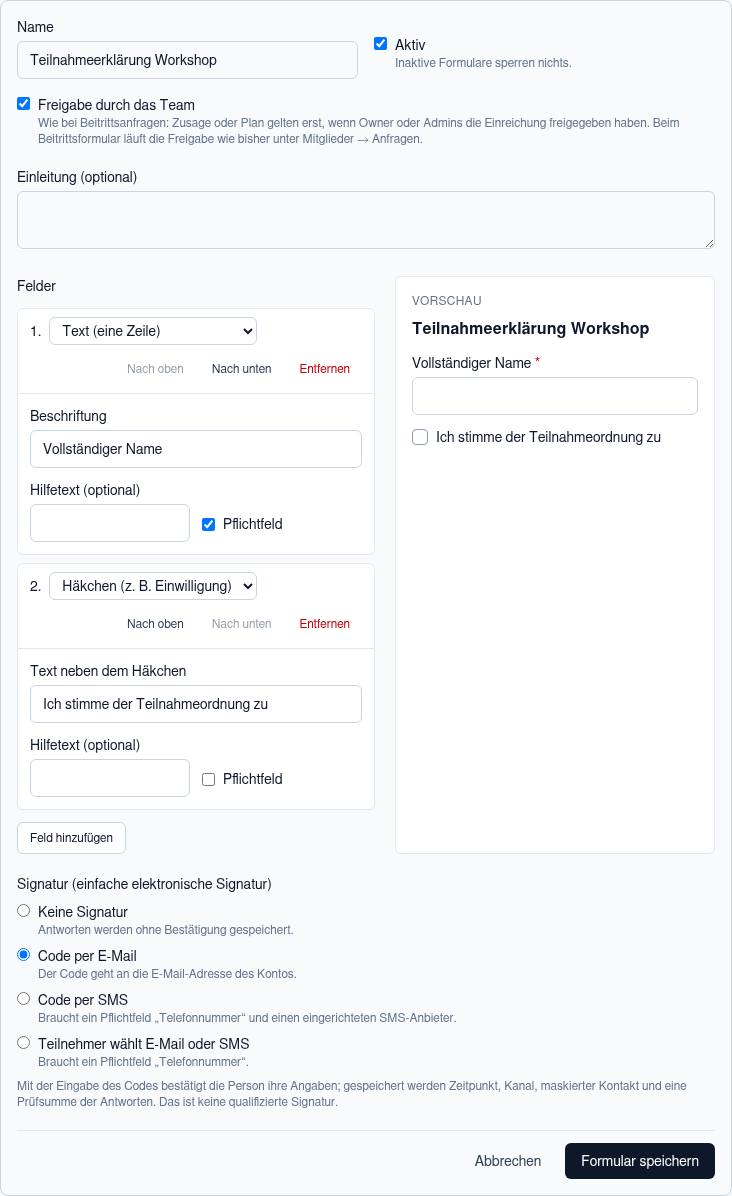
Formular-Editor mit Vorschau
Feldtypen
Für jedes Feld legst du eine Beschriftung fest (beim Häkchen: Text neben dem Häkchen), optional einen Hilfetext und ob es ein Pflichtfeld ist. Mit Nach oben und Nach unten sortierst du die Felder, mit Entfernen löschst du eines.
Änderst du später die Felder, entsteht eine neue Version des Formulars. Bereits eingegangene Einreichungen behalten ihre Version und bleiben vollständig lesbar.
Signatur per E-Mail- oder SMS-Code
Unter Signatur (einfache elektronische Signatur) wählst du, ob und wie Mitglieder ihre Angaben bestätigen:
So läuft es für das Mitglied:
- Es füllt das Formular aus und schickt es ab.
- Es bekommt einen 6-stelligen Code und gibt ihn auf der nächsten Seite ein.
- Damit sind die Angaben bestätigt.
ma••••@example.org) und eine Prüfsumme der Antworten. Wird eine Einreichung nachträglich verändert, zeigt der Nachweis „Nachweis ungültig“.
Formular verwenden (Event, Plan, Beitritt)
Du ordnest ein Formular an der Stelle zu, an der es verlangt werden soll:
Ein Formular kann an mehreren Stellen hängen. Wer es für ein Event, einen Plan oder den Beitritt einmal ausgefüllt hat (und, falls nötig, freigegeben bekam), muss es dort nicht erneut ausfüllen.
Mitglieder werden automatisch zum Formular geleitet, wenn sie zusagen, buchen oder beitreten wollen, und kehren danach zurück. Kam jemand über den Buchungsknopf eines Plans oder über eine Plan-Anfrage zum Formular – auch zum Beitrittsformular, wenn der Plan schon vor dem Beitritt gewählt wurde –, geht genau diese Buchung bzw. Anfrage nach dem Absenden automatisch weiter: Der kostenlose Plan ist gebucht, beim bezahlten Plan geht es direkt zur Zahlung (ein eingegebener Gutscheincode bleibt erhalten), die Anfrage wird gestellt, und ein noch fehlendes Plan-Formular folgt direkt. Wartet ein Formular auf deine Freigabe, wird nichts gebucht; ein Hinweis erklärt dem Mitglied, dass es danach weitergeht. Wie das für Mitglieder aussieht, steht in Kalender und Events und Community finden und beitreten.
Einreichungen freigeben oder ablehnen
Klicke in der Liste beim Formular auf Einreichungen. Du siehst alle Einreichungen mit Datum, Mitglied, Kontext (Event, Plan oder Beitritt), Status, Signatur und allen Antworten.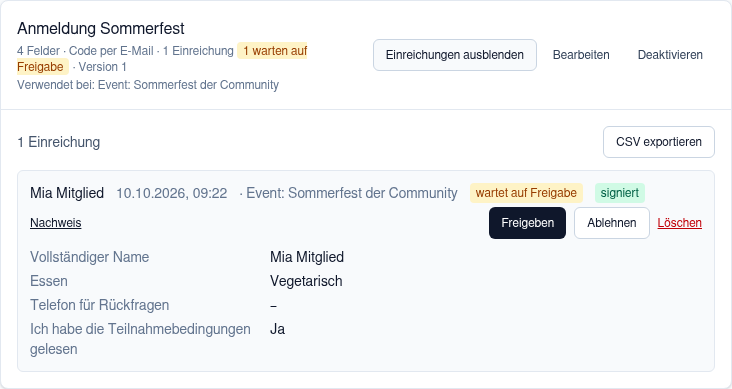
Einreichungen zu einem Formular
- Das Mitglied reicht das Formular ein. Owner und Admins bekommen eine Benachrichtigung; in der Liste zeigt „… warten auf Freigabe“ den Rückstand. Solange etwas wartet, trägt das Zahnrad oben in der Navigation einen Punkt und Formulare in der linken Spalte die Zahl.
- Prüfe die Antworten (und gegebenenfalls die Dokumente) und klicke auf Freigeben, Rückfrage oder Ablehnen.
- Freigeben setzt bei einem Event die Zusage automatisch – das Mitglied bekommt dazu sein Ticket; ist der Termin inzwischen voll, kommt es auf die Warteliste bzw. ohne Warteliste nicht zum Zug – und bucht einen kostenlosen Plan. Bei einem bezahlten Plan wird die Buchung freigeschaltet; das Mitglied bezahlt dann selbst.
- Rückfrage öffnet einen Dialog: Schreib eine Nachricht (Pflicht) und markiere die Felder oder Dokumente, die das Mitglied erneut ausfüllen bzw. hochladen soll. Das Mitglied bekommt eine E-Mail mit einem Link zum vorausgefüllten Formular; markierte Felder sind hervorgehoben, bisherige Antworten und Dokumente bleiben, bis es sie ersetzt. Reicht es erneut ein, wartet die Einreichung wieder auf dich und du bekommst die Benachrichtigung „Anfrage erneut eingereicht“.
- Ablehnen fragt nach einer Begründung (optional), die das Mitglied sieht. Es kann danach ein neues Formular einreichen; die abgelehnte Einreichung bleibt im Verlauf.
Beim Beitrittsformular gibt es keine eigene Freigabe hier – die Entscheidung triffst du wie gewohnt unter Mitglieder → Beitrittsanfragen. Bei Plänen mit „Nur nach Freigabe buchbar“ entscheidest du unter Zahlungen → Anfragen, siehe Plan-Anfragen.
Dokumente zur Verifikation
Mit dem Feldtyp Dokument verlangst du Dateien, zum Beispiel einen Personalausweis zum Beitritt, einen Schülerausweis für einen ermäßigten Plan oder einen Altersnachweis vor einem Turnier. Das Dokumentfeld gibt es in jedem Formular mit Freigabe durch das Team – am Event, am Plan und beim Beitritt.Dokumentfeld einrichten
- Füge im Formular-Editor ein Feld hinzu und wähle als Feldtyp Dokument (PDF, JPG, PNG).
- Gib als Beschriftung den Namen des Dokuments ein, z. B. „Personalausweis“. Ein Hilfetext erklärt, was genau gebraucht wird („Vorder- und Rückseite in einer Datei“).
- Lege fest, ob es ein Pflichtfeld ist.
- Wähle die Aufbewahrung:
- Nur zur Verifikation (Standard) – das Dokument wird direkt nach der Freigabe oder Ablehnung gelöscht.
- Dauerhaft – das Dokument bleibt, bis die Mitgliedschaft endet (Austritt, Entfernen, Sperre), du es löschst oder das Konto gelöscht wird.
- Schalte Freigabe durch das Team ein und speichere.
Ein Beitrittsformular mit Dokumentfeld erzeugt immer eine Beitrittsanfrage, auch wenn „Beitritte freigeben“ ausgeschaltet ist – jemand muss die Dokumente prüfen. Mit einem Einladungslink tritt die Person wie gewohnt sofort bei; Dokumente „nur zur Verifikation“ werden dann direkt gelöscht.
Prüfer festlegen
Unter Einstellungen → Formulare → Verifikation mit Dokumenten wählst du, wer Dokumente sieht und über Anfragen mit Dokumenten entscheidet:
Wer kein Prüfer ist, sieht bei Anfragen mit Dokumenten nur die übrigen Antworten und den Hinweis, dass nur die Prüfer entscheiden. Das gilt auch für Plattform-Admins ohne passende Rolle in deiner Community. Klicke nach einer Änderung auf Verifikation übernehmen.
Aufbewahrung im Formular anzeigen
Mit Aufbewahrung im Formular anzeigen (Standard: an) sieht die anfragende Person bei jedem Dokumentfeld „Wird dauerhaft gespeichert, solange du Mitglied bist.“ bzw. „Wird nach der Prüfung gelöscht.“ – auch in der E-Mail zu einer Rückfrage. Schalte es nur aus, wenn du die Aufbewahrung an anderer Stelle erklärst, zum Beispiel in der Einleitung des Formulars.Dokumente ansehen
Bei Beitrittsanfragen unter Mitglieder → Beitrittsanfragen und bei Einreichungen unter Einstellungen → Formulare → Einreichungen stehen die Dokumente unter den Antworten. Ein Klick auf den Dateinamen öffnet die Vorschau: Fotos erscheinen direkt im Dialog, PDFs öffnest du mit In neuem Tab öffnen oder lädst sie mit Herunterladen.- Dokumente liegen verschlüsselt auf dem Server und werden nur über eine geschützte Adresse ausgeliefert, nie zwischengespeichert.
- Jeder Abruf steht im Protokoll („Verifikationsdokument angesehen“, mit Namen der prüfenden Person).
- Die anfragende Person sieht ihre eigenen Dokumente, solange ihre Anfrage läuft.
Rückfrage stellen
Fehlt etwas oder ist ein Dokument unlesbar, klicke bei der Anfrage auf Rückfrage: Nachricht schreiben, die betroffenen Felder oder Dokumente als „bitte erneut“ markieren, Rückfrage senden. Die Person bekommt eine E-Mail mit deiner Nachricht und einem Link zum vorausgefüllten Formular; markierte Dokumente muss sie neu hochladen.- Nach 7 Tagen ohne Antwort geht eine Erinnerung an die Person.
- Nach 30 Tagen ohne Antwort verfällt die Anfrage samt hochgeladenen Dokumenten. Eine Beitrittsanfrage wird dann zurückgezogen; die Person kann später neu anfragen.
Ablehnen und Aufbewahrung
Ablehnen ist endgültig für diese Anfrage: Die Person bekommt eine E-Mail, auf Wunsch mit deiner Begründung, und alle Dokumente der Anfrage werden gelöscht. Nach einer Freigabe werden Dokumente „nur zur Verifikation“ sofort gelöscht; dauerhafte Dokumente siehst du als Prüfer im Profil des Mitglieds unter Verifikationsdokumente und kannst sie dort mit Dokument löschen entfernen. Außerdem werden Dokumente gelöscht, wenn die Mitgliedschaft endet, die Person ihr Konto löscht, die Einreichung gelöscht oder die Community gelöscht wird. Die Person bekommt ihre gespeicherten Dokumente im Datenexport. Ein Kennzeichen „verifiziert“ gibt es nicht – wer freigegeben ist, ist Mitglied.Nachweis drucken
Bei jeder Einreichung führt der Link Nachweis zu einer druckbaren Seite mit- Name, Kontext, Zeitpunkt, Formularversion und Einreichungs-ID,
- allen Angaben,
- den Signaturdaten (bestätigt am, Kanal, maskierter Kontakt, Prüfsumme) und
- dem Prüfergebnis: gültig oder ungültig.
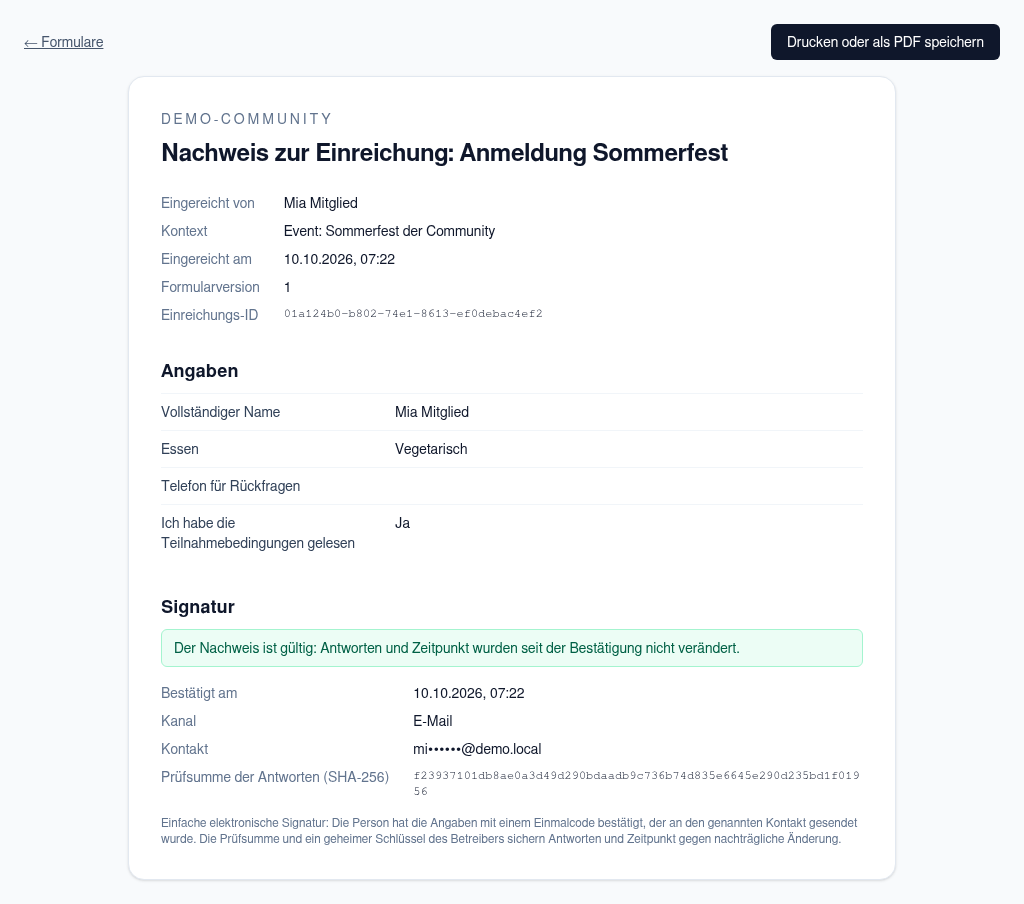
Nachweis einer signierten Einreichung
SMS-Versand einrichten (seven.io)
Für Codes per SMS braucht deine Community ein eigenes Konto beim deutschen Anbieter seven.io. Die SMS werden über dein Guthaben dort abgerechnet. Einrichten kann nur der Owner; Admins sehen die Einstellungen nur.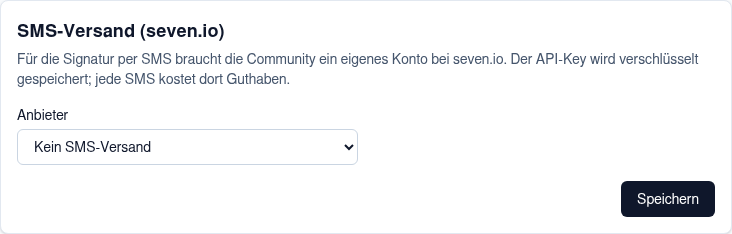
SMS-Versand unten auf der Seite Formulare
- Lege bei seven.io ein Konto an und lade Guthaben auf.
- Erzeuge dort unter Entwickler → API-Keys einen Schlüssel.
- Öffne in deiner Community Einstellungen → Formulare und scrolle nach unten zu SMS-Versand (seven.io).
- Wähle als Anbieter „seven.io“ und trage den API-Key ein.
- Optional: eine Absenderkennung (bis 11 Buchstaben oder Ziffern, muss bei seven.io freigegeben sein), Höchstens SMS je Tag und die Länder unter SMS nur an Nummern aus diesen Ländern (Standard: Deutschland, Österreich, Schweiz).
- Klicke auf Speichern.
- Prüfe mit Zugang prüfen, ob der Schlüssel funktioniert; die Antwort zeigt dein Guthaben.
- Optional: Trage unter Test-SMS an deine Nummer ein und klicke auf Senden.
Formular deaktivieren oder löschen
- Deaktivieren – das Formular wird nirgends mehr verlangt; Events, Pläne und der Beitritt funktionieren dann ohne. Einreichungen bleiben erhalten. Mit Aktivieren schaltest du es wieder ein.
- Löschen – nur möglich, solange es keine Einreichungen gibt. Danach ist der Knopf ausgeblendet; deaktiviere das Formular stattdessen.