/c/deine-adresse/impressum. Impressum und Datenschutz verlinkt der Fußbereich immer, AGB und Widerruf nur, wenn du dafür einen Text hinterlegt hast. Owner und Admins pflegen sie unter Einstellungen → Rechtstexte.
Welche Texte nötig sind
Neben der Widerrufsbelehrung brauchst du beim Online-Verkauf die Widerrufsfunktion – den Link „Vertrag widerrufen“ mit Formular (siehe Widerrufe). Sie geht automatisch an, sobald du bezahlte Pläne oder Kurse anbietest. Ist sie an, enthalten die Vorlagen der Widerrufsbelehrung und der Datenschutzerklärung je einen Absatz dazu.
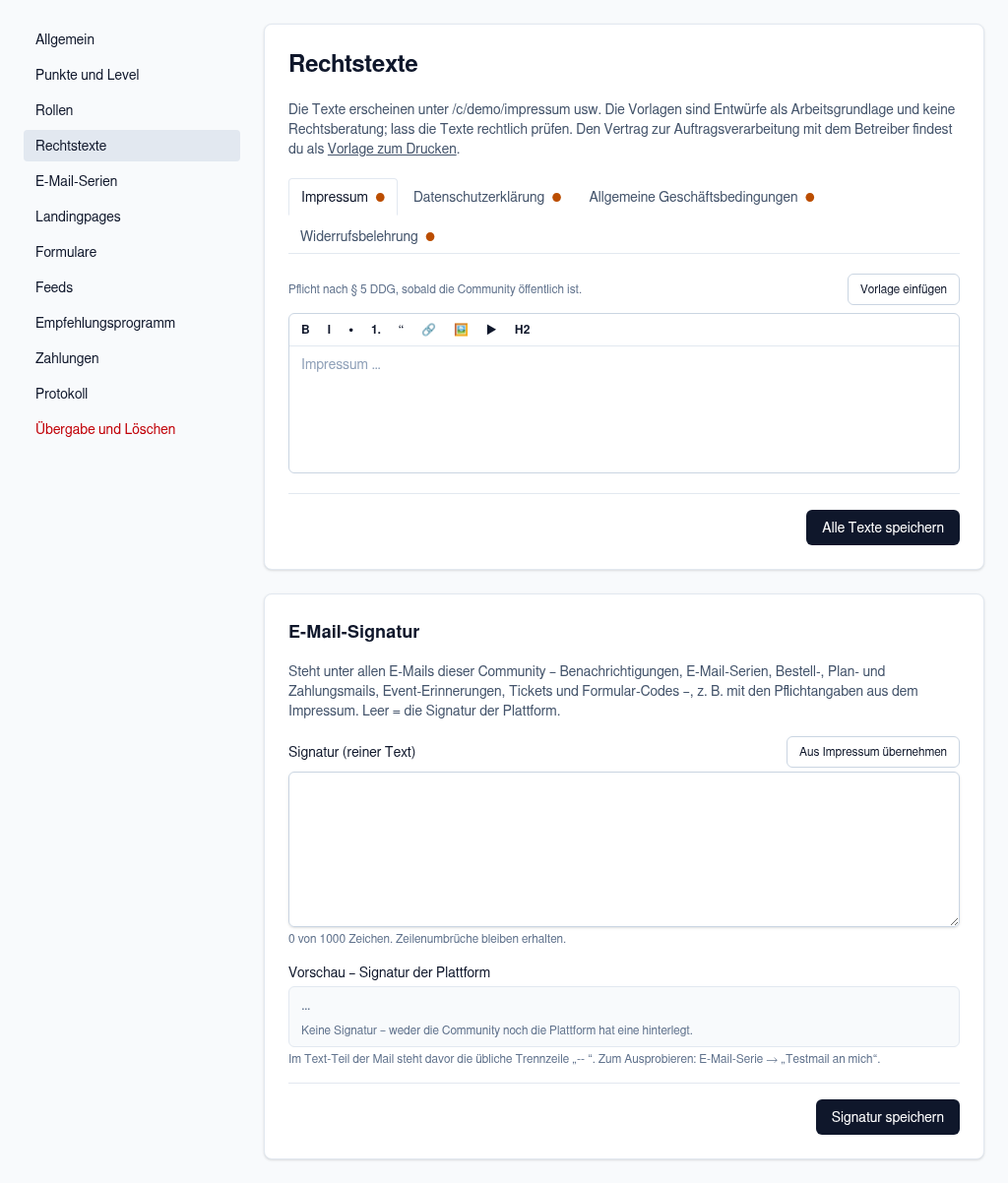
Ein oranger Punkt neben einem Reiter zeigt: Dieser Text ist noch nicht hinterlegt. Besucher sehen auf der entsprechenden Seite dann den Hinweis „Der Owner dieser Community hat diesen Text noch nicht hinterlegt.“
Die Rechtstexte der Plattform selbst (unter
/impressum usw., ohne Community-Adresse) pflegt der Betreiber deiner QuickTribe-Installation, nicht du.Angaben zum Anbieter
Ganz oben auf der Seite stehen die Angaben zum Anbieter – also zu dir bzw. deinem Verein oder deiner Firma als Betreiber der Community. Die Vorlagen setzen sie automatisch in Impressum, Datenschutzerklärung, AGB und Widerrufsbelehrung ein. Ein Stripe-Konto brauchst du dafür nicht.
Klicke auf Angaben zum Anbieter speichern. Danach füllt Vorlage einfügen die Angaben sofort aus – Texte, die du schon eingefügt hast, ändern sich nicht von selbst; füge die Vorlage dafür erneut ein.
Nur der Owner kann die Angaben ändern, weil dieselben Angaben auch auf deinen Rechnungen und bei der Lastschrift verwendet werden. Admins sehen sie mit dem Hinweis „Nur der Owner kann diese Angaben ändern.“ und pflegen die Texte selbst weiter wie gewohnt.
Die Angaben zum Anbieter und die Rechnungsangaben unter Zahlungen sind dieselben Daten: Was du an einer Stelle änderst, gilt auch an der anderen. Umsatzsteuer und Rechnungsfuß stellst du weiter nur unter Zahlungen ein.
Texte bearbeiten
Einstellungen → Rechtstexte
- Öffne Einstellungen → Rechtstexte.
- Wähle oben den Reiter, z. B. Impressum.
- Schreibe oder füge den Text in den Editor ein. Überschriften, Listen, fette Schrift und Links sind möglich.
- Wechsle bei Bedarf zu den anderen Reitern – deine Eingaben bleiben erhalten.
- Klicke auf Alle Texte speichern. Gespeichert werden alle vier Texte auf einmal.
Vorlage einfügen
Für jeden der vier Texte gibt es eine Vorlage, die du als Ausgangspunkt nehmen kannst:- Wähle den Reiter, für den du eine Vorlage möchtest.
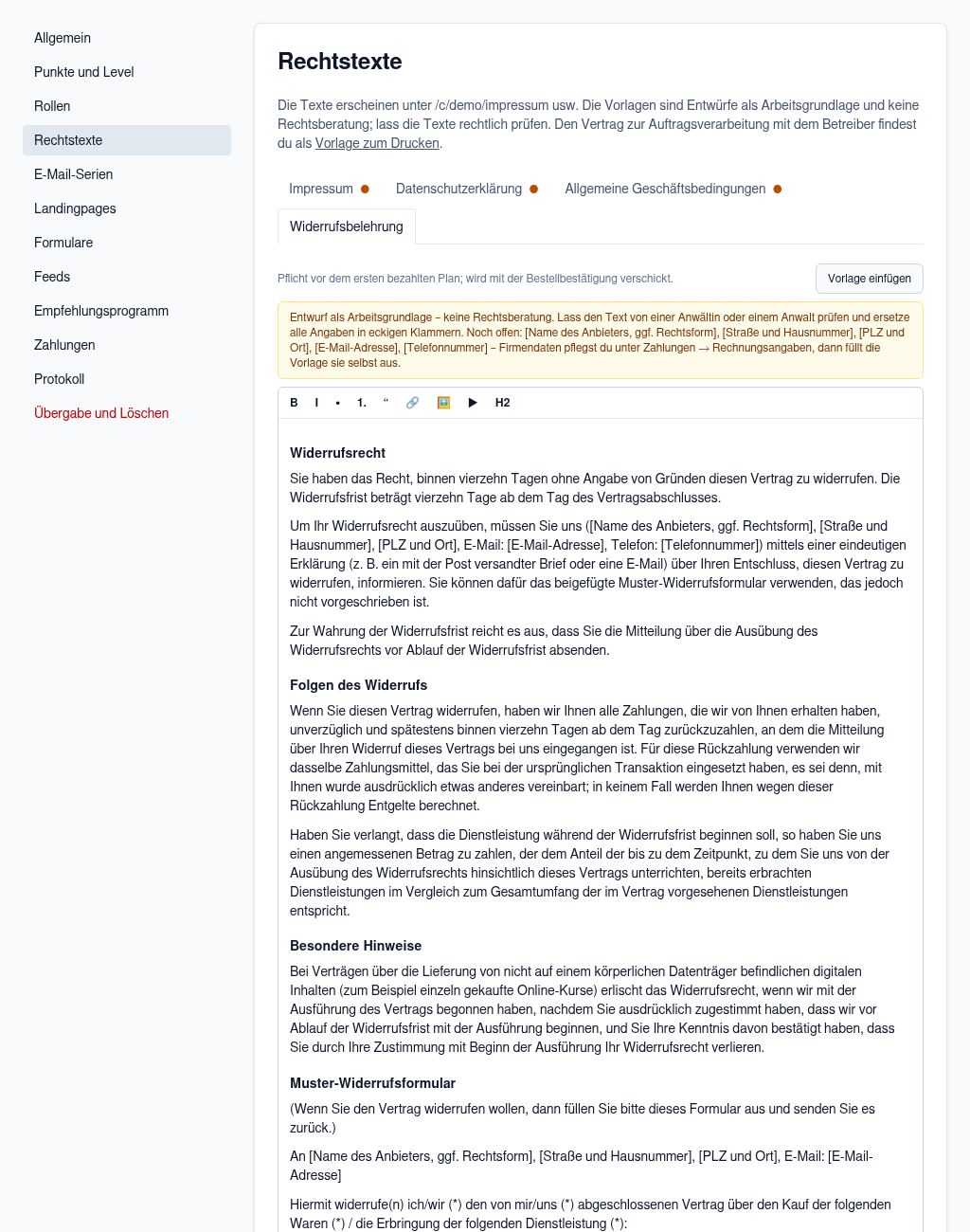
- Klicke auf Vorlage einfügen. Steht schon Text im Editor, fragt die Seite nach, ob er ersetzt werden soll.
- Die Vorlage erscheint im Editor, darüber ein gelber Hinweis.
- Lies den Text durch, passe ihn an und klicke auf Alle Texte speichern.
Widerrufsbelehrung nach „Vorlage einfügen“
Platzhalter ergänzen
Die Vorlagen übernehmen die Angaben zum Anbieter automatisch – etwa Name, Anschrift, Telefon und vertretungsberechtigte Person. Fehlt eine Angabe, steht im Text ein Platzhalter in eckigen Klammern, zum Beispiel[Straße und Hausnummer].
Der gelbe Hinweis über dem Editor listet alle noch offenen Platzhalter auf („Noch offen (…):“). Fehlen Angaben zum Anbieter, führt der Link Zu den Angaben zum Anbieter direkt zum Formular oben. Du hast zwei Möglichkeiten:
- trage die Angaben unter Angaben zum Anbieter ein und füge die Vorlage danach erneut ein, oder
- ersetze die Platzhalter direkt im Text.
https://host, ohne Pfad) der aktiven Feeds als Quelle. Diese Angaben erscheinen damit öffentlich in deiner Datenschutzerklärung – prüfe, ob du den Feed-Titel so nennen möchtest, und passe den Text sonst an.
Die Datenschutz-Vorlage berücksichtigt, welche Funktionen deine Installation und deine Community nutzen – zum Beispiel die Anmeldung mit Google, den Geburtstag, Alters-Tags (Absatz „Altersgruppen“), Name und Anschrift oder externe Feeds (Absatz „Inhalte aus externen Quellen“). Schaltest du eine solche Funktion später ein, füge die Vorlage erneut ein oder ergänze deinen Text; bereits übernommene Texte ändern sich nicht von selbst. Prüfe trotzdem, ob sie zu deiner Community passt – etwa wenn du Video-Einbettungen, Formulare oder SMS-Codes verwendest.
Über den Link Vorlage zum Drucken oben auf der Seite findest du außerdem eine Vorlage für den Vertrag zur Auftragsverarbeitung mit dem Betreiber deiner Installation.
E-Mail-Signatur
Unter den Rechtstexten pflegst du die E-Mail-Signatur deiner Community. Sie steht unter allen E-Mails, die im Zusammenhang mit deiner Community verschickt werden: Benachrichtigungen, E-Mail-Serien, Bestellbestätigungen, Mails zu Plänen, Plan-Anfragen und Zahlungsproblemen, Event-Erinnerungen, Tickets und Codes für Formular-Signaturen. So enthalten auch deine Mails die Pflichtangaben aus dem Impressum. Der Abschnitt steht direkt unter den Angaben zum Anbieter.- Trage die Signatur in das Feld Signatur (reiner Text) ein – mehrzeilig, höchstens 1000 Zeichen.
- Oder klicke auf Aus Anbieterangaben übernehmen: Das Feld wird mit allen ausgefüllten Angaben zum Anbieter gefüllt – Name mit Rechtsform, Anschrift, Telefon, E-Mail, Website, vertretungsberechtigte Personen, Register und Registernummer sowie USt-IdNr. bzw. Steuernummer. Ist dort noch kein Name eingetragen, nimmt der Vorschlag dein Impressum. Steht schon eine Signatur im Feld, fragt die Seite vorher, ob sie ersetzt werden soll. Gibt es weder Angaben zum Anbieter noch ein Impressum, weist die Seite darauf hin. Der Vorschlag ist noch nicht gespeichert – prüfe und kürze ihn.
- Die Vorschau zeigt die Signatur so, wie sie im Text-Teil der Mail steht – mit der üblichen Trennzeile
--davor. - Testmail an mich schickt dir eine Mail mit dem Text, der gerade im Feld steht – auch bevor du speicherst. Ist das Feld leer, zeigt die Testmail die Signatur der Plattform. Höchstens fünf Testmails in zehn Minuten.
- Klicke auf Signatur speichern.
Hinweise zur Signatur
Owner und Admins sehen einen gelben Hinweis – über der Signatur, als Punkt am Zahnrad und am Menüpunkt Rechtstexte der Einstellungen (in der Mitgliedsverwaltung Plus auch über den Rundschreiben):- E-Mail-Signatur fehlt: Die Community hat keine eigene Signatur. Das gilt auch, wenn die Signatur der Plattform einspringt – die Pflichtangaben deiner Community gehören in eine eigene Signatur. Der Hinweis verschwindet, sobald du eine Signatur speicherst.
- E-Mail-Signatur prüfen: Seit dem letzten Speichern der Signatur wurden Angaben zum Anbieter geändert, die in der Signatur stehen können (Name, Rechtsform, Anschrift, Kontakt, Vertretung, Register, Steuernummer) – hier oder in den Rechnungsangaben unter Zahlungen. Prüfe die Signatur und klicke auf Signatur ist aktuell oder speichere sie neu. Das gilt für alle: Hat ein Owner oder Admin bestätigt, ist der Hinweis für alle weg.