/admin.
Dieser Teil des Handbuchs beschreibt jede Seite des Bereichs:
Dazu kommen Aufgaben außerhalb der Oberfläche: Rechtstexte der Plattform über die Konfiguration, Konsolenbefehle auf dem Server und Checklisten für typische Aufgaben wie die Inbetriebnahme einer neuen Instanz.
Plattform-Admin, Owner und Admin
QuickTribe kennt zwei Ebenen von Rechten, die oft verwechselt werden:
Plattform-Admins sind in der Regel der Betreiber der Installation oder arbeiten für ihn. Damit sie bei Problemen helfen können, dürfen sie in jeder Community – auch in privaten und gesperrten – Inhalte lesen, moderieren und die Einstellungen öffnen, ohne Mitglied zu sein. Beiträge, Kommentare und Reaktionen schreiben sie dort nur, wenn sie der Community wie alle anderen beitreten. Umgekehrt ist ein Owner nicht automatisch Plattform-Admin.
Eine Sperre durch den Plattform-Admin (siehe Communities) wirkt auch gegen Owner und Admins der betroffenen Community. Plattform-Admins selbst kommen weiter hinein.
Wie man Plattform-Admin wird
- Erstes Konto bei der Installation: Der Betreiber setzt in der Konfiguration
ADMIN_EMAILundADMIN_PASSWORD(mindestens 12 Zeichen). Beim ersten Start legt der Befehlapp:installdaraus ein bestätigtes Konto mit Plattform-Admin-Rolle und dem Anzeigenamen „Admin“ an – nur auf einer leeren Installation, später nicht mehr. Danach dürfen beide Werte aus der Konfiguration entfernt werden (siehe Konfiguration). - Weitere Plattform-Admins: Ein Plattform-Admin ernennt sie unter Nutzer mit Zum Admin machen. Die Person registriert sich dafür vorher ganz normal und bestätigt ihre E-Mail-Adresse.
- Über die Konsole:
app:user:promote <email>ernennt ein vorhandenes Konto; mit--verifywird die E-Mail-Adresse gleich mitbestätigt – praktisch, solange noch kein E-Mail-Versand eingerichtet ist (siehe Konsolenbefehle).
Zugang zum Admin-Bereich
Als Plattform-Admin findest du im Benutzermenü (dein Name oben rechts) den Eintrag Plattform-Admin. Alternativ rufst du/admin direkt auf. Ohne Plattform-Admin-Rolle ist der Bereich nicht erreichbar.
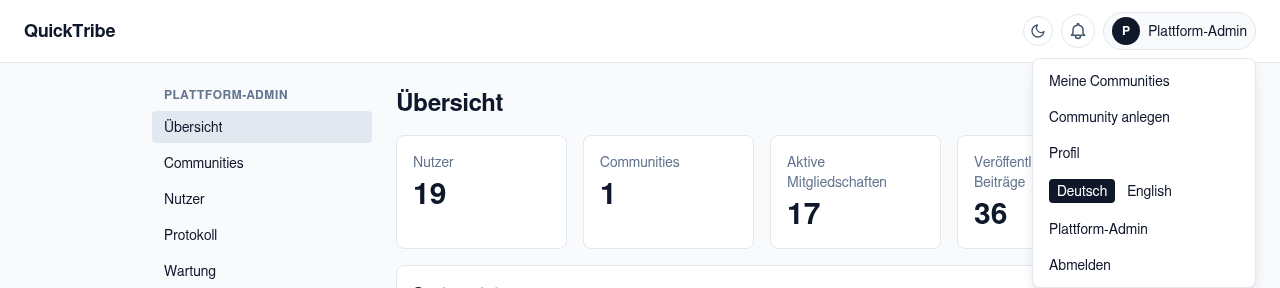
Benutzermenü eines Plattform-Admins mit dem Eintrag „Plattform-Admin“
APP_DOCS_URL fest; ist die Variable leer, fehlt der Eintrag (siehe Konfiguration). Nach jeder Aktion bestätigt eine grüne Meldung oben, was passiert ist; rote Meldungen nennen den Grund, warum etwas nicht ging.
Übersicht und Systemstatus
Die Übersicht zeigt vier Kennzahlen der ganzen Installation: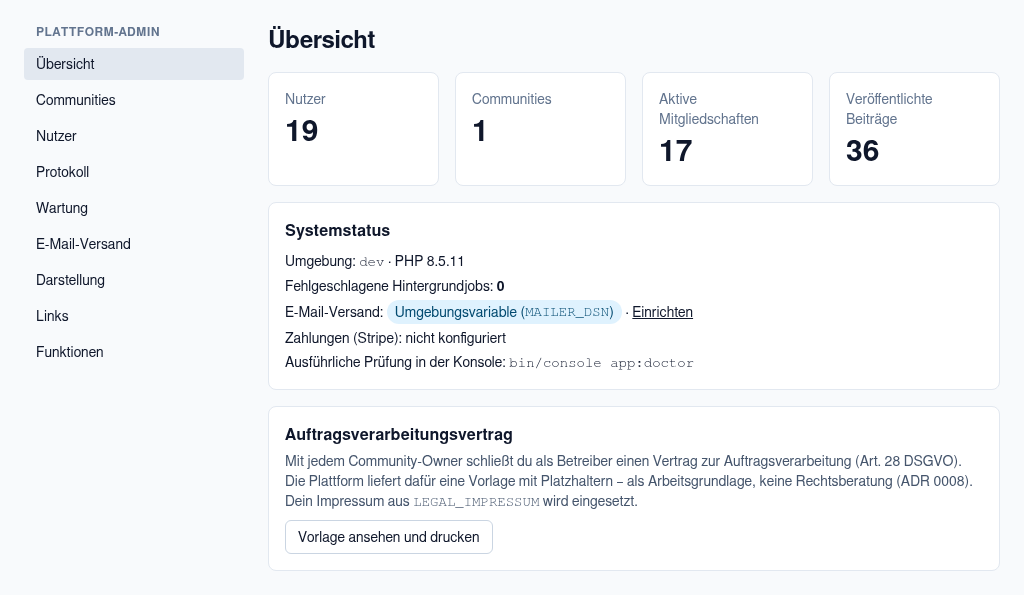
Plattform-Admin → Übersicht