Konto anlegen
- Klicke oben rechts auf Registrieren (oder auf einer Landingpage auf Konto anlegen).
- Fülle das Formular aus:
- Anzeigename – so erscheinst du bei anderen, z. B. „Mia Mitglied“ (bis 80 Zeichen, später änderbar, ohne Links oder Webadressen).
- E-Mail – an diese Adresse gehen Bestätigungslink und Benachrichtigungen. Sie lässt sich derzeit nicht nachträglich ändern.
- Passwort – mindestens 10 Zeichen.
- Setze den Haken bei „Ich habe die Datenschutzerklärung gelesen.“
- Klicke auf Registrieren.
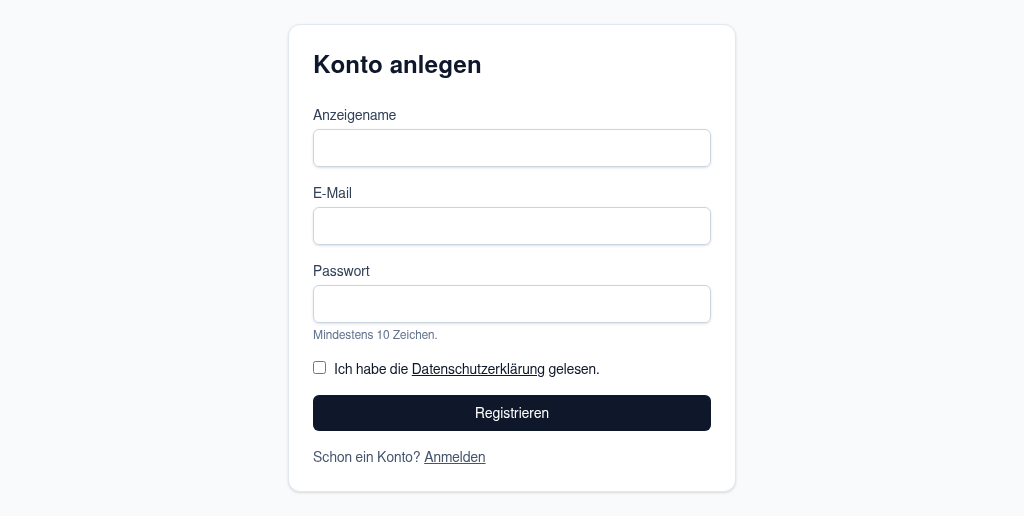
Formular „Konto anlegen“
Gibt es zu der Adresse schon ein Konto, wird kein zweites angelegt. Du siehst trotzdem „Fast geschafft“, bekommst aber eine E-Mail mit einem Link zur Anmeldung und zum Zurücksetzen des Passworts. So kann niemand über das Formular herausfinden, wer auf der Plattform ein Konto hat.
E-Mail-Adresse bestätigen
Öffne die E-Mail und klicke auf den Link. Er ist 48 Stunden gültig und funktioniert nur einmal. Danach landest du auf der Anmeldeseite mit dem Hinweis „Deine E-Mail-Adresse ist bestätigt. Du kannst dich jetzt anmelden.“ Ohne Bestätigung ist keine Anmeldung möglich; die Anmeldeseite meldet dann „Bitte bestätige zuerst deine E-Mail-Adresse“.Anmelden
- Klicke oben rechts auf Anmelden.
- Gib E-Mail und Passwort ein.
- Optional: Mit 30 Tage angemeldet bleiben musst du dich auf diesem Gerät einen Monat lang nicht neu anmelden. Auf fremden oder gemeinsam genutzten Geräten lässt du den Haken weg.
- Klicke auf Anmelden.
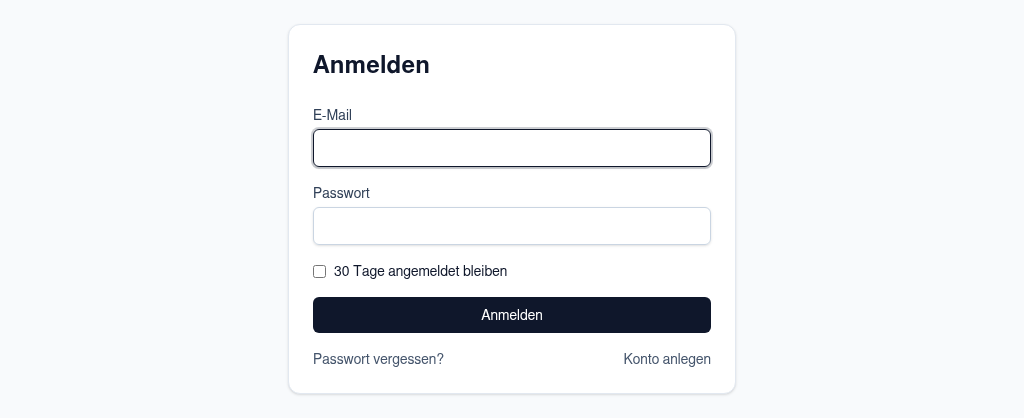
Anmeldeseite
Anmelden mit Google
Hat der Betreiber die Anmeldung mit Google eingerichtet, steht unter dem Anmeldeformular der Knopf Mit Google anmelden. Fehlt der Knopf, gibt es diese Möglichkeit auf deiner Plattform nicht.- Google übermittelt Name und E-Mail-Adresse. Gibt es schon ein Konto mit derselben Adresse, wird es mit Google verknüpft – du meldest dich danach wahlweise mit Google oder mit deinem Passwort an.
- Gibt es noch kein Konto, entsteht eines ohne Passwort; die E-Mail-Adresse gilt als bestätigt. Ein Passwort kannst du später unter Account → Passwort festlegen ergänzen (siehe Konto und Datenschutz).
- Ohne Passwort bestätigst du heikle Aktionen wie Datenexport oder Konto löschen mit einer frischen Anmeldung, die höchstens 10 Minuten zurückliegt.
Passwort vergessen
- Klicke auf der Anmeldeseite auf Passwort vergessen?.
- Gib deine E-Mail-Adresse ein und klicke auf Link anfordern.
- Öffne die E-Mail und klicke auf den Link. Er ist 30 Minuten gültig.
- Gib zweimal ein Neues Passwort ein (mindestens 10 Zeichen) und klicke auf Passwort speichern.
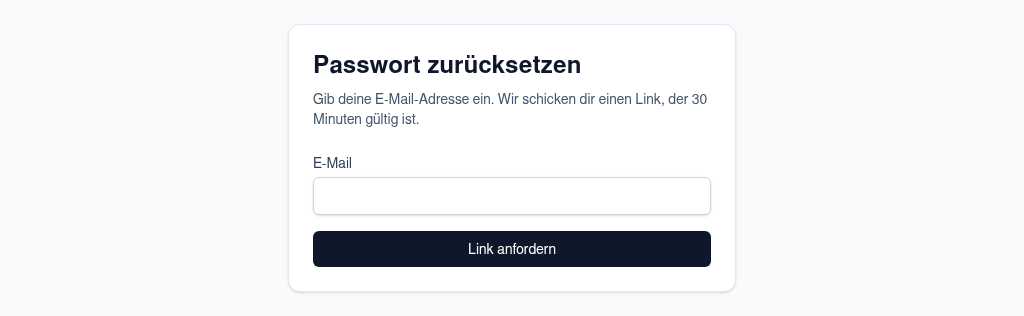
Passwort vergessen
Zwei-Faktor-Anmeldung einrichten
Die Zwei-Faktor-Anmeldung schützt dein Konto zusätzlich: Neben dem Passwort brauchst du beim Anmelden einen sechsstelligen Code aus einer Authenticator-App auf deinem Smartphone (z. B. Aegis, Google Authenticator oder 1Password). Für Owner und Admins ist sie dringend empfohlen, Pflicht ist sie nicht.- Öffne Account (Benutzermenü) und scrolle zu Zwei-Faktor-Anmeldung.
- Klicke auf Zwei-Faktor einrichten.
- Scanne den QR-Code mit deiner Authenticator-App. Klappt das Scannen nicht, tippe den Schlüssel unter dem QR-Code von Hand ab.
- Gib den sechsstelligen Code aus der App ein und zur Bestätigung dein Passwort.
- Klicke auf Aktivieren.
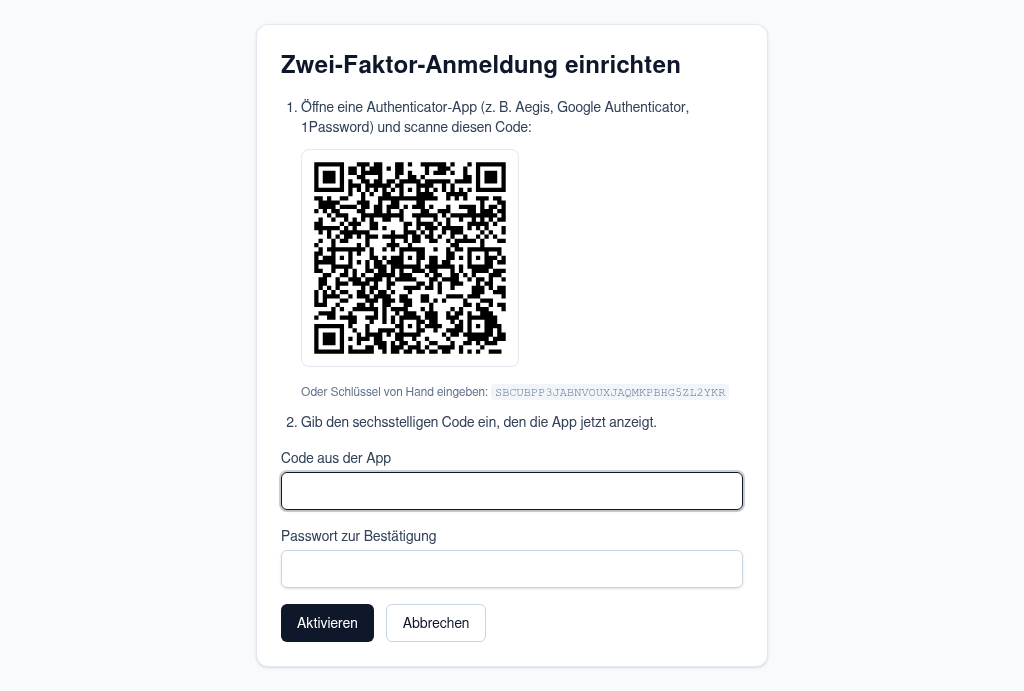
Zwei-Faktor-Anmeldung einrichten
Anmelden mit zweitem Faktor und Wiederherstellungscodes
Ist die Zwei-Faktor-Anmeldung aktiv, folgt nach E-Mail und Passwort die Seite Zweiter Schritt:- Öffne deine Authenticator-App und lies den aktuellen sechsstelligen Code ab.
- Gib ihn als Code ein und klicke auf Bestätigen.