Wer Communities anlegen darf
Communities legen nur Plattform-Admins an. Alle anderen Konten sehen den Knopf nicht; wer eine eigene Community möchte, wendet sich an den Betreiber der Plattform. Als Plattform-Admin findest du den Knopf Community anlegen- auf der Startseite nach der Anmeldung (oben rechts neben deinen Communities) und
- im Benutzermenü oben rechts unter Community anlegen.
Name, Adresse, Sichtbarkeit und Vorlage
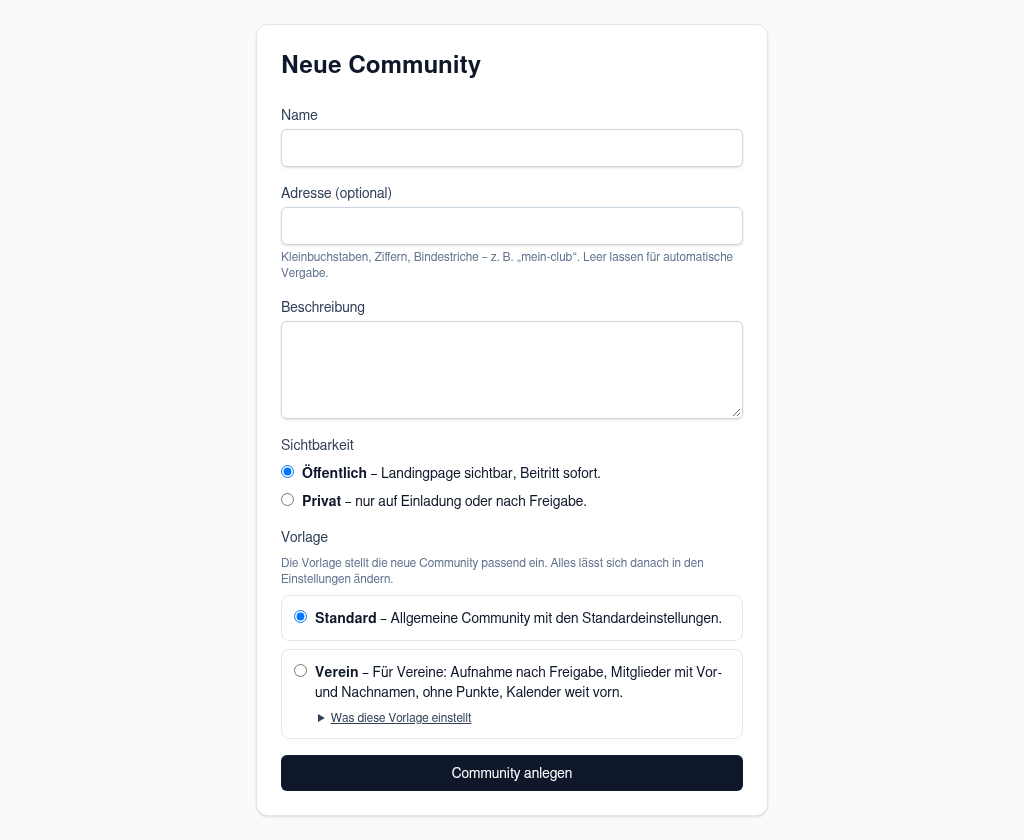
Formular „Neue Community“
- Gib einen Namen ein (3 bis 120 Zeichen). Er erscheint in der Navigation, auf der Landingpage und in E-Mails. Du kannst ihn später ändern.
- Lege optional die Adresse fest – das ist der Teil in der Internetadresse deiner Community, z. B.
mein-clubfür/c/mein-club. Erlaubt sind Kleinbuchstaben, Ziffern und Bindestriche (3 bis 64 Zeichen). Lässt du das Feld leer, wird die Adresse aus dem Namen gebildet. - Schreibe eine kurze Beschreibung (bis 2000 Zeichen). Sie steht auf der Landingpage und wird von Suchmaschinen angezeigt.
- Wähle die Sichtbarkeit:
- Öffentlich – die Landingpage ist für alle sichtbar, Interessierte treten sofort bei.
- Privat – nur auf Einladung oder nach Freigabe.
- Wähle eine Vorlage (siehe Vorlagen). Vorgewählt ist Standard.
- Klicke auf Community anlegen.
/communities und auf der Startseite der Plattform – mit Logo, Beschreibung, Mitgliederzahl und Preis („Kostenlos“ bzw. „ab …“; ausblendbar unter Einstellungen → Allgemein). Private Communities stehen dort nicht. Der Plattform-Admin kann eine Community im Verzeichnis ausblenden (siehe Plattform-Admin → Communities); ihre Landingpage bleibt erreichbar.
Sichtbarkeit, Freigabepflicht und weitere Grundeinstellungen änderst du jederzeit unter Einstellungen: Allgemein.
Vorlagen
Eine Vorlage stellt die neue Community passend ein – einmal, beim Anlegen. Danach sind es gewöhnliche Einstellungen: Du änderst jede davon, wann du willst, und nichts stellt sie zurück. Eine Vorlage legt keine Inhalte, Mitglieder oder Pläne an. Unter Was diese Vorlage einstellt zeigt das Formular zu jeder Vorlage die Einzelheiten.
Die Vorlage Verein stellt ein:
Nach dem Anlegen mit der Vorlage Verein landest du in den Einstellungen. Darüber stehen die nächsten Schritte:
- Lastschrift einschalten: Trage unter Einstellungen → Zahlungen → Lastschrift den Gläubiger ein und schalte die Lastschrift ein – erst mit vollständigen Angaben lässt sie sich einschalten. Gib die Rolle „Kasse“ der Person, die die Kasse führt; Kassenrollen vergibt nur der Owner.
- Mitgliedsarten anlegen: unter Einstellungen → Zahlungen, zum Beispiel Erwachsene, Jugend, Familie und Passiv (siehe Pläne).
- Angaben zum Anbieter unter Einstellungen → Rechtstexte eintragen.
Eine Vorlage wirkt nur beim Anlegen. Auf eine bestehende Community lässt sie sich nicht nachträglich anwenden – dort stellst du die Punkte aus der Tabelle von Hand ein.
Checkliste nach dem Anlegen
Bevor du die ersten Mitglieder einlädst, lohnt sich ein kurzer Rundgang:- Rechtstexte hinterlegen – mindestens Impressum und Datenschutzerklärung, für bezahlte Pläne in der Regel auch AGB und Widerrufsbelehrung (Pflicht sind sie für bezahlte Pläne in QuickTribe nicht). Siehe Rechtstexte.
- Beschreibung und Beitritt festlegen – öffentlich oder privat, Beitritt nur nach Freigabe, Formular vor dem Beitritt. Siehe Einstellungen: Allgemein.
- Optional Logo, Primärfarbe und Links zu euren Kanälen hinterlegen – das Logo erscheint in der Kopfzeile, auf der Landingpage und im Verzeichnis der Communities. Siehe Logo und Farbe und Links zu euren Kanälen.
- Kategorien anpassen – Namen, Reihenfolge, gesperrte Bereiche. Siehe Kategorien.
- Einen Begrüßungsbeitrag schreiben und anpinnen, damit Neue wissen, worum es geht.
- Optional Punkte und Level einschalten. Siehe Punkte und Level.
- Optional Kurse und Events anlegen. Siehe Kurse anlegen und Events.
- Optional Pläne und Zahlungen einrichten, wenn du Mitgliedschaften oder Kurse verkaufen möchtest. Siehe Stripe verbinden.
- Mitglieder einladen – über die öffentliche Adresse oder über Einladungslinks.
Der Bereich Einstellungen
Die Einstellungen deiner Community öffnest du über das Zahnrad in der Navigation der Community. Owner und Admins sehen es; Moderatoren und Mitglieder nicht.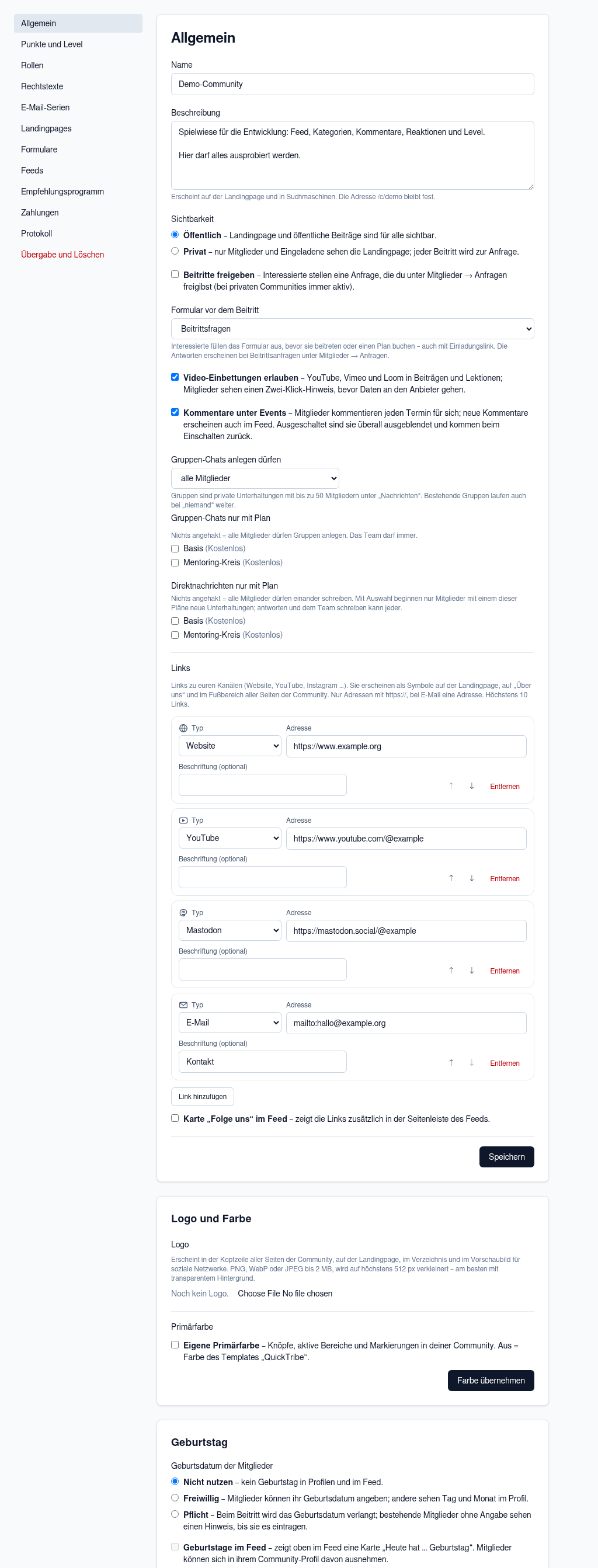
Einstellungen → Allgemein
Ganz unten in der Seitenleiste, durch eine Linie abgesetzt, öffnet Handbuch die Seite Einstellungen: Allgemein der Dokumentation in einem neuen Tab; von dort erreichst du alle Kapitel für Owner und Admins. Fehlt der Eintrag, hat der Betreiber der Plattform den Link abgeschaltet.
Admins sehen fast alles, was der Owner sieht. Nur dem Owner vorbehalten sind Übergabe und Löschen, das Stripe-Konto mit Plänen und Umsatz-Übersicht, die Einstellungen und Auszahlungen des Empfehlungsprogramms sowie der SMS-Versand. Welche Rolle was darf, steht in Mitglieder moderieren.
Kategorien, Kurse und Events pflegst du nicht in den Einstellungen, sondern direkt im jeweiligen Bereich (Feed, Kurse, Kalender).