Monatsansicht und Liste
Klicke in der Navigation auf Kalender. Links wählst du die Ansicht:- Monat – ein Kalenderblatt mit allen Terminen des Monats. Mit ← und → blätterst du, Heute springt zurück zum aktuellen Monat; der heutige Tag ist farbig hervorgehoben. Termine, zu denen du zugesagt hast, sind grün. Passen an einem Tag nicht alle Termine hinein, steht dort +2 weitere – ein Klick zeigt die Liste ab diesem Tag. Mit der Tastatur führt Tab in das Kalenderblatt, die Pfeiltasten wechseln den Tag. Tage und „heute“ richten sich nach der Zeitzone deines Kontos (siehe Anzeigename, Sprache, Zeitzone und Darstellung), nicht nach der des Geräts.
- Liste – die Anstehenden Events der nächsten drei Monate untereinander, mit Datum, Uhrzeit, Ort („Online“ oder Adresse), Wiederholung („wöchentlich“, „monatlich am 14.“, „jeden 1. Sonntag im Monat“), Zahl der Zusagen und dem Schildchen Zugesagt bei deinen Terminen. Bei Events mit begrenzten Plätzen steht statt der Zusagen z. B. „12/30 Plätze“ oder „ausgebucht · 3 auf der Warteliste“; stehst du selbst auf der Warteliste, zeigt das Schildchen Warteliste Nr. 2.
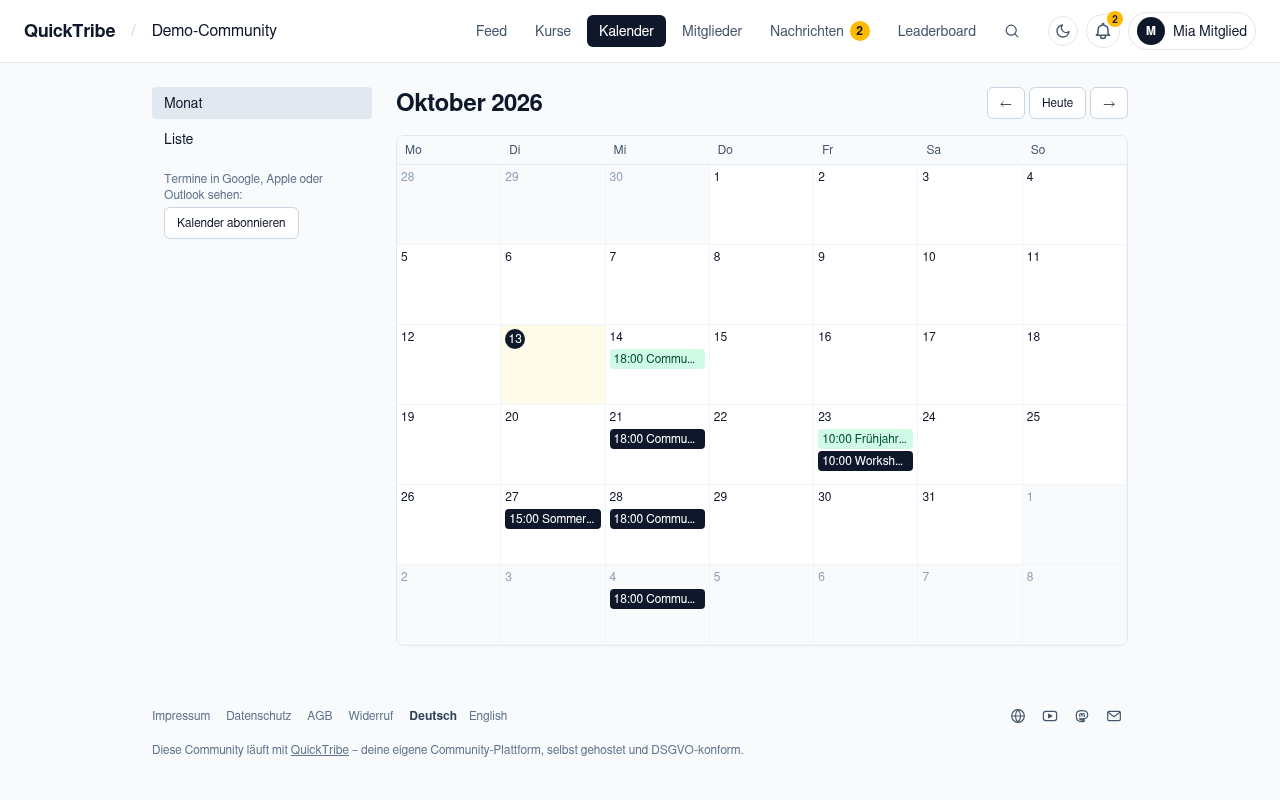
Kalender, Monatsansicht
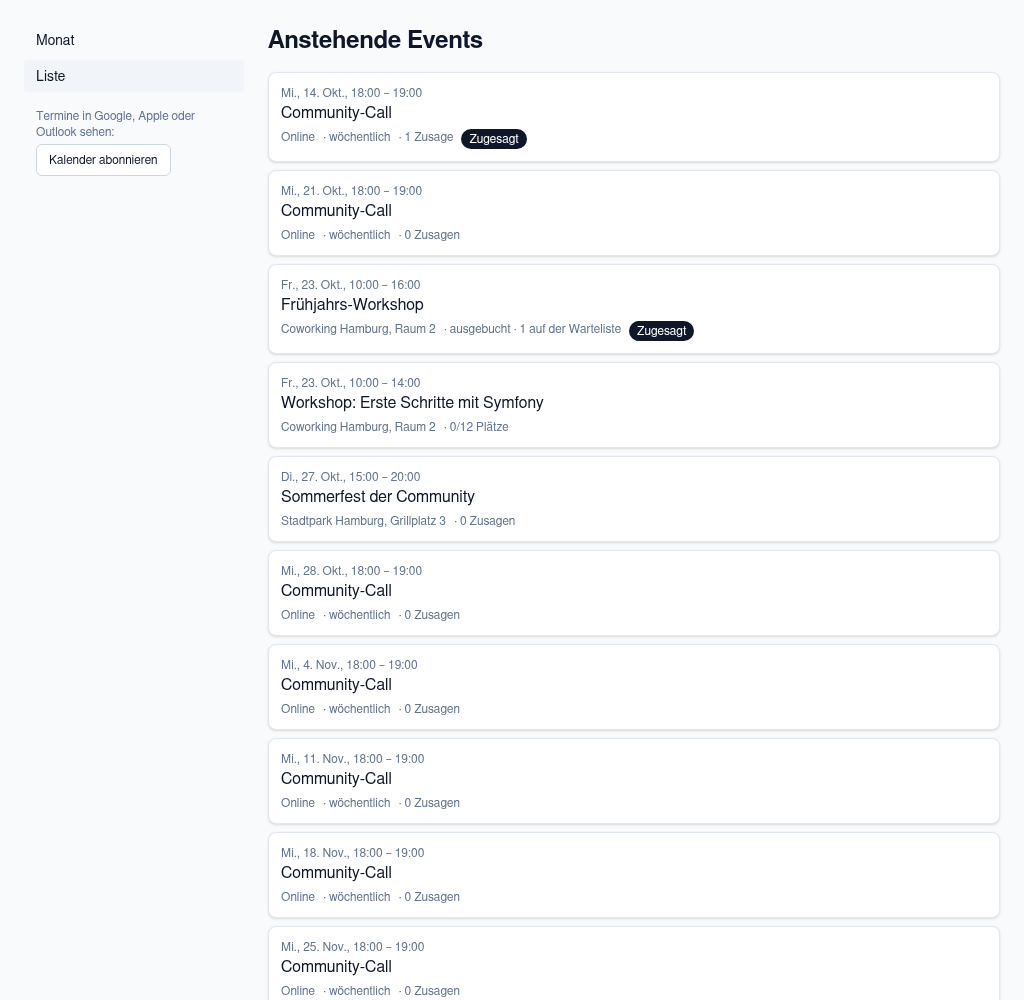
Kalender, Liste der anstehenden Events
Tags und Entfernungen
Links unter Monat und Liste steht die Filterleiste:- Tags – alle Schlagwörter der Events im angezeigten Zeitraum mit der Zahl der Events. Ein Klick wählt ein Tag, ein zweiter Klick nimmt es zurück; mehrere Tags zusammen zeigen Events, die eines davon tragen. Tags stehen auch auf jeder Event-Karte und in der Detailansicht (dort öffnet ein Klick die gefilterte Liste).
- Umkreis – erscheint nur, wenn deine Community eine Postleitzahl oder Anschrift abfragt. Hast du in deinem Konto eine Postleitzahl hinterlegt (siehe Persönliche Angaben), zeigen Karten und Detailansicht „ca. 12 km“ und du filterst nach bis 5 / 10 / 25 / 50 / 100 / 250 km. Events ohne Postleitzahl (etwa reine Online-Treffen) fallen bei aktivem Umkreis weg. Ohne eigene Postleitzahl steht dort ein Hinweis mit Link ins Konto.
Event öffnen
Klicke auf einen Termin. Die Detailseite zeigt:- Titel, Wochentag, Datum und Uhrzeit (in Klammern die Zeitzone, in der das Event geplant wurde),
- die Wiederholung, z. B. „wöchentlich bis …“,
- den Ort mit 📍 oder bei Online-Events den Link Online teilnehmen,
- die Beschreibung,
- „Erstellt von: …“ – der Name führt zum Profil der Person, die das Event angelegt hat,
- den Knopf zum Zusagen und das Menü Zum Kalender hinzufügen,
- die Zahl der Zusagen bzw. bei begrenzten Plätzen „12/30 Plätze“ oder „ausgebucht · 1 auf der Warteliste“,
- unter Teilnehmende alle, die zugesagt haben; ein Klick auf einen Namen öffnet das Profil,
- darunter die Kommentare zu diesem Termin (siehe Kommentare zum Termin).
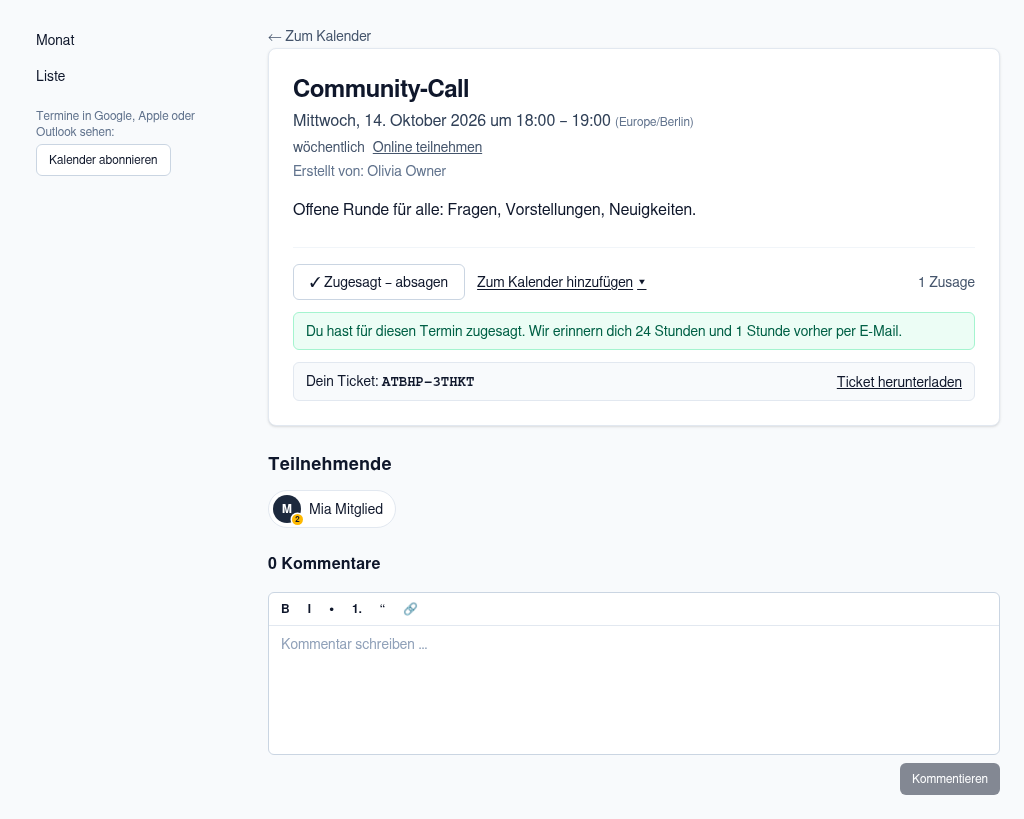
Event-Detail nach der Zusage
Zusagen und absagen
- Öffne das Event.
- Klicke auf Zusagen.
Bist du in der Community stummgeschaltet, kannst du Events ansehen, aber nicht zusagen.
Anmeldezeitraum
Manche Events öffnen die Anmeldung erst eine bestimmte Zeit vor dem Termin, zum Beispiel zwei Wochen vorher – und für einzelne Pläne früher als für andere. Bis dahin steht beim Termin Anmeldung für dich ab … und in der Liste das Abzeichen Anmeldung ab …; der Knopf ist gesperrt, auch für die Warteliste. Hast du mehrere Pläne, gilt der früheste Beginn. Manche Events haben außerdem einen Anmeldeschluss („Anmeldung möglich bis …“); danach steht dort Anmeldung beendet. Deine bestehende Zusage bleibt, absagen kannst du weiterhin. Bei Serien gelten die Zeiten für jeden Termin einzeln. Willst du erfahren, sobald die Anmeldung für dich öffnet, schalte im Konto unter Anmeldung zu Events die Benachrichtigung ein (siehe Benachrichtigungen). Das Team kann dich auch selbst zu einem Termin eintragen – etwa nach einer Anmeldung per Telefon. Dann bekommst du eine Benachrichtigung („… hat dich für „…“ eingetragen“) und, falls die Community Tickets nutzt, dein Ticket per E-Mail. Kannst du nicht, sag wie gewohnt ab. Umgekehrt kann das Team deine Zusage oder deinen Wartelistenplatz zurücknehmen; auch darüber wirst du benachrichtigt, ein Ticket wird dann ungültig.Dienste
Hat deine Community Dienst-Arten eingerichtet (etwa „Arbeitsdienst“ mit einem Soll von drei Diensten im Jahr), erkennst du Dienste im Kalender an zwei Stellen:- Dienst-Event: Die Karte trägt das Abzeichen „Dienst: Arbeitsdienst“, im Termin steht „Deine Zusage zählt als Dienst „Arbeitsdienst““. Du musst nichts weiter tun – deine Zusage reicht.
- Dienst-Slots: Im Termin gibt es den Abschnitt Dienste mit Aufgaben wie „Aufbau (0/2)“. Mit Dienst übernehmen buchst du einen Platz; hast du dem Termin noch nicht zugesagt, geschieht das dabei mit (du bekommst Glocke und Ticket wie bei jeder Zusage), und du bekommst den Platz auch dann, wenn der Termin eigentlich voll ist – Slots zählen nicht auf die Teilnehmerzahl. Standest du auf der Warteliste, wirst du mit dem Slot zum Teilnehmenden. Ein voller Slot lässt sich nicht übernehmen (keine Warteliste). Die Karte in der Liste zeigt, wie viele Dienste noch frei sind.
- Dienst abgeben gibt nur den Slot frei, deine Zusage bleibt. Absagen nimmt Zusage und Slot zurück.
Kommentare zum Termin
Unter jedem Termin steht ein Kommentarbereich – für Fragen („Gibt es Parkplätze?“), Absprachen („Wer bringt den Beamer mit?“) oder einen Rückblick nach dem Treffen.- Öffne das Event.
- Schreibe unten in das Feld „Kommentar schreiben …“ und klicke auf Kommentieren.
@Name-Erwähnungen, Antworten auf einen
Kommentar, das Herz für eine Reaktion sowie Bearbeiten und Löschen der eigenen Kommentare (siehe
Kommentieren und antworten). Das Team kann Kommentare
ebenfalls bearbeiten und löschen.
- Bei wiederkehrenden Events hat jeder Termin seine eigenen Kommentare. Was du unter dem Termin am 14. Oktober schreibst, steht nicht beim Termin am 21. Oktober.
- Kommentieren kann nur, wer das Event sehen darf. Ist ein Event an ein Level oder einen Plan gebunden, siehst du ohne Zugang auch keine Kommentare.
- Neue Kommentare erscheinen auch im Feed.
- Wer das Event erstellt hat, wer den Termin schon kommentiert hat und – wenn gewünscht – wer zugesagt hat, wird benachrichtigt (siehe Kommentare zu Events).
- Nutzt die Community Punkte und Level, bringt jeder Kommentar eines anderen Mitglieds der Person, die das Event erstellt hat, einen Punkt – wie ein Kommentar unter einem Beitrag.
Wird ein Termin verschoben oder fällt er aus einer Serie heraus, bleiben seine Kommentare beim ursprünglichen Termin
gespeichert und erscheinen nicht am neuen Termin. Schaltet die Community Kommentare unter Events aus, sind sie
ausgeblendet – auch im Feed – und kommen beim Wiedereinschalten zurück.
Dein Ticket
Zu jeder Zusage bekommst du ein Ticket – auch wenn du von der Warteliste nachrückst oder das Team deine Anmeldung freigegeben hat. In der Event-Ansicht steht unter deiner Zusage „Dein Ticket: K7MQ2-X9TFA“ mit dem Link Ticket herunterladen. Das Ticket ist ein PDF (A4, die Ticket-Karte steht oben zum Ausschneiden) mit dem Namen der Community, Titel, Datum und Uhrzeit (in der Zeitzone des Events), Ort bzw. Online-Link, deinem Namen, der Ticketnummer und einem QR-Code. Hat die Community Tickets ausgeschaltet, gibt es weder Ticket noch Check-in.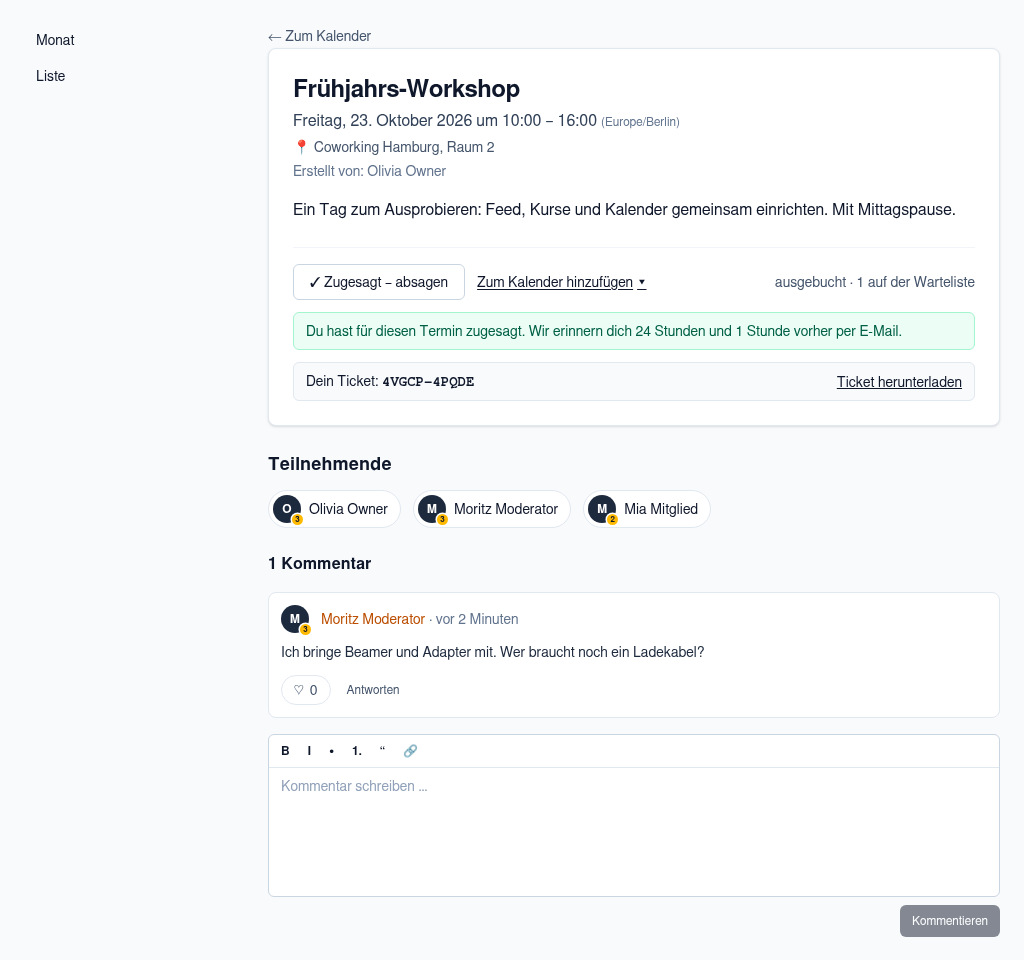
Event mit begrenzten Plätzen, Zusage und Ticket
- Das Ticket gilt nur für dich und diesen einen Termin – bei Serien bekommst du je Termin ein eigenes Ticket.
- Sagst du ab, wird das Ticket ungültig. Sagst du später wieder zu, bekommst du ein neues Ticket mit neuer Nummer; das alte PDF gilt nicht mehr.
- Der QR-Code enthält nur einen Prüflink mit Ticketnummer und Prüfsumme – keinen Namen und keine E-Mail-Adresse. Wer den Code ohne Team-Zugang öffnet, sieht nur den Hinweis, dass das Ticket am Einlass geprüft wird.
Hast du schon vor dem Update zu einem kommenden Termin zugesagt, steht dein Ticket ebenfalls in der Event-Ansicht
zum Herunterladen bereit (ohne E-Mail).
Begrenzte Plätze und Warteliste
Manche Events haben nur eine bestimmte Zahl an Plätzen. In der Event-Ansicht und in der Liste steht dann, wie viele schon vergeben sind, etwa 12/30 Plätze. Bei wiederkehrenden Events gilt die Zahl für jeden Termin einzeln. Ist ein Termin voll, hängt es vom Event ab:- Mit Warteliste heißt der Knopf Auf die Warteliste. Klickst du darauf, steht dort „Du bist Nr. 2 auf der Warteliste.“ Sagt jemand ab, rückt der oder die Erste der Warteliste automatisch nach – die Zusage gilt dann sofort, und du bekommst eine Benachrichtigung in der Glocke, als Push (wenn eingeschaltet) und per E-Mail („Du bist bei „…“ nachgerückt“). Kannst du doch nicht, sag bitte ab, damit die nächste Person nachrückt.
- Ohne Warteliste steht dort Ausgebucht; eine Zusage ist erst wieder möglich, wenn jemand absagt.
Verlangt das Event ein Formular, gilt das auch für die Warteliste: Du füllst es vor dem Eintragen aus. Kommt das
Formular erst später dazu und fehlt dir noch, wirst du beim Nachrücken übersprungen, behältst aber deinen Platz –
füll das Formular aus, dann bist du beim nächsten freien Platz dran.
Mindestteilnehmerzahl und abgesagte Termine
Manche Events finden nur statt, wenn genug Leute zusagen. Dann steht in der Liste und in der Event-Ansicht, wie viele Zusagen bis zur Mindestteilnehmerzahl noch fehlen und bis wann – dem Stichtag. Bei wiederkehrenden Events gilt beides für jeden Termin einzeln. Zum Stichtag wird automatisch geprüft:- Ist die Mindestzahl erreicht, findet der Termin statt – auch wenn danach noch jemand absagt.
- Ist sie nicht erreicht, wird der Termin abgesagt.
- Deine Zusage bleibt gespeichert (ebenso dein Platz auf der Warteliste). Du musst nichts tun. Möchtest du auf keinen Fall mehr kommen, kannst du deine Zusage zurückziehen.
- Neue Zusagen sind nicht möglich, auch nicht für die Warteliste oder einen Dienst.
- Dein Ticket ruht: Es wird nicht angezeigt und lässt sich nicht herunterladen.
- Du bekommst keine Erinnerungen zu diesem Termin und keine Punkte dafür; in deiner Event-Historie steht er nicht.
- Kommentare unter dem Termin bleiben möglich.
- In einem abonnierten Kalender erscheint der Termin als abgesagt („Abgesagt: …“; viele Kalender-Apps streichen ihn durch oder blenden ihn aus). „Zum Kalender hinzufügen“ gibt es für abgesagte Termine nicht.
Punkte für die Teilnahme
Hat die Community Punkte und Level eingeschaltet, bringt jeder Termin, dem du zugesagt hast, Punkte – standardmäßig 10 je Termin; der Owner kann den Wert ändern oder die Regel abschalten. Die Punkte werden kurz nach dem Ende des Termins gutgeschrieben, bei Serien für jeden Termin einzeln. Sagst du vor dem Ende ab, gibt es keine Punkte. Hat das Team am Einlass Tickets geprüft (mindestens ein Check-in an diesem Termin), bekommen nur Eingecheckte die Punkte; ohne Check-in zählt weiter die Zusage. Mehr dazu unter Leaderboard, Punkte und Level.Formular vor der Zusage
Für manche Events möchte das Team vorher Angaben haben, etwa Essenswünsche oder eine Bestätigung der Teilnahmebedingungen. Unter dem Knopf steht dann „Vor der Zusage bittet das Team um das Formular „…“.“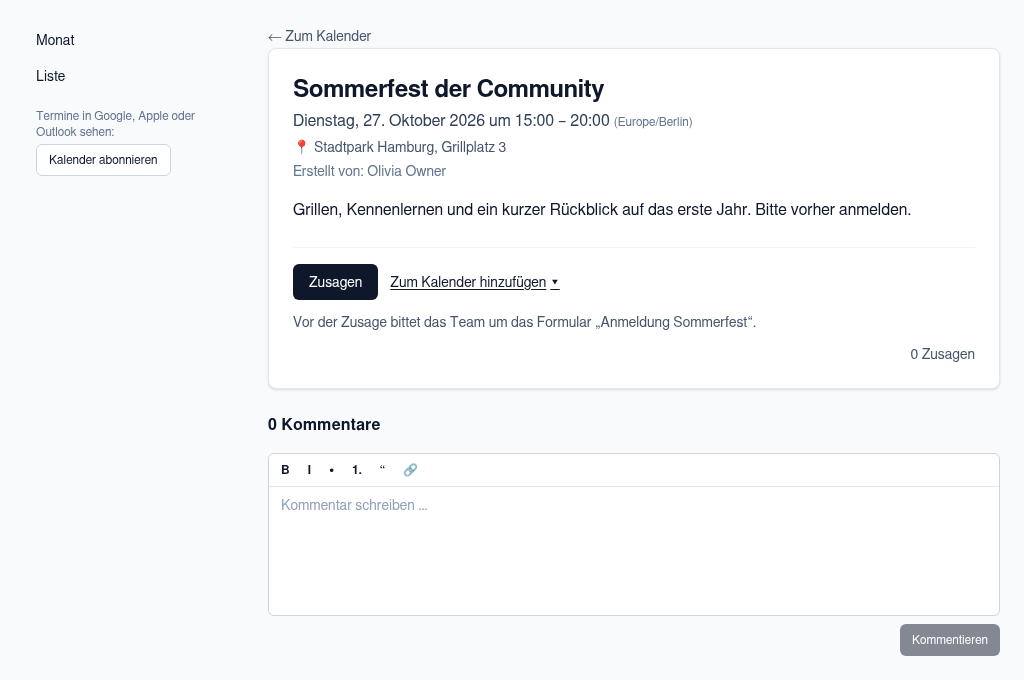
Event mit Formular vor der Zusage
- Klicke auf Zusagen. Das Formular öffnet sich.
- Fülle die Felder aus. Pflichtfelder haben ein rotes Sternchen; Telefonnummern gibst du mit Ländervorwahl ein, z. B.
+49 170 1234567. - Klicke auf Absenden – oder, wenn das Formular eine Bestätigung per Code verlangt, auf Weiter zur Bestätigung.
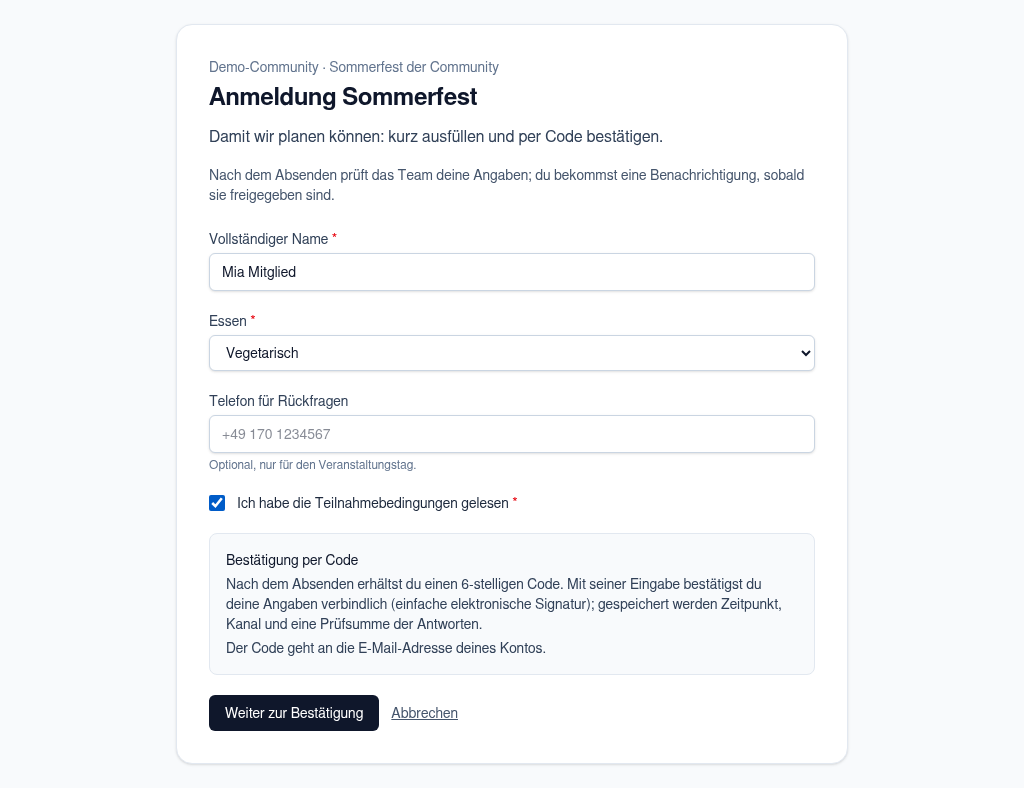
Formular vor der Zusage, ausgefüllt
Bestätigung per Code
Verlangt das Formular eine Bestätigung, schickt dir die Plattform einen 6-stelligen Code – per E-Mail an die Adresse deines Kontos oder per SMS an die angegebene Telefonnummer. Darf man wählen, entscheidest du unter „Code senden an“.- Öffne die E-Mail bzw. SMS und lies den Code ab.
- Gib ihn unter 6-stelliger Code ein und klicke auf Bestätigen.
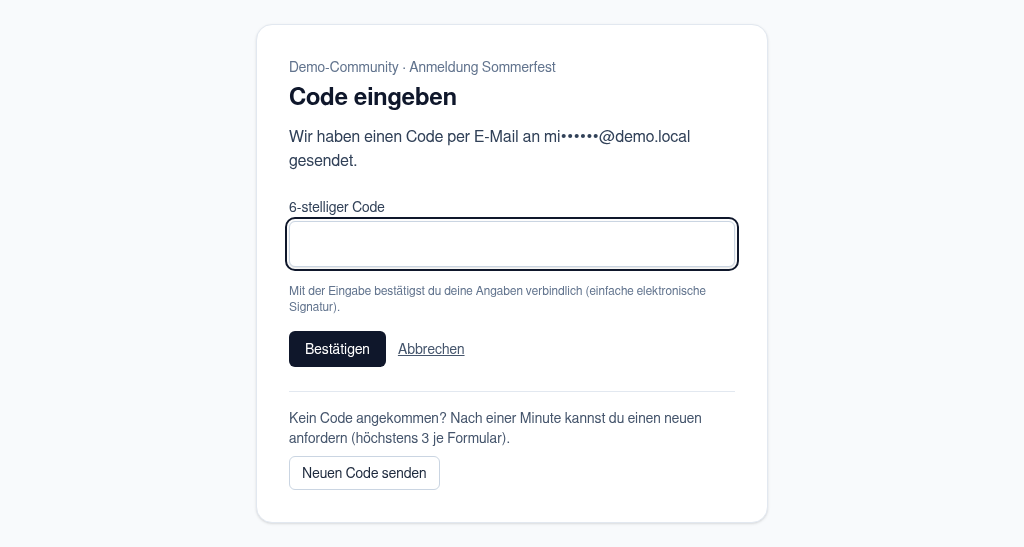
Code eingeben
Nach dem Absenden
Danach bringt dich die Plattform zum Event zurück und setzt die Zusage automatisch. Prüft das Team die Anmeldungen vorher, steht stattdessen „Deine Anmeldung wartet auf die Freigabe durch das Team – die Zusage wird danach automatisch gesetzt.“ Sobald das Team entschieden hat, bekommst du eine Benachrichtigung. Wird deine Anmeldung nicht freigegeben, siehst du am Event den Grund und kannst das Formular erneut ausfüllen. Hast du das Formular für dieses Event einmal ausgefüllt, musst du es nicht noch einmal ausfüllen, wenn du zwischendurch absagst und wieder zusagst. Deine Angaben sehen nur Owner und Admins; du findest sie in deinem Datenexport.Zum Kalender hinzufügen
Einen einzelnen Termin übernimmst du so in deinen eigenen Kalender:- Öffne das Event.
- Klicke auf Zum Kalender hinzufügen und wähle deinen Kalender:
- Google Kalender – öffnet Google mit dem fertig ausgefüllten Termin; bei wiederkehrenden Events übernimmt Google die ganze Serie ab diesem Termin.
- Outlook.com bzw. Microsoft 365 (Arbeit oder Schule) – öffnet Outlook im Web mit dem Termin. Outlook übernimmt immer nur diesen Termin, auch bei Serien.
- Apple Kalender und andere (.ics) – öffnet die Kalenderdatei. Auf iPhone, iPad und Mac fragt das Gerät „Zum Kalender hinzufügen?“; andere Programme (Thunderbird, Outlook am PC …) öffnen die Datei.
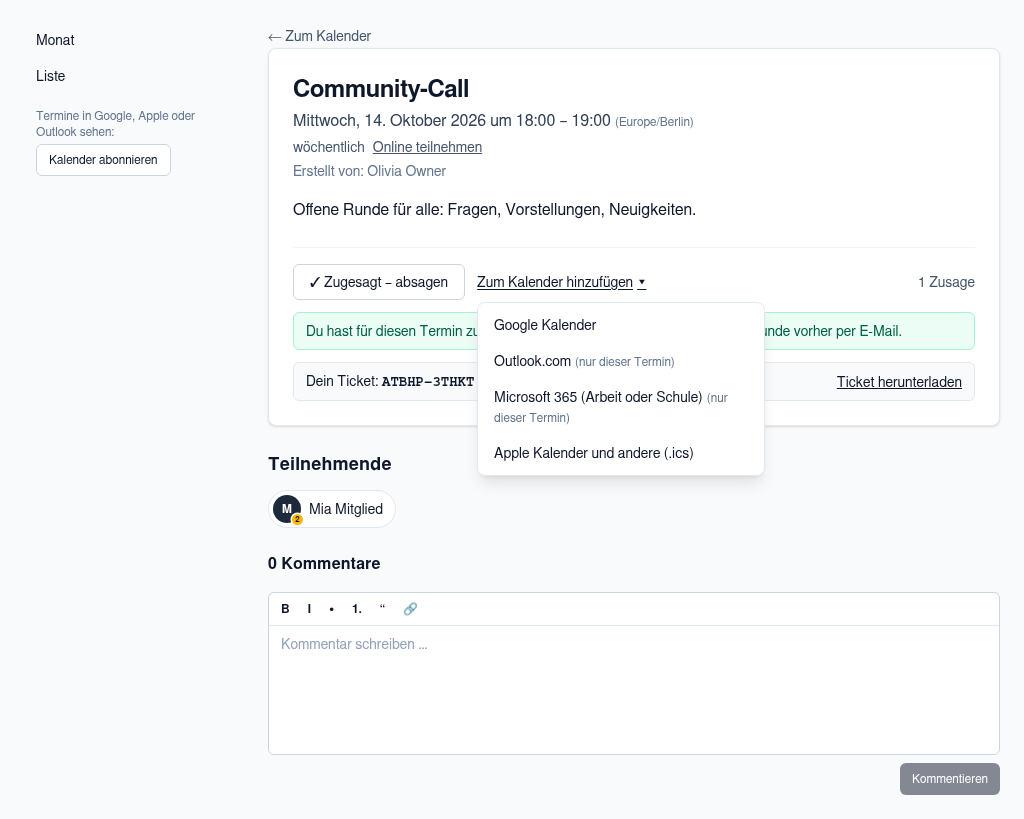
Menü „Zum Kalender hinzufügen“
Kalender abonnieren
Statt Termine einzeln zu übernehmen, kannst du den Kalender abonnieren: Dein Kalenderprogramm holt neue, geänderte und abgesagte Termine dann regelmäßig selbst ab. Klicke links unter den Ansichten auf Kalender abonnieren. Du hast zwei Kalender zur Wahl:
Wähle beim gewünschten Kalender deinen Anbieter:
- Google Kalender öffnet Google mit dem Abo (Bestätigen mit „Hinzufügen“).
- Outlook.com bzw. Microsoft 365 öffnen „Aus dem Web abonnieren“ mit fertig eingetragener Adresse.
- Apple Kalender öffnet das Abo direkt auf iPhone, iPad oder Mac.
- Adresse kopieren – für alle anderen Programme: als „Kalenderabonnement“ bzw. „Kalender aus dem Internet“ einfügen.
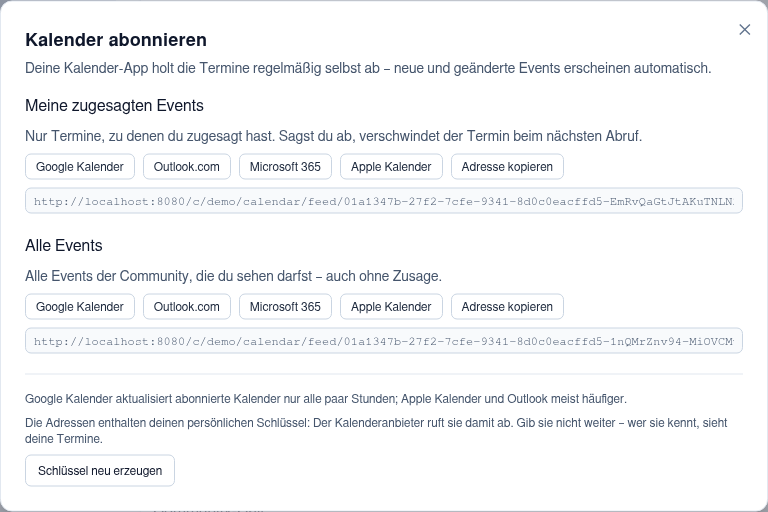
Kalender abonnieren
Google Kalender aktualisiert abonnierte Kalender nur alle paar Stunden – eine neue Zusage kann dort also etwas
dauern. Apple Kalender und Outlook rufen meist häufiger ab.
Über neue Events benachrichtigen
Unter Kalender abonnieren links steht Über neue Events benachrichtigen. Damit bekommst du bei jedem neu angelegten Event eine E-Mail und eine Benachrichtigung in der Glocke (und als Push, wenn du Push eingeschaltet hast).- Klicke auf Über neue Events benachrichtigen.
- Setze den Haken Bei neuen Events benachrichtigen.
- Wähle, zu welchen Plänen die Events gehören sollen: Events für alle Mitglieder (ohne Plan) und/oder einzelne Pläne. Beim Einschalten ist alles ausgewählt.
- Klicke auf Benachrichtigung übernehmen.