Wer was darf
Moderation wirkt nur nach unten: Ein Moderator kann Mitglieder moderieren, aber keine anderen Moderatoren oder Admins; ein Admin kann Moderatoren und Mitglieder moderieren. Den Owner kann niemand stummschalten, entfernen oder sperren, und niemand kann sich selbst moderieren.
Beitrittsanfragen freigeben oder ablehnen
Anfragen entstehen, wenn deine Community privat ist, das Beitrittsformular ein Dokumentfeld hat oder unter Einstellungen → Allgemein Beitritte freigeben eingeschaltet ist. Die Zahl offener Anfragen steht als gelbe Markierung oben in der Navigation neben Mitglieder (für das Team ab Moderator, auf jeder Seite der Community) und neben Beitrittsanfragen in der linken Spalte unter Mitglieder.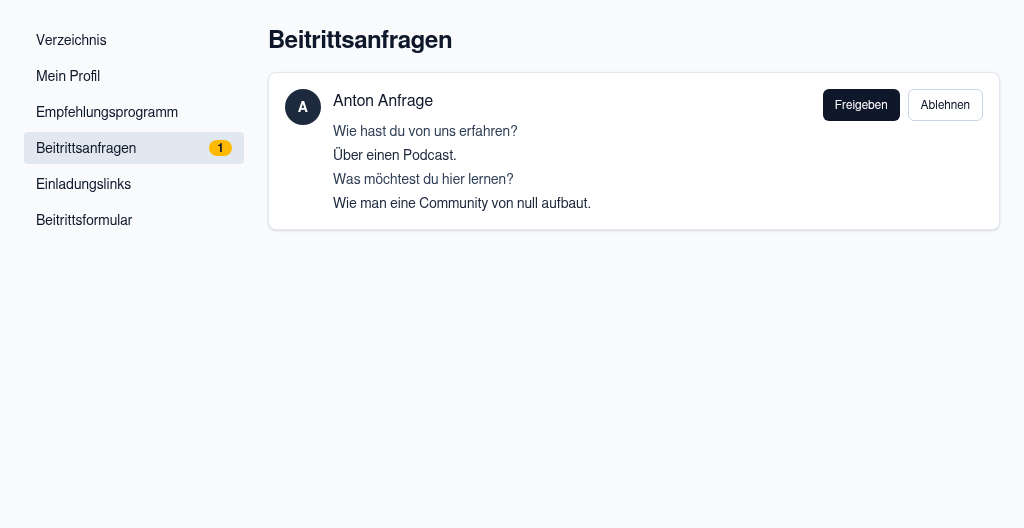
Mitglieder → Beitrittsanfragen
- Öffne Mitglieder → Beitrittsanfragen.
-
Lies die Angaben. Unter dem Anzeigenamen stehen die Angaben aus dem Konto der Person, soweit sie eingetragen sind und deine Community sie abfragt:
- Name (Vor- und Nachname) und Anschrift – mit denselben Sichtbarkeiten wie im Profil (siehe Name und Anschrift); die Anschrift sehen also standardmäßig nur Owner und Admins.
- Geburtsdatum mit Jahr und Alter – nur hier in der Anfrage und nur, wenn deine Community Geburtstage abfragt. Nach der Freigabe zeigt das Profil höchstens Tag und Monat.
- Hat das Formular Dokumentfelder, stehen die hochgeladenen Dokumente darunter – sehen und entscheiden dürfen sie nur die Prüfer.
- Klicke auf Freigeben, Rückfrage oder Ablehnen.
- Freigeben – die Person ist sofort Mitglied und bekommt die Benachrichtigung „Willkommen in …“. Eine E-Mail-Serie mit Auslöser „Beitritt“ startet.
- Rückfrage – du schreibst eine Nachricht und markierst Felder oder Dokumente, die erneut nötig sind. Die Person bekommt eine E-Mail mit einem Link zum vorausgefüllten Beitrittsformular; die Anfrage zeigt „Rückfrage offen“, bis sie erneut einreicht (dann bekommst du eine Benachrichtigung). Nach 7 Tagen wird sie erinnert, nach 30 Tagen verfällt die Anfrage samt Dokumenten.
- Ablehnen – du kannst eine Begründung angeben. Die Person bekommt eine E-Mail (mit der Begründung) und kann später erneut anfragen; dafür füllt sie das Beitrittsformular neu aus. Hochgeladene Dokumente der Anfrage werden gelöscht, offene Plan-Anfragen dieser Person in deiner Community verfallen.
Benachrichtigung bei neuen Anfragen
Jede neue Anfrage meldet sich in der Glocke („Neue Beitrittsanfrage – … möchte beitreten“) und – wenn du Push-Benachrichtigungen eingeschaltet hast – als Mitteilung auf deinem Gerät. Ein Klick führt direkt zu Mitglieder → Beitrittsanfragen.- Ohne Dokumente benachrichtigt QuickTribe das ganze Team ab Moderator.
- Mit Dokumenten im Beitrittsformular nur die Prüfer – standardmäßig Owner und Admins.
- Reicht jemand nach einer Rückfrage erneut ein, kommt die Benachrichtigung „Anfrage erneut eingereicht“.
Einladungslinks
Mit einem Einladungslink tritt jemand sofort bei – auch wenn deine Community privat ist, eine Freigabe verlangt oder kostenpflichtig ist. Ein Beitrittsformular muss trotzdem ausgefüllt werden.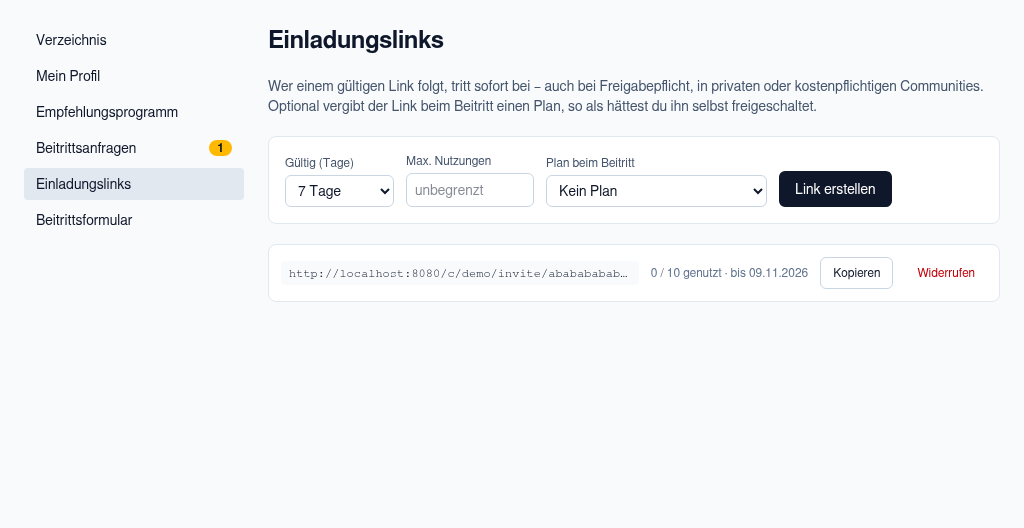
Mitglieder → Einladungslinks
- Öffne Mitglieder → Einladungslinks.
- Wähle unter Gültig (Tage), wie lange der Link funktioniert: 1 Tag, 7 Tage, 30 Tage oder unbegrenzt.
- Trage unter Max. Nutzungen ein, wie viele Personen ihn verwenden dürfen – leer heißt unbegrenzt.
- Optional: einen Plan wählen (siehe nächster Abschnitt).
- Klicke auf Link erstellen.
- Klicke beim neuen Link auf Kopieren und verschicke ihn, etwa per E-Mail oder Messenger.
Einladungslink mit Plan
Unter Plan beim Beitritt kannst du einen Plan wählen, den der Link beim Beitritt vergibt – so, als hättest du ihn selbst vergeben. Zur Auswahl stehen alle Pläne, auch nicht buchbare.- Unter Plan gilt (Tage) legst du fest, wie lange der Plan läuft; leer heißt unbefristet.
- Der Plan wird ohne Bezahlung vergeben. Läuft er ab, bleibt die Mitgliedschaft bestehen.
- Wird der Plan später gelöscht, funktioniert der Link weiter – nur ohne Plan.
Rechte-Rollen: Moderator und Admin
Jedes Mitglied hat genau eine Rechte-Rolle:
So änderst du die Rolle:
- Öffne das Profil des Mitglieds (über Mitglieder → Verzeichnis).
- Wähle im gelben Kasten Moderation unter Rolle die neue Rolle.
- Klicke auf Rolle speichern.
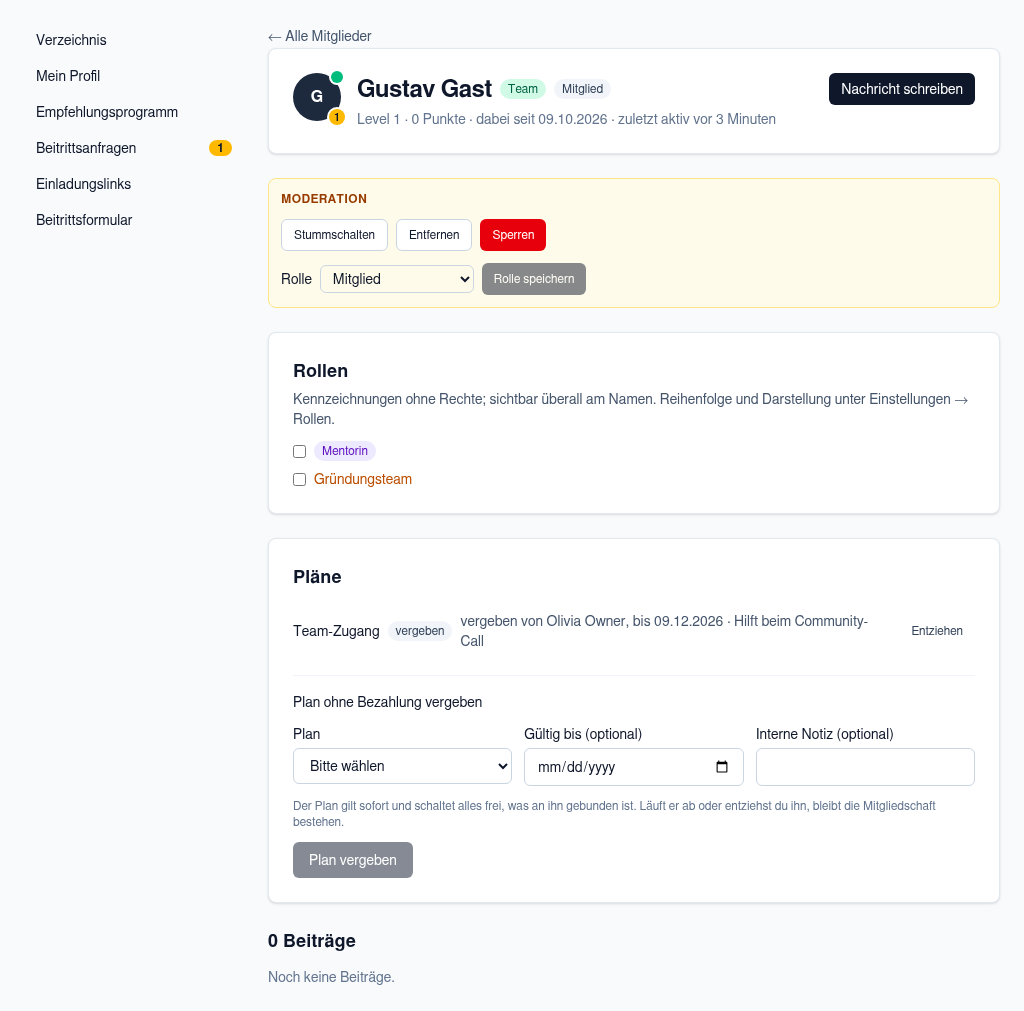
Profil eines Mitglieds aus Sicht des Owners
Stummschalten
Stummschalten im Moderations-Kasten nimmt einem Mitglied das Schreibrecht: Es kann weiter lesen, aber nicht mehr posten, kommentieren oder reagieren. Mit Stummschaltung aufheben darf es wieder schreiben. Stummschalten eignet sich für eine Abkühlpause, ohne jemanden auszuschließen.Entfernen und sperren
In beiden Fällen
- enden alle Pläne des Mitglieds sofort; laufende Stripe-Abos werden gekündigt,
- verliert es seine Rechte-Rolle und seine eigenen Rollen,
- werden seine Zusagen zu kommenden Event-Terminen und seine Wartelistenplätze frei (Wartende rücken nach),
- bleiben seine Beiträge und Kommentare erhalten; sein Name ist dort nicht mehr mit dem Profil verlinkt.
Persönliche Angaben korrigieren
Vorname, Nachname und Geburtsdatum bestätigen Mitglieder einmal in ihrem Account; danach können sie die Angaben nicht mehr selbst ändern, nur noch entfernen – davon hängen Zugänge ab (etwa Alters-Tags oder Plugins mit Altersgrenze), und der Name steht in Belegen. Ist etwas falsch, korrigiert das Team – gemeint sind hier Owner und Admins, nicht Moderatoren:- Öffne unter Mitglieder das Profil des Mitglieds.
- Klicke im Abschnitt Persönliche Angaben korrigieren auf Angaben korrigieren.
- Trag den neuen Vornamen, Nachnamen bzw. das neue Geburtsdatum ein. Die Felder sind leer: Den Namen siehst du als „Aktuell: …“, beim Geburtsdatum nur, ob eines hinterlegt ist – das Datum selbst zeigt die Maske nicht. Leere Felder bleiben unverändert; Namen entfernen bzw. Geburtsdatum entfernen leert die Angabe.
- Fragt deine Community die Anschrift bzw. die Handynummer ab, sind diese Felder mit dem aktuellen Stand vorbelegt. Die Anschrift wird als Ganzes übernommen (alle Felder leer entfernt sie; bei „nur Postleitzahl“ gibt es nur PLZ und Land), die Handynummer darf ohne Ländervorwahl eingegeben werden (z. B.
0151 23456789). Anders als Name und Geburtsdatum kann das Mitglied Anschrift und Handynummer danach weiter selbst ändern. - Gib eine Begründung ein (Pflicht, ohne Angaben wie Datum oder Name) und klicke auf Korrektur übernehmen.
Die Angaben gehören zum Konto der Person und gelten in allen Communities, in denen sie Mitglied ist. Deshalb korrigiert deine Community eine Angabe nur, wenn keine andere Community der Person (auch nicht mit offener Anfrage) dieselbe Angabe nutzt. Sonst steht dort „Diese Angabe nutzen auch andere Communities der Person – die Korrektur übernimmt der Plattform-Betreiber.“ Die Person bekommt eine Benachrichtigung und eine E-Mail mit deiner Begründung. Das Protokoll vermerkt „Persönliche Angaben korrigiert“ mit den geänderten Feldern und der Begründung – ohne Werte. Korrigiert ein Plattform-Admin, bekommt jede Community, die die Angabe nutzt, einen Protokolleintrag und ihre Owner und Admins eine Benachrichtigung; ebenso, wenn ein Mitglied eine entfernte Angabe neu einträgt („… hat das Geburtsdatum neu eingetragen“).
Verzeichnis nach Status filtern
Im Verzeichnis siehst du als Teammitglied zusätzlich den Filter Status:- Aktiv und stumm (Standard)
- Stummgeschaltet
- Gesperrt
- Ausgetreten / entfernt
- Wartend (offene Anfragen)