Account öffnen
Klicke oben rechts auf deinen Namen und dann auf Account. Die Seite ist in Abschnitte gegliedert: Profilbild, Allgemein, Persönliche Angaben (nur wenn eine deiner Communities sie nutzt), Push-Benachrichtigungen, E-Mail-Benachrichtigungen, Kommentare zu Events, Passwort, Zwei-Faktor-Anmeldung, Meine Daten exportieren und Konto löschen. Jeder Abschnitt hat seinen eigenen Speichern-Knopf; nach dem Speichern bleibst du im Abschnitt, und die Meldung erscheint dort. Hast du dich vertippt, springt die Seite zum ersten fehlerhaften Feld. Im Handbuch steht dafür kurz „Account → Abschnitt“, etwa Account → E-Mail-Benachrichtigungen. Oben links führt Zurück (bzw. „Zurück zu …“ mit dem Namen der Community) dorthin, wo du vorher warst – auch nachdem du etwas gespeichert hast.Bio, Ort, Links und wer dir Nachrichten schreiben darf, stellst du je Community in deinem Profil ein: unter Mitglieder → Mein Profil oder im Benutzermenü unter Mein Profil (Community) (siehe Mitglieder und Profil). So kannst du dich in jeder Community anders vorstellen.
Profilbild
- Klicke unter Profilbild auf Hochladen und wähle ein Bild aus.
- Rechts erscheint eine Vorschau. Klicke auf Speichern.
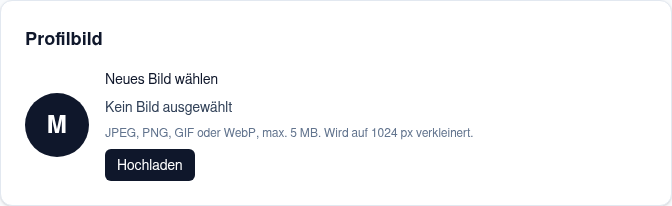
Account → Profilbild
Anzeigename, Sprache, Zeitzone und Darstellung
Im Abschnitt Allgemein:- Anzeigename – so heißt du überall auf der Plattform (bis 80 Zeichen).
- E-Mail – wird nur angezeigt. Die Adresse lässt sich derzeit nicht ändern.
- Sprache – Deutsch oder Englisch für Oberfläche und E-Mails.
- Darstellung – „Wie das System“, „Hell“ oder „Dunkel“. „Wie das System“ folgt der Einstellung deines Geräts.
- Zeitzone – Termine und Uhrzeiten, etwa im Kalender, werden in dieser Zeitzone angezeigt. Wer viel reist oder nicht in Deutschland lebt, stellt sie hier passend ein.
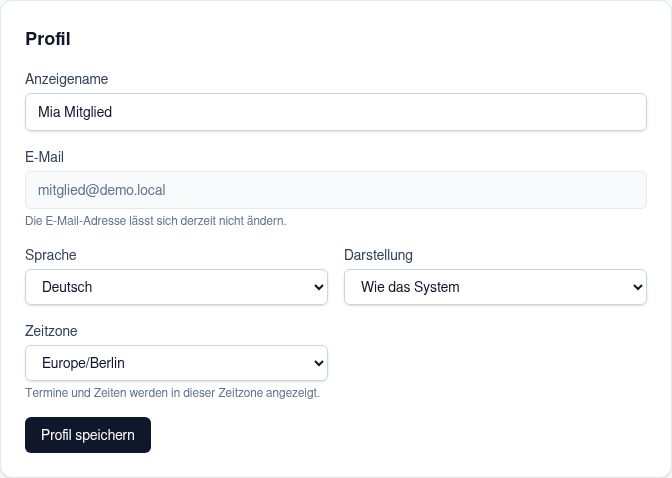
Account → Allgemein
Persönliche Angaben
Nutzt eine deiner Communities den Geburtstag oder fragt sie deinen Namen oder deine Anschrift ab, gibt es unter dem Abschnitt Allgemein den Abschnitt Persönliche Angaben. Du speicherst die Angaben einmal in deinem Konto; jede Community, die sie abfragt, nutzt dieselben Daten. Gezeigt werden nur die Felder, die eine deiner Communities nutzt (oder die du schon ausgefüllt hast). Ganz oben steht je Community, was sie nutzt, ob es freiwillig oder verlangt ist und wer es dort sieht. Alle Felder speicherst du mit einem Knopf Angaben speichern; ein leeres Feld löscht die Angabe – außer bei Vorname, Nachname und Geburtsdatum (siehe unten).Vorname, Nachname und Geburtsdatum: bestätigen, danach nur noch entfernen
Vorname, Nachname und Geburtsdatum bestätigst du einmal. Davon hängen Zugänge ab (zum Beispiel Altersgruppen), und der Name steht in Belegen. Solange ein Feld leer ist, weist dich ein Kasten über den Feldern darauf hin. Trägst du ein Feld ein oder änderst es, zeigt die Seite vor dem Speichern einen Zwischenschritt Bitte prüfe deine Angaben – nur mit den Feldern, die du gerade einträgst, das Geburtsdatum ausgeschrieben samt Alter, etwa „15. März 2009 – du bist 17 Jahre alt“. Mit Stimmt so, speichern speicherst du, mit Zurück kommst du mit deinen Eingaben zum Formular zurück. Danach sind die Felder nur noch lesbar und mit einem Schloss gekennzeichnet:- Ändern kann sie das Team (Owner und Admins) der Community, die die Angabe nutzt – „Ändern über das Team von …“. Nutzen mehrere deiner Communities dieselbe Angabe, ändert sie nur der Plattform-Betreiber („Ändern über den Plattform-Betreiber“). Weil die Angaben zu deinem Konto gehören, gilt eine Korrektur in allen deinen Communities; du bekommst dazu eine Benachrichtigung und eine E-Mail mit der Begründung.
- Entfernen kannst du sie jederzeit selbst: Setze den Haken Namen entfernen bzw. Geburtsdatum entfernen und speichere. Das geht nicht, solange eine Community, in der du Mitglied bist, die Angabe verlangt – dann nennt die Seite die Community; entfernen kannst du sie nach einem Austritt, oder du bittest das Team um eine Korrektur.
- Trägst du eine entfernte Angabe später neu ein, geht das wieder über den Zwischenschritt. Owner und Admins der Communities, die die Angabe nutzen, erfahren davon (ohne den Wert).
Geburtstag
Wähle dein Geburtsdatum (nicht in der Zukunft, nicht vor 1900). Gespeichert wird das Datum mit Jahr; andere Mitglieder sehen nur Tag und Monat – nie das Jahr oder dein Alter. Gäste und Suchmaschinen sehen es nicht. Ob er in einer Community erscheint, entscheidet ihr Team; ausblenden kannst du ihn je Community in deinem Community-Profil. Das bestätigte Datum ändert nur noch das Team bzw. der Plattform-Betreiber; entfernen kannst du es selbst (siehe oben). Das vollständige Datum sieht das Team einer Community nur, solange deine Beitrittsanfrage dort offen ist. Manche Communities nutzen Alters-Tags: Aus deinem Geburtsdatum bilden sie eine Altersgruppe (zum Beispiel „Ü18“ oder „U18“). Der Abschnitt nennt diese Communities. Die Gruppe kann – je nach Einstellung der Community nur für das Team oder für alle Mitglieder – als Abzeichen an deinem Namen erscheinen und entscheidet, ob du altersbeschränkte Kategorien, Kurse und Events nutzen kannst. Dein Alter oder Geburtsdatum wird dabei nie angezeigt. Ausblenden lässt sich der Alters-Tag nicht; ohne Geburtsdatum bleiben altersbeschränkte Inhalte gesperrt.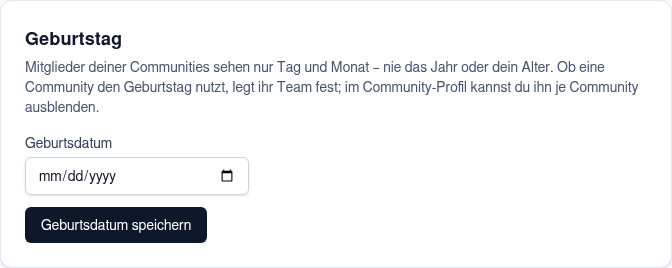
Account → Persönliche Angaben
Postleitzahl für Entfernungen
Fragt eine deiner Communities nur die Postleitzahl ab, zeigt der Abschnitt die Felder PLZ und Land. Mit deiner Postleitzahl berechnet der Kalender die ungefähre Entfernung zu Events und bietet einen Umkreisfilter (siehe Tags und Entfernungen). Fragt eine Community die vollständige Anschrift freiwillig ab, darfst du ebenfalls nur PLZ und Land eintragen. Die Berechnung läuft auf dem Server aus Postleitzahl-Mittelpunkten; deine Postleitzahl geht an keinen fremden Dienst, andere Mitglieder sehen sie nie. Leer lassen entfernt sie.Name und Anschrift
- Name: Vorname und Nachname (nach der Bestätigung nur über das Team bzw. den Plattform-Betreiber änderbar). Er erscheint in den Communities, die ihn abfragen, im Profil und im Mitgliederverzeichnis unter deinem Anzeigenamen – je nach Einstellung für alle Mitglieder, nur für das Team oder nur für Owner und Admins. Manche Communities zeigen allen Mitgliedern nur den Vornamen und den vollen Namen dem Team; das steht in deinem Account unter „Persönliche Angaben“ bei der Community. Beiträge, Kommentare und Chats zeigen weiter deinen Anzeigenamen.
-
Anschrift: Straße und Hausnummer, Adresszusatz (freiwillig), Postleitzahl, Ort und Land. Vorausgewählt ist das Land der Community; die Postleitzahl muss zum Land passen (Deutschland, Frankreich, Spanien, Italien fünf Ziffern; Österreich, Schweiz, Liechtenstein vier Ziffern; Polen
00-000, Niederlande1234 AB, Tschechien123 45). Fragt die Community es ab, gibt es außerdem die freiwilligen Felder Firma und USt-IdNr. (mit Länderkürzel, z. B.DE123456789). Die Anschrift sehen andere Mitglieder nie – nur das Team oder nur Owner und Admins, je nach Einstellung der Community. Owner und Admins können eine Mitgliederliste mit diesen Angaben herunterladen (ohne E-Mail-Adressen). -
Handynummer: Fragt eine deiner Communities sie ab, steht das Feld Handynummer im selben Formular. Es ist dieselbe Nummer wie unter Mobilnummer und SMS-Erinnerungen. Du kannst sie ohne Ländervorwahl eingeben (z. B.
0151 23456789oder172 123123) – ergänzt wird das Land deiner Anschrift, sonst das Land der Community. Andere Mitglieder sehen sie nie, nur das Team oder nur Owner und Admins, je nach Einstellung der Community. Teilen kannst du sie zusätzlich in Funktionen deiner Communities wie Fahrgemeinschaften. Verlangt eine Community sie, kannst du sie ändern, aber nicht entfernen, solange du dort Mitglied bist.
Wenn eine Community Angaben verlangt
Verlangt eine Community ein Geburtsdatum, deinen Namen, deine Anschrift oder deine Handynummer, kommst du beim Beitritt – auch über einen Einladungslink, einen Plan oder eine Plan-Anfrage – automatisch hierher. Über den Feldern steht dann „Nach dem Speichern geht es automatisch mit „…“ weiter.“, und die verlangten Angaben sind mit „Diese Community verlangt die Angabe.“ markiert. Nach dem Speichern läuft der Beitritt ohne zweiten Klick weiter: Du trittst bei bzw. deine Beitrittsanfrage geht raus, der Einladungslink wird eingelöst, ein kostenloser Plan gebucht, du kommst zur Zahlung, deine Plan-Anfrage wird gestellt oder du kommst zum Beitrittsformular. Speicherst du erst nach mehr als 30 Minuten, klicke einfach noch einmal auf den Beitrittsknopf. Bist du schon Mitglied, erinnert dich über den Seiten der Community ein Hinweis („Bitte ergänze dein Geburtsdatum“ bzw. „Bitte ergänze deine Angaben“), bis du die verlangten Angaben eingetragen hast.Passwort ändern oder festlegen
- Gib im Abschnitt Passwort ändern dein Aktuelles Passwort ein.
- Gib zweimal das Neue Passwort ein (mindestens 10 Zeichen).
- Klicke auf Passwort ändern.
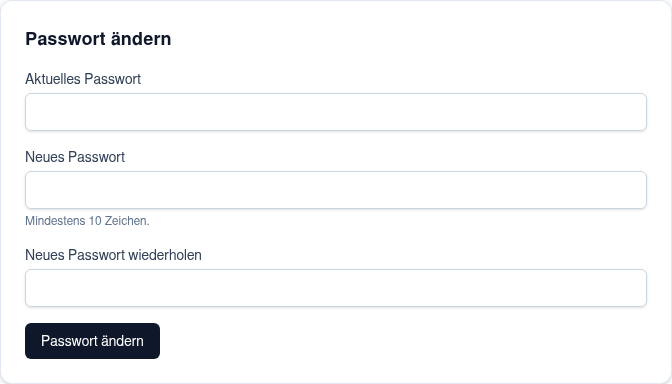
Account → Passwort ändern
E-Mail-Benachrichtigungen
Alles, was dich betrifft, landet in der Glocke oben rechts. Hier wählst du, was du zusätzlich per E-Mail bekommen möchtest:
Setze oder entferne die Haken und klicke auf E-Mail-Einstellungen speichern.
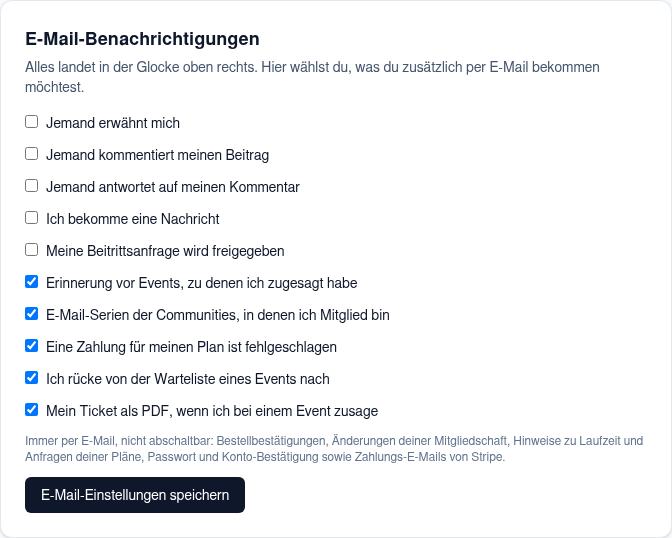
Account → E-Mail-Benachrichtigungen
Kommentare zu Events
Ob und wie du von neuen Kommentaren an Event-Terminen erfährst, stellst du im eigenen Abschnitt Kommentare zu Events ein. Gemeint sind Termine, die du erstellt oder selbst kommentiert hast:
Klicke auf Kommentar-Einstellungen speichern. Erwähnungen und Antworten auf deine Kommentare bekommst du immer.
Einzelheiten unter Kommentare zu Events.
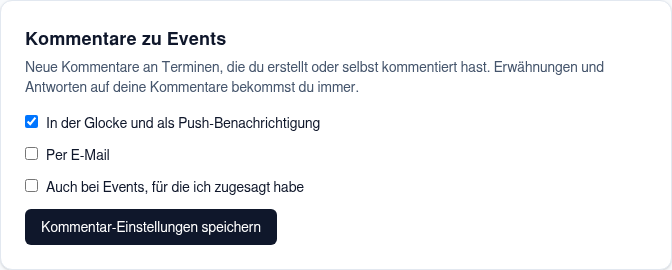
Account → Kommentare zu Events
Mobilnummer und SMS-Erinnerungen
Unter Mobilnummer und SMS-Erinnerungen kannst du freiwillig eine Mobilnummer hinterlegen (zum Beispiel0151 23456789 oder +49 151 23456789; ohne Ländervorwahl gilt das Land deiner Anschrift) und den Haken SMS-Erinnerungen zu Events, für die ich zugesagt habe setzen. SMS schicken nur Communities, die den SMS-Versand eingerichtet und SMS-Erinnerungen eingeschaltet haben – und nur zu Terminen mit deiner Zusage. Mit dem Haken bekommst du dort auch eine SMS, wenn ein solcher Termin (oder einer, für den du auf der Warteliste stehst) abgesagt wird oder nach einer Absage doch stattfindet. Andere Mitglieder sehen die Nummer nicht; sie steht in deinem Datenexport und wird beim Löschen des Kontos entfernt. Ein leeres Feld entfernt die Nummer und schaltet die Erinnerungen ab.
Push-Benachrichtigungen
Push-Benachrichtigungen erscheinen als Mitteilung auf deinem Smartphone oder Computer – auch wenn die Seite gerade nicht geöffnet ist. Du schaltest sie je Gerät ein: Öffne auf dem Gerät Account → Push-Benachrichtigungen und klicke auf Auf diesem Gerät einschalten.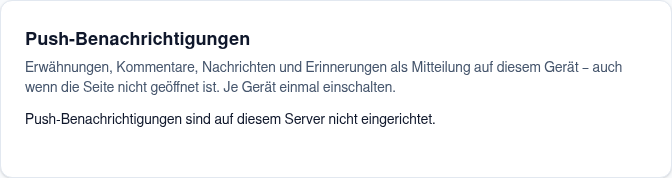
Account → Push-Benachrichtigungen (hier auf einem Server ohne Push)
Zwei-Faktor-Anmeldung verwalten
Ist die Zwei-Faktor-Anmeldung noch nicht aktiv, siehst du den Knopf Zwei-Faktor einrichten. Die Einrichtung ist unter Registrierung und Anmeldung beschrieben.
Account → Zwei-Faktor-Anmeldung, noch nicht eingerichtet
- Neue Wiederherstellungscodes – erzeugt acht neue Codes (nach Eingabe deines Passworts). Die alten gelten danach nicht mehr. Sinnvoll, wenn nur noch wenige übrig sind.
- Zwei-Faktor ausschalten – nach Eingabe von Passwort und einem aktuellen Code aus der App. Danach reicht beim Anmelden wieder das Passwort.
API-Schlüssel (Owner, Admins, Plattform-Admins)
Verwaltest du mindestens eine Community als Owner oder Admin oder bist du Plattform-Admin, gibt es auf der Konto-Seite zusätzlich den Abschnitt API-Schlüssel. Damit greifen eigene Programme über die REST-API auf Mitglieder, Events und Kurse deiner Communities zu. Wie du Schlüssel erzeugst und widerrufst, steht unter API-Schlüssel erzeugen und widerrufen.Meine Daten exportieren
Du kannst alle Daten zu deinem Konto als ZIP-Datei herunterladen (Auskunft und Datenübertragbarkeit nach Art. 15 und 20 DSGVO):- Gib unter Meine Daten exportieren dein Passwort ein.
- Klicke auf Export herunterladen (ZIP).
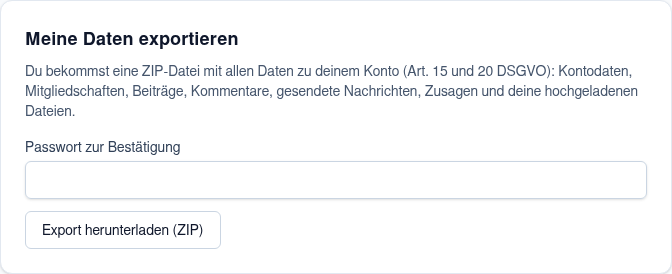
Account → Meine Daten exportieren
export.json mit Kontodaten, Mitgliedschaften, Beiträgen (Geburtstags-Einträge gekennzeichnet), Kommentaren (auch zu Event-Terminen, mit dem jeweiligen Termin), gesendeten Nachrichten, Zusagen, Wartelistenplätzen und Event-Tickets (Nummer, Status, Check-in-Zeit), Formular-Einreichungen, Plan-Anfragen, E-Mail-Serien, Zertifikaten und API-Schlüsseln (nur Name, Präfix und Zeitpunkte) sowie dein Geburtsdatum, deinen Namen und deine Anschrift samt Firma und USt-IdNr. (falls angegeben), die Einstellung „Geburtstag zeigen“ und deine eigenen Rollen je Community (auch Rollen, die nur das Team sieht – sie sind mit "internal": true gekennzeichnet), zur Lastschrift deine Bankverbindungen (mit voller IBAN), Mandate, Forderungen, Ausgleiche, Einzüge und Mahnungen, zu Zuwendungsbestätigungen je Community deine Angaben als Spender, deine Zuwendungen und Bestätigungen (Nummer, Art, Zeitraum, Betrag, Status), eine Erklärung (LIESMICH.txt) und den Ordner uploads/ mit deinen hochgeladenen Dateien. Ohne Passwort (Anmeldung nur mit Google) darf deine Anmeldung höchstens 10 Minuten zurückliegen.
Konto löschen
Beim Löschen wird dein Konto anonymisiert:- E-Mail-Adresse, Anzeigename, Profilbild, Geburtsdatum sowie Name und Anschrift werden entfernt; du kannst dich nicht mehr anmelden.
- Du wirst aus allen Communities ausgetragen, alle deine Pläne enden.
- Beiträge und Kommentare bleiben stehen, erscheinen aber als „Gelöschtes Mitglied“.
- Deine Geburtstags-Einträge im Feed werden samt den Glückwünschen darunter gelöscht.
- Zertifikate und Event-Tickets werden gelöscht; Zusagen zu kommenden Terminen werden frei. Formular-Einreichungen bleiben als Nachweis für die Community bestehen, verlieren aber Name und Kontaktdaten.
- Lastschrift: Deine Mandate enden. Bankverbindung und Mandate bleiben verschlüsselt gespeichert, solange noch Beträge offen sind oder Fristen für Rücklastschriften laufen (bis 14 Monate nach dem letzten Einzug); Belege zu Einzügen (Beträge, Mandatsreferenz, Status) bewahrt die Community 10 Jahre auf, die SEPA-Datei eines Einzugs mit Kontoinhaber und IBAN (verschlüsselt) nur, bis die Kasse sie eingereicht hat, längstens bis zum Einzugstag. Hast du Lastschrift-Daten, weist der Abschnitt Konto löschen darauf hin.
- Zuwendungsbestätigungen: Ausgestellte Bestätigungen muss der Verein 10 Jahre als Doppel aufbewahren – mit Name und Anschrift, wie sie darauf stehen. Sie bleiben deshalb beim Verein; die Verknüpfung mit deinem Konto wird gelöst und deine E-Mail-Adresse dort entfernt. Du siehst die Bestätigungen danach nicht mehr in QuickTribe – lade sie vorher herunter. Bist du als Spender erfasst, weist der Abschnitt Konto löschen darauf hin.
- Exportiere vorher deine Daten, wenn du sie behalten möchtest.
- Gib unter Konto löschen dein Passwort ein.
- Tippe zur Bestätigung
LÖSCHENin das Feld. - Klicke auf Konto endgültig löschen.
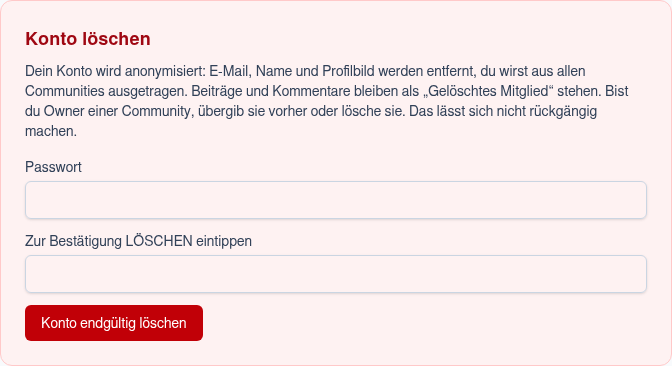
Account → Konto löschen
Hinweis zu eingebetteten Videos
In Communities, die Videos von YouTube, Vimeo oder Loom einbetten, erscheint beim ersten Besuch ein Hinweis:
Hinweis zu eingebetteten Videos