Du kannst einem Mitglied jeden Plan deiner Community ohne Bezahlung geben – zum Beispiel als Dankeschön, für Mitwirkende, als Ersatz nach einem Fehler oder für einen internen „Team-Zugang“. Das geht auch bei bezahlten und bei nicht buchbaren Plänen und ganz ohne Stripe. Pläne vergeben können Owner und Admins.

Plan vergeben

  1. Öffne Mitglieder und dort das Profil des Mitglieds (siehe Mitglieder moderieren).
  2. Scrolle zum Abschnitt Pläne. Oben stehen die laufenden Pläne des Mitglieds, darunter Plan ohne Bezahlung vergeben.
  3. Wähle unter Plan den Plan aus. Nicht buchbare Pläne sind mit „(nicht buchbar)“ gekennzeichnet.
  4. Lege optional Gültig bis und eine Interne Notiz fest.
  5. Klicke auf Plan vergeben.
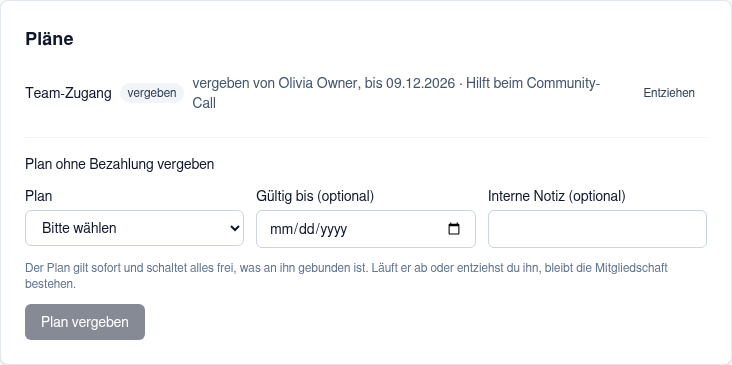
Abschnitt Pläne im Mitgliederprofil: Plan Team-Zugang mit Kennzeichen vergeben, darunter „vergeben von Olivia Owner, bis 09.12.2026“ mit Notiz und dem Knopf Entziehen; darunter das Formular Plan ohne Bezahlung vergeben mit den Feldern Plan, Gültig bis, Interne Notiz und dem Knopf Plan vergeben

Profil → Pläne: ein vergebener Plan und das Formular zum Vergeben

Der Plan gilt sofort und schaltet alles frei, was an ihn gebunden ist – Kategorien, Kurse, Events, Nachrichten und das Plan-Abzeichen. Das Mitglied bekommt eine Benachrichtigung. Ein Formular am Plan, eine Freigabe oder eine Rollen-Bindung werden beim Vergeben nicht verlangt. Hat das Mitglied den Plan schon, kommt die Meldung „… hat den Plan „…“ bereits.“
Pläne lassen sich auch über einen Einladungslink vergeben: Wer über den Link beitritt, bekommt den Plan automatisch (siehe Mitglieder moderieren).

Ablaufdatum und Notiz

  • Gültig bis (optional) – der Plan endet am Ende dieses Tages (in deiner Zeitzone). Das Datum muss in der Zukunft liegen. Ohne Datum gilt der Plan unbefristet.
  • Interne Notiz (optional) – zum Beispiel, warum du den Plan vergeben hast. Die Notiz sehen nur Owner und Admins, nicht das Mitglied.
Im Profil steht dann zum Beispiel „vergeben von Olivia Owner, bis 09.12.2026“ und die Notiz. Abgelaufene Pläne beendet die Plattform stündlich von selbst.

Plan entziehen

Klicke beim vergebenen Plan auf Entziehen und bestätige die Rückfrage („Plan „…“ entziehen? … bleibt Mitglied.“). Der Plan endet sofort, die gebundenen Inhalte sind wieder gesperrt. Entziehen gibt es nur bei vergebenen Plänen. Gekaufte Pläne kann nur das Mitglied selbst kündigen.

Unterschied zu gekauften Plänen

Das Mitglied sieht vergebene Pläne unter „Deine Pläne“ und kann sie dort selbst beenden (siehe Pläne, Zahlungen und Rechnungen).