Rechte-Rollen und eigene Rollen
In QuickTribe gibt es zwei Arten von Rollen, die nichts miteinander zu tun haben:
Neben eigenen Rollen können auch Pläne ein Abzeichen am Namen zeigen (siehe Rollen und Pläne).
Eigene Rollen anlegen und vergeben können Owner und Admins – auch an sich selbst, an andere Admins und an den Owner, denn eigene Rollen geben keine Moderations- oder Verwaltungsrechte. Ausnahme sind die Kassenrollen: Hat der Owner eine Rolle unter Zahlungen → Lastschrift als Kassenrolle ausgewählt, gehört, wer sie trägt, zur Kasse – solche Rollen vergibt, entzieht und löscht nur der Owner. Vergeben lassen sie sich nur an aktive Mitglieder (nicht an offene Beitrittsanfragen, ausgetretene oder gesperrte Mitglieder).
Rolle anlegen
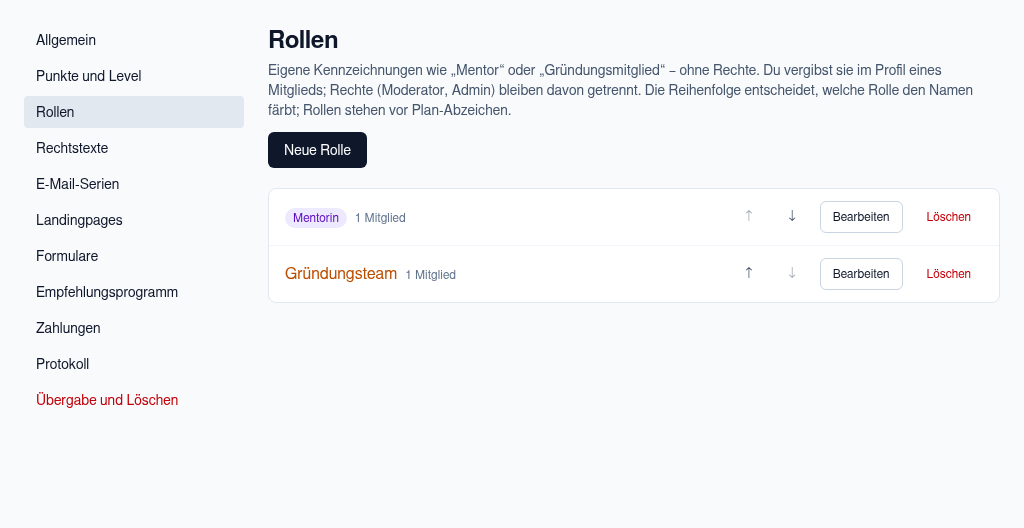
Einstellungen → Rollen
- Öffne Einstellungen → Rollen.
- Klicke auf Neue Rolle.
- Gib einen Namen ein (bis 30 Zeichen).
- Wähle Farbe und Darstellung (siehe unten). Die Vorschau zeigt dir sofort, wie die Rolle am Namen aussieht.
- Setze bei Bedarf den Haken Nur für das Team sichtbar (siehe Interne Rollen).
- Klicke auf Rolle speichern.
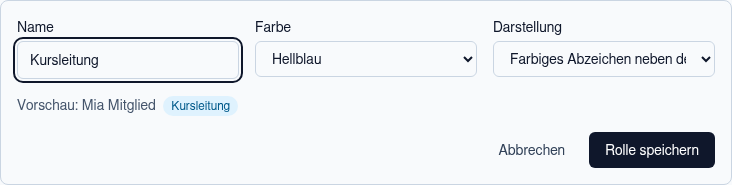
Formular „Neue Rolle“
Farbe und Darstellung
Zur Auswahl stehen zehn Farben: Grau, Gold, Orange, Grün, Türkis, Hellblau, Blau, Violett, Pink und Rot. Bei Darstellung wählst du, wie die Rolle erscheint:
Die Farben sind so gewählt, dass sie im hellen und im dunklen Modus gut lesbar bleiben.
Interne Rollen (nur für das Team)
Mit dem Haken Nur für das Team sichtbar wird eine Rolle intern. Das eignet sich für Hinweise, die nur das Team braucht – etwa „Neuling begleiten“ oder „Bitte nachfragen“.- Wer sie sieht: Moderatoren, Admins und der Owner (und Plattform-Admins). Am Abzeichen steht beim Darüberfahren „Nur für das Team sichtbar“, in der Rollenliste und im Profil der Hinweis Nur Team.
- Wer sie nicht sieht: alle anderen Mitglieder, Besucher öffentlicher Seiten – und das Mitglied selbst. Es erfährt nicht, dass es diese Rolle trägt: weder im eigenen Profil noch im Feed oder in Hinweisen zu Plänen.
- Darstellung: Interne Rollen gibt es nur als Abzeichen (mit oder ohne Farbe). „Nutzername in der Farbe“ ist für sie gesperrt, weil eine Namensfarbe alle sehen würden.
- Wirkung: Eine interne Rolle wirkt wie jede andere – etwa bei Plänen, die nur mit Rolle buchbar sind. Nur die Anzeige ist eingeschränkt.
- Datenexport: Lädt das Mitglied unter Konto seine Daten herunter, ist die Rolle enthalten und als intern gekennzeichnet (Auskunftsrecht nach Art. 15 DSGVO). Wähle Namen interner Rollen deshalb so, dass das Mitglied sie lesen darf.
Wird ein Mitglied mit einer internen Rolle selbst Moderator oder Admin, gehört es zum Team und sieht ab dann alle internen Rollen – auch seine eigenen.
Reihenfolge
Mit den Pfeilen ↑ und ↓ in der Liste änderst du die Reihenfolge der Rollen. Sie bestimmt:- in welcher Reihenfolge mehrere Abzeichen am Namen stehen, und
- welche Rolle den Namen färbt, wenn ein Mitglied mehrere Rollen mit „Nutzername in der Farbe“ hat – es gilt die oberste.
Rollen zuweisen
- Öffne Mitglieder und klicke auf das Mitglied, um sein Profil zu öffnen.
- Im Abschnitt Rollen siehst du alle eigenen Rollen der Community mit einem Häkchen.
- Setze oder entferne die Häkchen. Die Änderung wird sofort gespeichert.
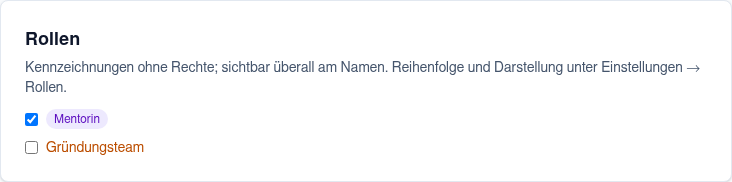
Rollen im Profil eines Mitglieds
Verlässt ein Mitglied die Community, wird es entfernt oder gesperrt, verliert es seine eigenen Rollen. Tritt es später wieder bei, musst du sie neu vergeben.
Rollen und Pläne
Rollen und Pläne greifen an zwei Stellen ineinander:- Plan-Abzeichen: Im Plan-Formular unter Zahlungen kannst du für einen Plan ein Abzeichen einschalten – mit eigenem Text, Farbe und Darstellung wie bei Rollen. Mitglieder mit diesem Plan tragen es dann am Namen. Eigene Rollen stehen vor Plan-Abzeichen, und eine Rolle mit „Nutzername in der Farbe“ hat Vorrang vor der Namensfarbe eines Plans.
- Buchen nur mit Rolle: Im Plan-Formular kannst du einen Plan an Rollen binden. Dann können nur Mitglieder mit einer der gewählten Rollen den Plan buchen oder kaufen; alle anderen sehen statt des Buchungsknopfs einen Hinweis. Interne Rollen nennt der Hinweis nicht: Ist ein Plan nur an interne Rollen gebunden, lautet er „Nur für ausgewählte Mitglieder buchbar.“; bei gemischter Bindung stehen dort nur die sichtbaren Rollen. Vergeben kannst du den Plan trotzdem jedem.