Unter Nachrichten schreibst du anderen Mitgliedern privat – zu zweit als Direktnachricht oder mit mehreren in einem Gruppen-Chat. Nachrichten gelten immer innerhalb einer Community; in einer anderen Community hast du einen eigenen Posteingang.

Posteingang

Klicke in der Navigation auf Nachrichten. Die Zahl daneben zeigt, wie viele Nachrichten du noch nicht gelesen hast – auf jeder Seite der Community, nicht nur hier. Links stehen deine Unterhaltungen, die neueste oben, jeweils mit Name bzw. Gruppenname, Zeitpunkt und dem Anfang der letzten Nachricht. Ungelesene Unterhaltungen sind fett und tragen eine gelbe Zahl. Darüber findest du die Knöpfe Neue Nachricht und Neue Gruppe.
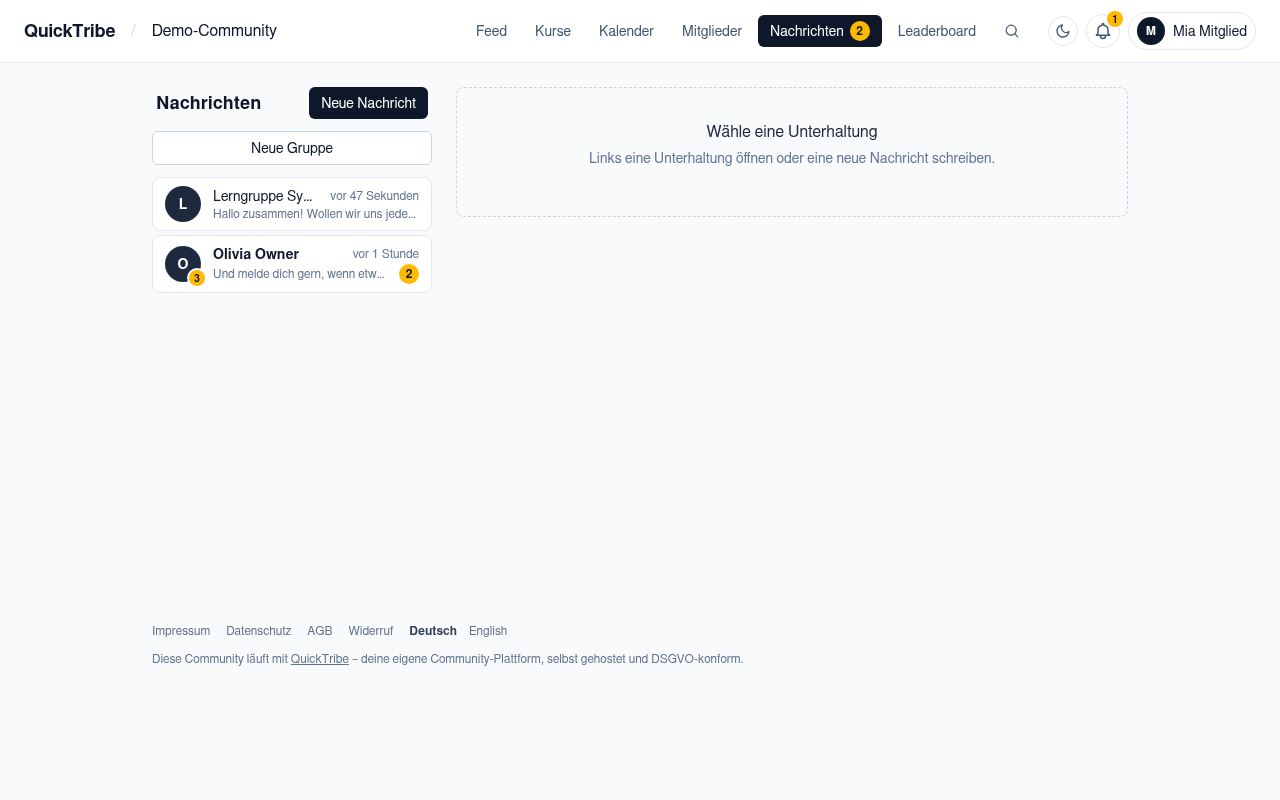
Nachrichten: links die Knöpfe Neue Nachricht und Neue Gruppe, darunter die Unterhaltungen Lerngruppe Symfony und Olivia Owner, letztere fett mit gelber Zahl 2; rechts der Hinweis Wähle eine Unterhaltung

Posteingang mit einer ungelesenen Unterhaltung

Unterhaltung lesen und antworten

Klicke links auf eine Unterhaltung. Rechts erscheint der Verlauf: deine Nachrichten rechts dunkel, die der anderen links. Beim Öffnen gilt die Unterhaltung als gelesen.
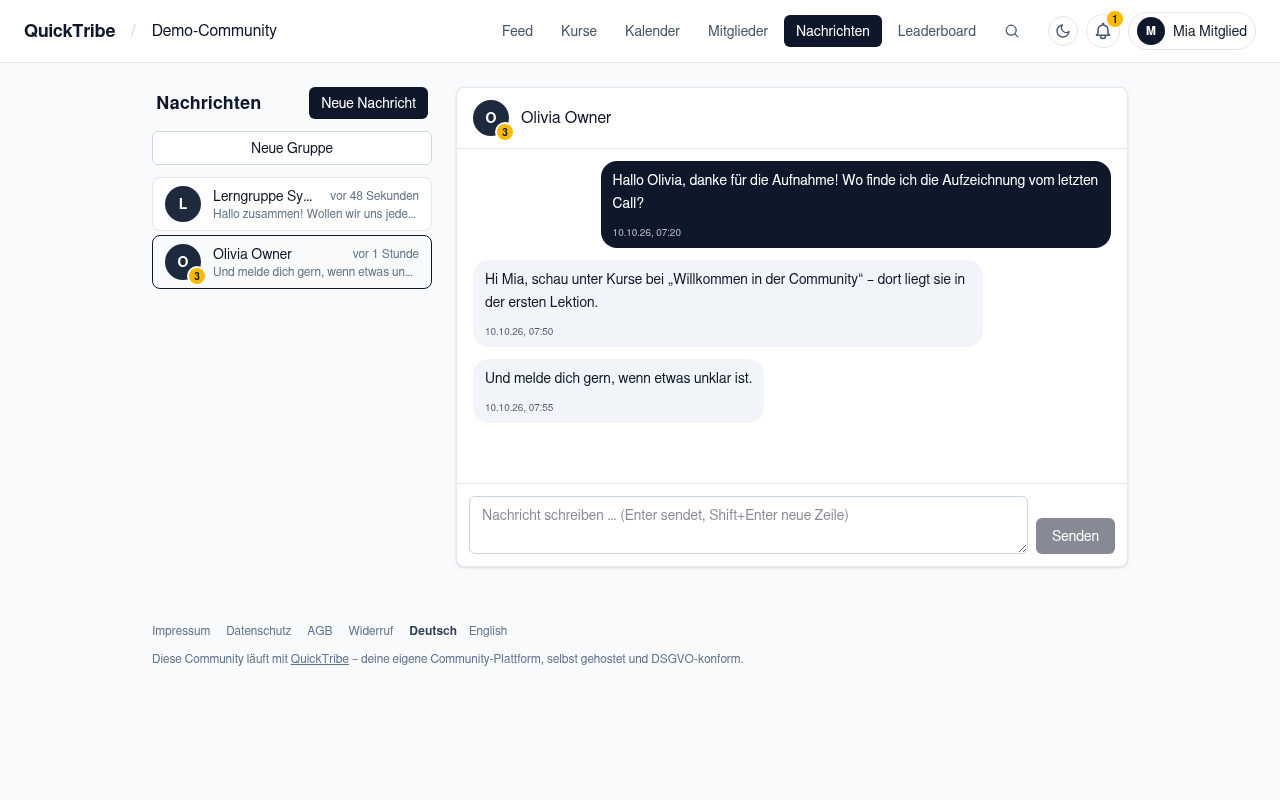
Offene Direktnachricht mit Olivia Owner: rechts dunkel Mias Frage nach der Aufzeichnung, links hell zwei Antworten von Olivia mit Datum und Uhrzeit, unten das Eingabefeld mit Knopf Senden

Offene Unterhaltung

Zum Antworten schreibst du unten in das Feld und drückst Enter oder klickst auf Senden. Mit Shift + Enter beginnst du eine neue Zeile. Der Knopf 🙂 neben dem Feld fügt ein Emoji an der Cursor-Position ein (siehe Emojis einfügen) – auch in Gruppen-Chats und in der ersten Nachricht einer neuen Gruppe. Ältere Nachrichten lädst du oben mit Ältere Nachrichten nach. Neue Nachrichten erscheinen in der Regel sofort, ohne dass du die Seite neu lädst. Nachrichten sind reiner Text ohne Formatierung; Bilder und Dateien lassen sich nicht verschicken. Webadressen erscheinen als Text – zum Öffnen kopierst du sie in die Adresszeile.

Neue Direktnachricht

  1. Klicke auf Neue Nachricht.
  2. Gib unter Empfänger suchen einen Namen ein und klicke auf Suchen.
  3. Wähle die Person aus der Liste. Mit Ändern wählst du jemand anderen.
  4. Schreibe deine Nachricht und klicke auf Senden.
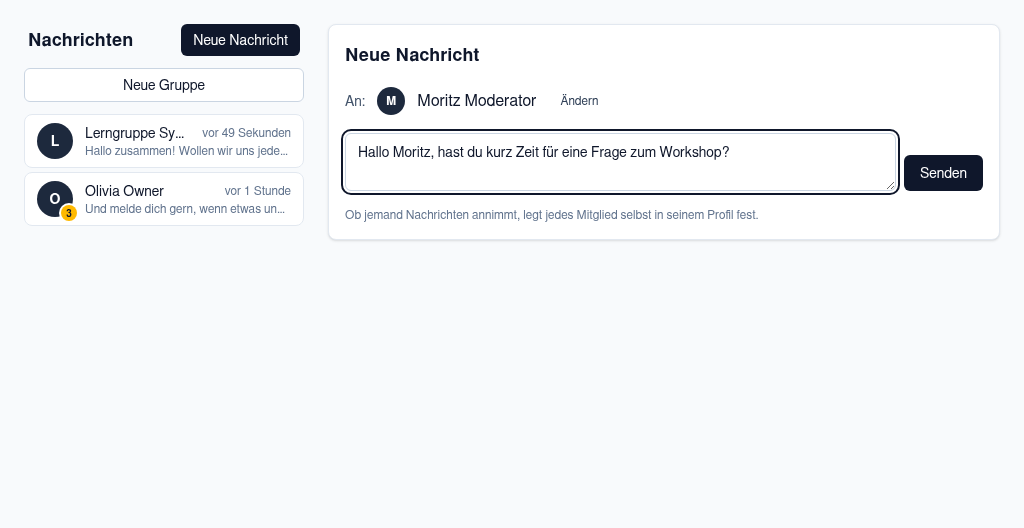
Formular Neue Nachricht: An Moritz Moderator mit Link Ändern, Nachrichtentext und Knopf Senden, darunter der Hinweis, dass jedes Mitglied selbst festlegt, ob es Nachrichten annimmt

Neue Direktnachricht

Schneller geht es über das Profil: Klicke bei einem Mitglied auf Nachricht schreiben. Hattest du mit der Person schon eine Unterhaltung, wird diese fortgesetzt – zwischen zwei Personen gibt es je Community genau eine. Die Person bekommt eine Benachrichtigung in der Glocke und, wenn sie es eingestellt hat, eine E-Mail oder Push-Nachricht.

Gruppen-Chat anlegen

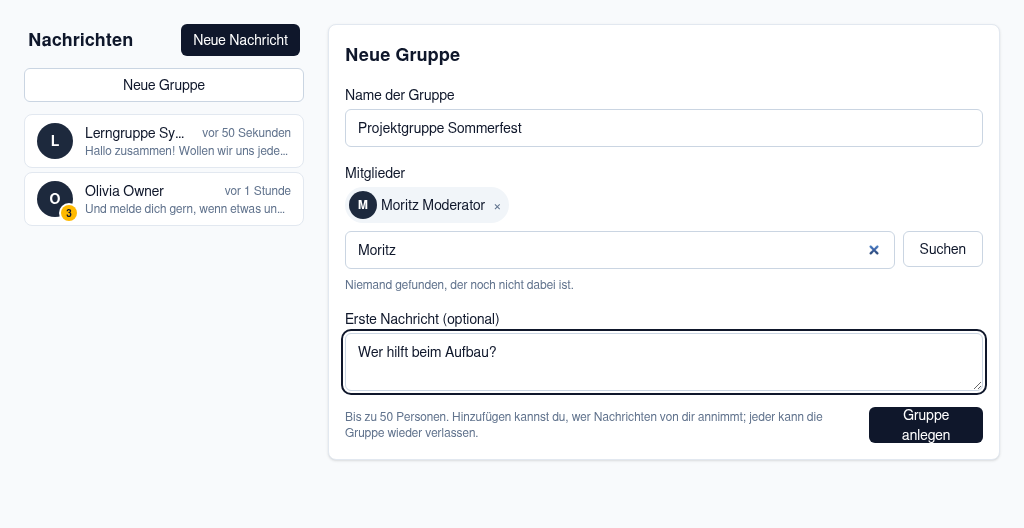
  1. Klicke auf Neue Gruppe.
  2. Gib einen Namen der Gruppe ein, z. B. „Projektgruppe Sommerfest“.
  3. Suche unter Mitglieder nach Namen, klicke auf Suchen und wähle die Personen aus. Ausgewählte erscheinen als Kärtchen; mit dem × nimmst du jemanden wieder heraus.
  4. Optional: Schreibe eine Erste Nachricht.
  5. Klicke auf Gruppe anlegen.
Formular Neue Gruppe mit Name Projektgruppe Sommerfest, ausgewähltem Mitglied Moritz Moderator, Suchfeld, erster Nachricht und Knopf Gruppe anlegen

Neue Gruppe anlegen

Eine Gruppe kann bis zu 50 Personen haben. Hinzufügen kannst du nur, wer Nachrichten von dir annimmt (siehe Wer mir Nachrichten schreiben darf). Wer eine Gruppe anlegt, wird ihr Verwalter. Ob und wer Gruppen anlegen darf, entscheidet der Owner: alle Mitglieder, nur das Team oder niemand – gegebenenfalls nur Mitglieder mit bestimmtem Plan. Fehlt der Knopf Neue Gruppe, ist das in deiner Community nicht vorgesehen.

Gruppe verwalten: umbenennen, Mitglieder, verlassen

Öffne den Gruppen-Chat und klicke oben rechts auf die Zahl der Mitglieder („3 Mitglieder“). Es öffnet sich die Mitgliederliste:
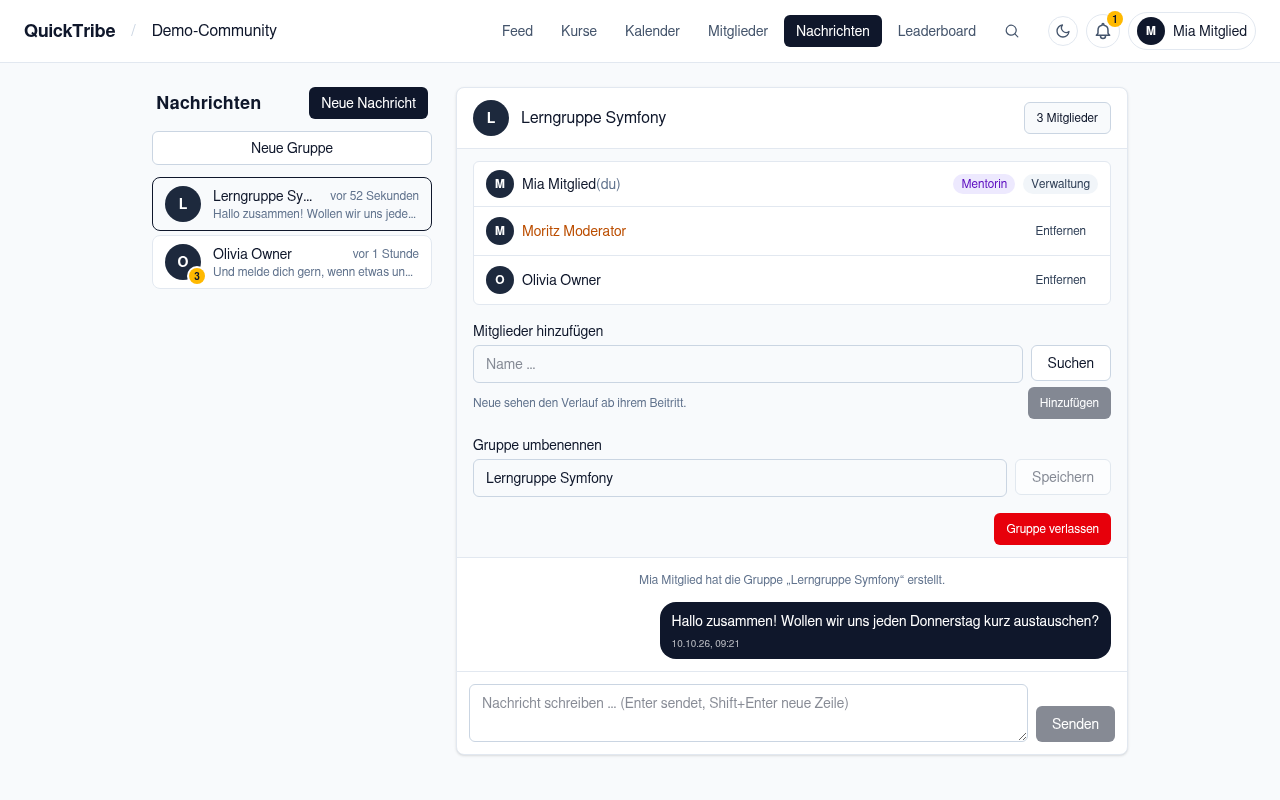
Gruppen-Chat Lerngruppe Symfony mit geöffneter Liste: Mia Mitglied (du) mit den Schildchen Mentorin und Verwaltung, Moritz Moderator und Olivia Owner jeweils mit Entfernen, darunter Mitglieder hinzufügen, Gruppe umbenennen und der rote Knopf Gruppe verlassen; unten der Verlauf mit dem Systemhinweis zur Gründung

Gruppen-Chat mit geöffneter Mitgliederliste

Alle Teilnehmenden sehen hier, wer dabei ist. Das Schildchen Verwaltung kennzeichnet die Verwalter der Gruppe. Verwalter – und Moderatoren, Admins und der Owner, wenn sie selbst in der Gruppe sind – können zusätzlich:
  • Mitglieder hinzufügen: Namen suchen, auswählen, Hinzufügen. Neue sehen den Verlauf erst ab ihrem Beitritt.
  • Entfernen: Die Person verlässt die Gruppe und sieht den Verlauf nicht mehr.
  • Gruppe umbenennen: neuen Namen eingeben, Speichern.
Mit Gruppe verlassen gehst du selbst; danach siehst du den Verlauf nicht mehr. Verlässt der letzte Verwalter die Gruppe, übernimmt automatisch das Mitglied, das am längsten dabei ist. Geht die letzte Person, wird die Gruppe gelöscht. Änderungen wie Beitritte, Austritte und Umbenennungen erscheinen als grauer Hinweis im Verlauf, z. B. „Mia Mitglied hat die Gruppe „Lerngruppe Symfony“ erstellt.“

Wenn Nachrichten gesperrt sind

Manchmal kannst du jemandem nicht schreiben:
  • Die Person nimmt keine Nachrichten an. Jedes Mitglied legt in seinem Community-Profil fest, wer ihm schreiben darf. Dann fehlt in ihrem Profil der Knopf „Nachricht schreiben“, eine neue Nachricht an sie wird abgelehnt, und auch in einer bestehenden Unterhaltung kannst du nicht mehr antworten.
  • Direktnachrichten sind an einen Plan gebunden. Dann steht im Posteingang zum Beispiel „Direktnachrichten an andere Mitglieder: nur mit Plan „…“. Das Team erreichst du weiterhin.“ mit dem Knopf Pläne ansehen. Auf Nachrichten, die du bekommst, kannst du trotzdem antworten.
  • Gruppen-Chats sind an einen Plan gebunden. Dann steht dort „Gruppen-Chats anlegen: nur mit Plan „…“.“
  • Du bist stummgeschaltet. Dann steht im Verlauf „Du kannst derzeit keine Nachrichten schreiben.“
Das Team – Moderatoren, Admins und der Owner – kannst du immer erreichen, und das Team kann dir immer schreiben. Verlässt jemand die Community, bleibt die Unterhaltung mit ihm in deinem Posteingang lesbar; er bekommt aber keine neuen Nachrichten mehr.