Pläne und Rechnungen
Alles rund um deine Pläne findest du im Benutzermenü unter Pläne und Rechnungen (nur innerhalb einer Community sichtbar). Nennt eine Community ihre Pläne anders, heißt die Seite entsprechend, zum Beispiel Mitgliedschaften und Rechnungen. Bist du noch nicht Mitglied, führt die Seite in den Beitritt in Schritten; die Planwahl kommt dort zuletzt. Die Seite zeigt:- Deine Pläne – was du gerade hast, mit Status und Laufzeit,
- Plan wählen bzw. Weitere Pläne – was du zusätzlich buchen kannst,
- Empfehlungsprogramm – falls die Community eines hat (siehe Empfehlungsprogramm),
- Rechnungen – alle Rechnungen und Gutschriften.
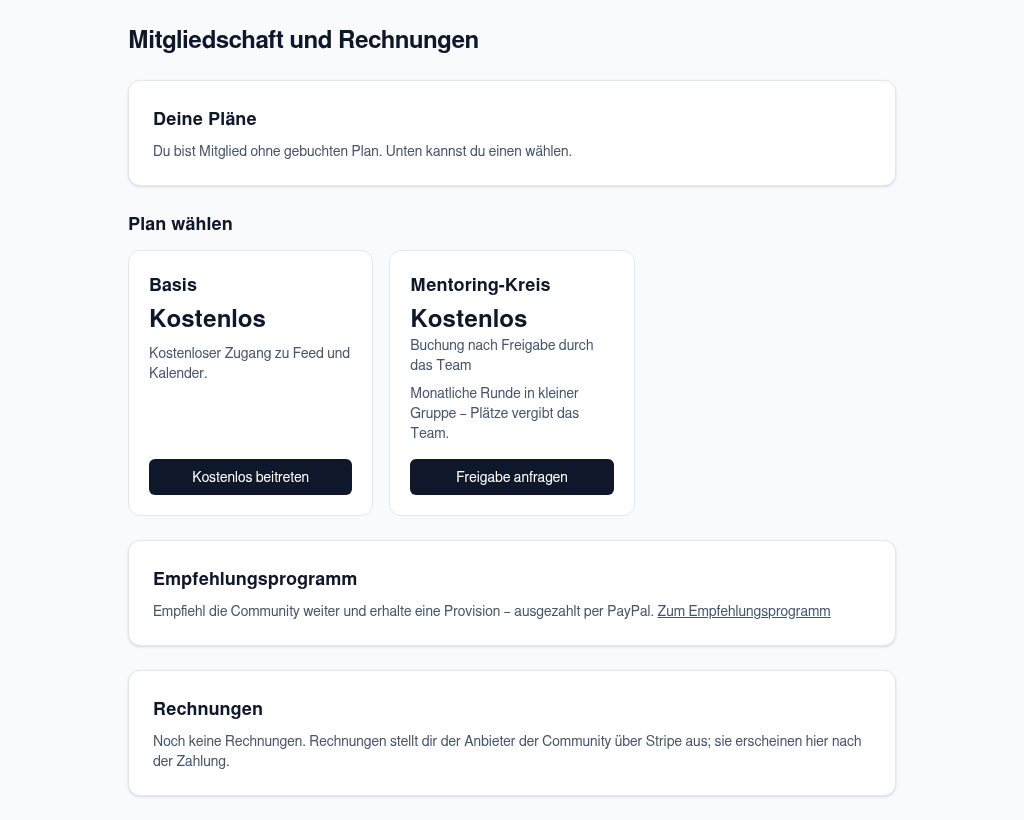
Pläne und Rechnungen
Bist du Moderator, Admin oder Owner, steht dort „Als Teil des Teams brauchst du keinen Plan.“ – das Team sieht ohnehin alles.
Plan buchen
- Öffne Pläne und Rechnungen (oder die Landingpage, wenn du noch nicht Mitglied bist).
- Wähle unter Plan wählen bzw. Weitere Pläne einen Plan. Jede Karte zeigt Preis, Abrechnungsweise, Beschreibung und gegebenenfalls „14 Tage kostenlos testen“ oder „Verlängert sich nicht automatisch“.
- Klicke auf den Knopf der Karte:
- Kostenlos beitreten bzw. Kostenlos hinzufügen – ein kostenloser Plan gilt sofort.
- Auswählen bzw. Hinzufügen – bei einem bezahlten Plan wirst du zu Stripe weitergeleitet.
- Gib bei Stripe deine Zahlungsdaten ein (z. B. Karte oder SEPA-Lastschrift) und schließe die Zahlung ab.
- Du kommst automatisch zurück. Der Plan ist sofort aktiv.
- Eine Testphase gibt es je Plan nur einmal. Hast du den Plan früher schon einmal gebucht, beginnt die Abbuchung sofort.
- Denselben Plan kannst du nicht zweimal gleichzeitig buchen.
- Verlangt ein Plan vorher ein Formular („Formular „…“ ausfüllen“), füllst du es zuerst aus – wie vor einer Event-Zusage (siehe Formular vor der Zusage).
- Bist du noch kein Mitglied und verlangt die Community ein Beitrittsformular, führt dich der Buchungsknopf zuerst dorthin. Nach dem Absenden geht die Buchung automatisch weiter: Der kostenlose Plan ist gebucht, beim bezahlten Plan kommst du direkt zu Stripe (mit deinem Gutscheincode), eine Plan-Anfrage wird gestellt. Wartet ein Formular auf die Freigabe durch das Team, geht die Buchung erst danach weiter. Nach mehr als 30 Minuten wählst du den Plan einfach noch einmal.
- Steht auf der Karte „Nur für Mitglieder mit der Rolle …“, können nur Mitglieder mit dieser Rolle den Plan buchen.
- Bist du noch kein Mitglied und verlangt die Community ein Geburtsdatum, deinen Namen oder deine Anschrift, die dir noch fehlen, kommst du zuerst in die Einstellungen. Nach dem Speichern geht die Buchung bzw. Plan-Anfrage automatisch weiter.
Gutschein einlösen
Hast du einen Gutscheincode, löst du ihn bei der Buchung ein:- Klappe auf der Plankarte Gutscheincode einlösen auf.
- Gib den Code ein.
- Klicke wie gewohnt auf den Buchungsknopf. Bei Stripe siehst du den Rabatt bereits abgezogen.
Pläne nur nach Freigabe: anfragen
Manche Pläne vergibt das Team nur nach Prüfung, etwa eine kleine Mentoring-Gruppe. Auf der Karte steht dann „Buchung nach Freigabe durch das Team“.- Klicke auf Freigabe anfragen. Hängt am Plan ein Formular, füllst du es zuerst aus – deine Antworten sind die Entscheidungsgrundlage fürs Team.
- Die Karte zeigt „Anfrage liegt beim Team“. Mit Anfrage zurückziehen nimmst du sie zurück.
- Das Team entscheidet. Du bekommst eine Benachrichtigung und eine E-Mail.
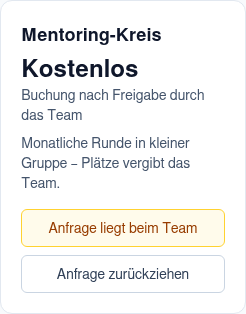
Plan nach dem Anfragen
- Kostenloser Plan freigegeben – der Plan ist sofort gebucht.
- Bezahlter Plan freigegeben – die Karte zeigt „Freigegeben – buchbar bis …“ und den Knopf Jetzt buchen. Du hast 14 Tage Zeit und kannst genau einmal buchen. Danach heißt es „Die Freigabe ist abgelaufen.“, und du müsstest erneut anfragen.
- Abgelehnt – die E-Mail enthält die Begründung des Teams. Auf der Karte steht „Deine Anfrage wurde abgelehnt.“; mit Erneut anfragen kannst du es später noch einmal versuchen.
Pläne mit fester Laufzeit
Pläne mit dem Hinweis „Verlängert sich nicht automatisch“ kaufst du mit einer Zahlung für einen Monat bzw. ein Jahr:- Die Laufzeit beginnt mit dem Kauf und endet von selbst. Eine Kündigung ist weder nötig noch möglich („Endet von selbst – keine Kündigung nötig.“).
- Sieben Tage vor dem Ende bekommst du eine E-Mail mit dem Enddatum.
- Während der Laufzeit kannst du den Plan nicht verlängern oder erneut buchen. Nach dem Ablauf kannst du ihn als neue Buchung wieder kaufen (bei Plänen mit Freigabe nach einer neuen Anfrage).
- Testphasen und Gutscheine mit Freimonaten gibt es für solche Pläne nicht.
Kündigen und fortsetzen
Bezahltes Abo kündigen:- Öffne Pläne und Rechnungen.
- Klicke bei dem Plan auf Kündigen und bestätige „Plan „…“ zum Ende der Laufzeit kündigen?“.
Kurs kaufen
Kurse mit dem Schildchen „Kaufkurs“ kaufst du einzeln, unabhängig von Plänen:- Öffne den Kurs unter Kurse.
- Optional: Klappe Gutscheincode einlösen auf und gib den Code ein.
- Klicke auf Kurs kaufen für … und bezahle bei Stripe.
Rechnungen herunterladen
Unten auf Pläne und Rechnungen steht die Tabelle Rechnungen mit Datum, Nummer, Betrag und Status. Mit PDF lädst du eine Rechnung herunter. Erstattungen erscheinen als Gutschrift. Die Rechnungen stellt der Anbieter der Community über Stripe aus; sie erscheinen hier nach der Zahlung. Absender, Adresse und Steuerangaben auf der Rechnung sind die des Anbieters. Fehlt eine Angabe auf deiner Rechnung, wende dich an ihn (Kontakt im Impressum der Community).Zahlung fehlgeschlagen: Hinweis und was zu tun ist
Klappt eine Abbuchung nicht – etwa weil die Karte abgelaufen ist –, passiert Folgendes:- Du bekommst eine Benachrichtigung und eine E-Mail „Zahlung für … fehlgeschlagen“ (die E-Mail lässt sich unter E-Mail-Benachrichtigungen abschalten).
- Oben auf jeder Seite der Community erscheint ein roter Hinweis. Zunächst bleiben die Inhalte des Plans noch einige Tage verfügbar („Die Inhalte des Plans bleiben bis … verfügbar.“).
- Danach ruhen die Rechte des Plans: Inhalte, die an diesen Plan gebunden sind, sind gesperrt, und das Plan-Abzeichen ist ausgeblendet. Deine Mitgliedschaft bleibt bestehen.
- Stripe versucht die Abbuchung automatisch noch einige Male. Sobald die Zahlung eingeht, ist alles sofort wieder freigeschaltet.

Hinweis oben auf jeder Seite
- Rechnung bezahlen öffnet die offene Rechnung bei Stripe. Dort bezahlst du sie direkt, z. B. mit einer anderen Karte.
- Zahlungsmethode ändern öffnet das Kundenportal von Stripe. Dort hinterlegst du eine neue Karte oder ein anderes Konto für künftige Abbuchungen.
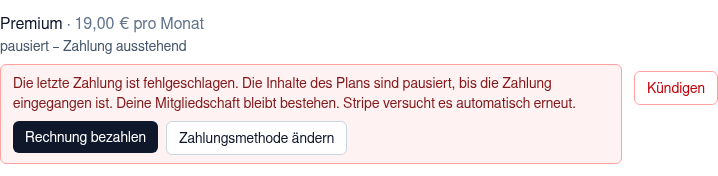
Pausierter Plan unter „Deine Pläne“