Startseite und Verzeichnis der Communities
Nach der Anmeldung zeigt die Startseite zwei Listen mit Karten (Logo bzw. Anfangsbuchstabe, Name, Beschreibung, Mitgliederzahl):- Meine Communities – alle Communities, in denen du Mitglied bist, mit dem Hinweis „öffentlich“ oder „privat“. Ein Klick öffnet den Feed.
- Öffentliche Communities – Communities, die sich auf der Plattform zeigen, mit Preis („Kostenlos“ bzw. „ab …“, sofern die Community ihn zeigt). Ein Klick öffnet ihre Landingpage.
Gibt es auf der Plattform nur eine einzige Community, ist deren Startseite zugleich die Startseite der Plattform: Wer die Adresse der Plattform aufruft (z. B.
https://community.example.org/), landet direkt bei /c/<adresse> der Community. Das gilt auch für den Schriftzug oben links und „Meine Communities“ im Benutzermenü.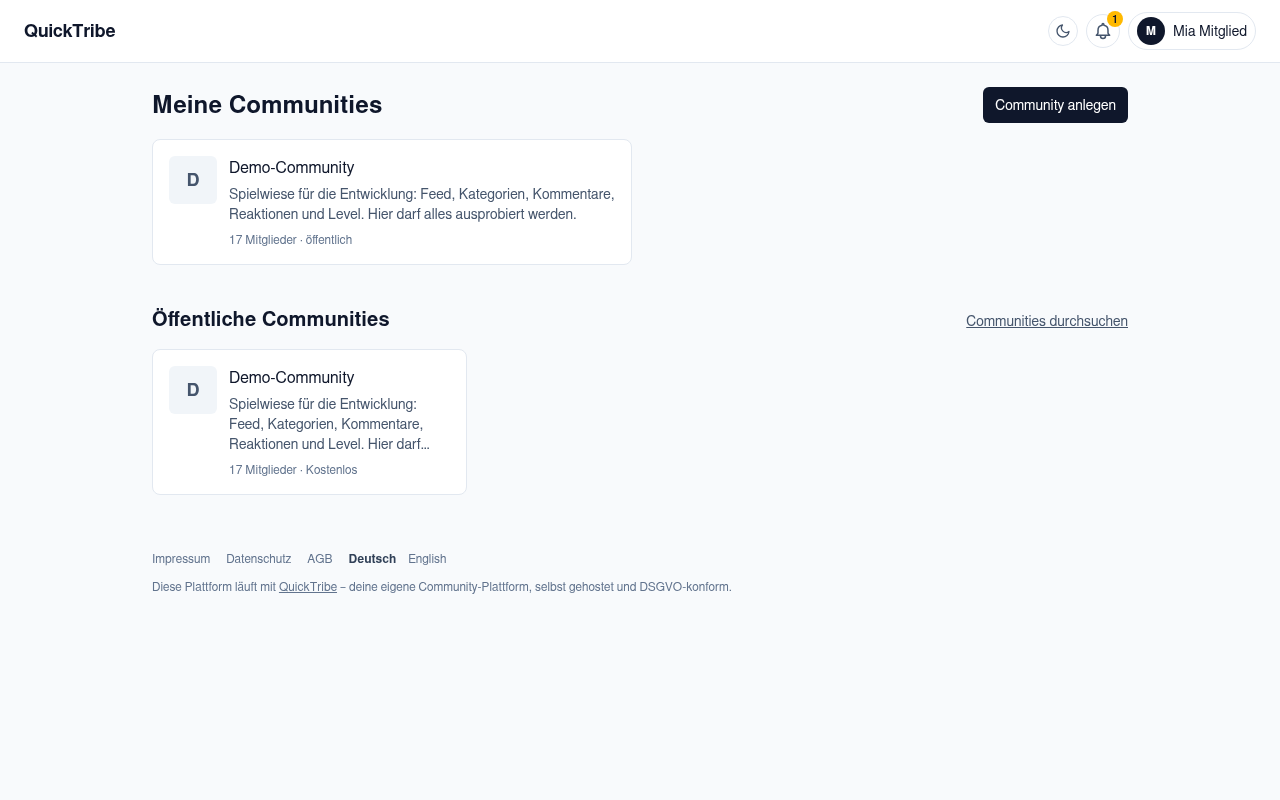
Startseite mit eigenen und öffentlichen Communities
/communities – auf der Startseite über Communities durchsuchen bzw. Alle … Communities ansehen. Dort suchst du im Suchfeld („Name oder Thema …“, Suchen) und blätterst mit Weiter → und ← Zurück. Einzelne Communities können Plattform-Admins im Verzeichnis ausblenden; ihre Landingpage bleibt über den Link erreichbar.
Private Communities erscheinen weder auf der Startseite noch im Verzeichnis. Zu ihnen kommst du nur über einen Link, den dir jemand schickt – meist einen Einladungslink.
Eigene Communities legen nur Plattform-Admins an; das ist unter Community anlegen beschrieben.
Landingpage und „Über uns“
Jede Community hat eine öffentliche Landingpage unter/c/<name-der-community>. Sie zeigt:
- ob die Community öffentlich oder privat ist,
- Logo (falls hochgeladen), Name und Beschreibung,
- Zahl der Mitglieder und Beiträge sowie – sofern die Community ihn zeigt – den Preis („Kostenlos“ oder die Pläne),
- den Knopf zum Beitreten (Beschriftung je nach Community, siehe unten),
- bei öffentlichen Communities die öffentlichen Beiträge, die jeder lesen kann,
- falls gepflegt, Symbole, die zu den Kanälen der Community führen (Website, YouTube, Instagram …).
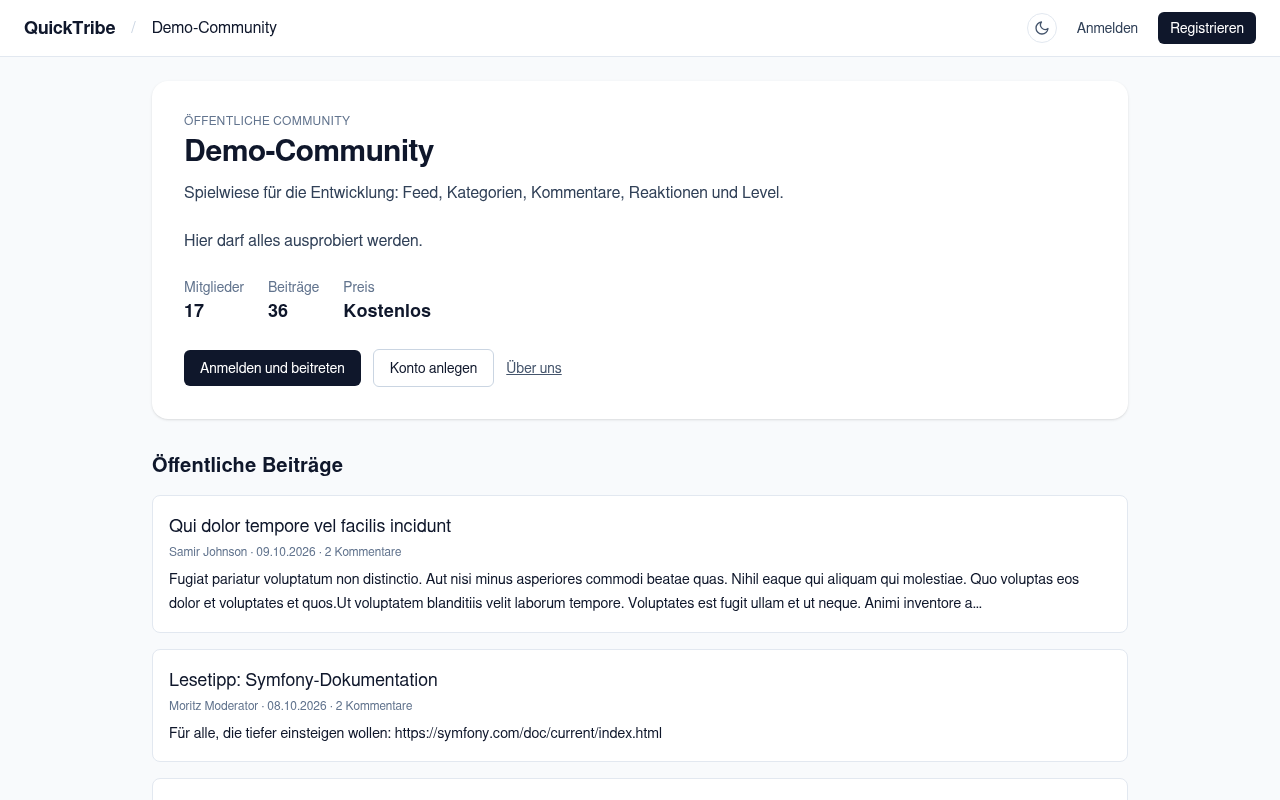
Landingpage einer öffentlichen Community, ohne Anmeldung
/c/demo/p/starterpaket), auf denen ein bestimmter Plan oder Kurs vorgestellt wird – der Knopf dort funktioniert genauso wie auf der Landingpage.
Ganz unten verlinkt jede Community ihr eigenes Impressum, ihre Datenschutzerklärung und gegebenenfalls AGB und Widerrufsbelehrung.
Beitreten in Schritten
Der Beitritt führt dich Schritt für Schritt durch alles, was die Community verlangt – immer in dieser Reihenfolge, und nur die Schritte, die es dort gibt:- Deine Angaben – verlangt die Community ein Geburtsdatum, deinen Namen oder deine Anschrift und fehlt dir davon etwas, ergänzt du es zuerst in deinem Account. Trägst du Vor-, Nachname oder Geburtsdatum zum ersten Mal ein, prüfst du sie noch einmal (Bitte prüfe deine Angaben); erst Stimmt so, speichern speichert sie und setzt den Beitritt fort. Weiter geht es erst, wenn alles da ist – schon hinterlegte Angaben musst du dafür nicht erneut bestätigen.
- Beitrittsfragen – hat die Community ein Beitrittsformular, füllst du es als Nächstes aus.
- Plan wählen – gibt es Pläne, wählst du zum Schluss einen aus. In kostenpflichtigen Communities ist das Pflicht, sonst freiwillig (Ohne Plan fortfahren).
Manche Communities nennen Pläne anders, zum Beispiel „Mitgliedschaft“, „Tarif“ oder „Paket“. Dann heißt der dritte Schritt etwa Mitgliedschaft wählen – gemeint ist dasselbe.
Kostenlos beitreten
- Öffne die Landingpage der Community.
- Bist du nicht angemeldet, klicke auf Anmelden und beitreten (oder Konto anlegen, falls du noch keins hast). Nach der Anmeldung geht es direkt mit dem Beitritt weiter.
- Klicke auf Kostenlos beitreten und folge den Schritten. Gibt es keine, bist du sofort Mitglied.
Beitrittsformular ausfüllen
Manche Communities möchten vor dem Beitritt etwas über dich wissen. Das Formular kommt nach deinen Angaben als Schritt „Beitrittsfragen“.- Beantworte die Fragen. Pflichtfelder sind mit einem roten Sternchen markiert.
- Klicke auf Absenden und weiter (folgt noch die Planwahl) bzw. Absenden und beitreten.
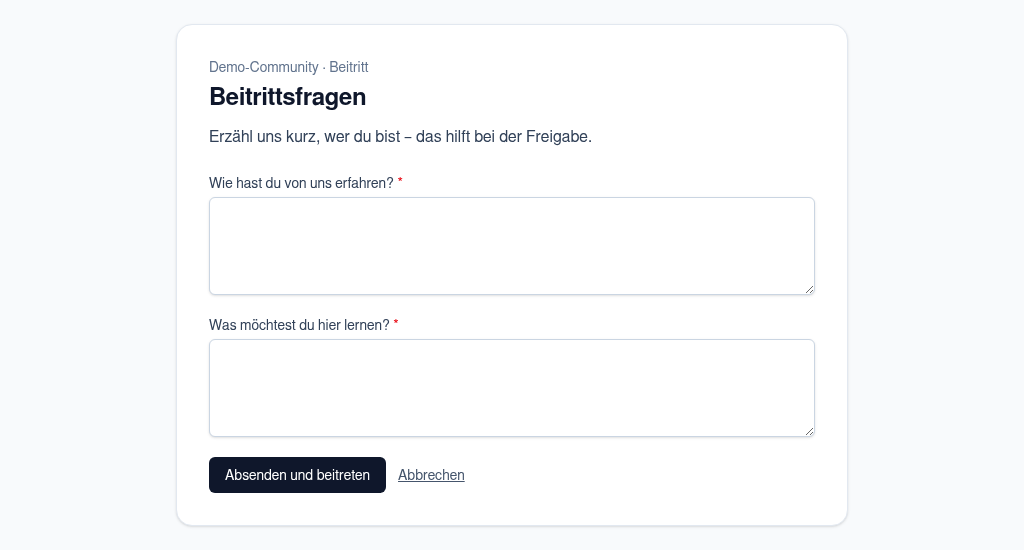
Beitrittsformular vor dem Beitritt
Plan wählen
Gibt es in der Community Pläne, ist Plan wählen der letzte Schritt. Hast du auf der Landingpage schon einen Plan angeklickt, ist er hier vorausgewählt („Deine Auswahl“) – du kannst dich aber noch umentscheiden.- Kostenloser Plan: Klick auf Kostenlos beitreten – du bist Mitglied mit diesem Plan.
- Bezahlter Plan: Klick auf Auswählen, optional mit Gutscheincode; du bezahlst bei Stripe und bist danach Mitglied.
- Plan nach Freigabe: Freigabe anfragen – das Team entscheidet (siehe Pläne, Zahlungen und Rechnungen).
- Ohne Plan fortfahren: nur in Communities, die ohne Plan beitreten lassen. Einen Plan kannst du später unter „Pläne und Rechnungen“ dazunehmen.
Beitritt mit Dokumenten
Manche Communities verlangen zum Beitritt ein Dokument, zum Beispiel einen Ausweis oder einen Nachweis. Im Formular steht dann ein Feld zum Hochladen.- Wähle die Datei aus: PDF, JPG oder PNG, höchstens 10 MB. Ein Foto mit dem Handy reicht, wenn es gut lesbar ist.
- Unter dem Feld steht meist, wie lange das Dokument aufbewahrt wird: „Wird nach der Prüfung gelöscht.“ oder „Wird dauerhaft gespeichert, solange du Mitglied bist.“
- Klicke auf Absenden und beitreten. Mit einem Dokument stellst du immer eine Beitrittsanfrage; das Team prüft sie.
verification/.
Beitrittsanfrage und Freigabe
Private Communities – und öffentliche, deren Owner das so eingestellt hat – nehmen neue Mitglieder erst nach Freigabe durch das Team auf. Der Knopf heißt dann Beitritt anfragen.- Klicke auf Beitritt anfragen und folge den Schritten. In der Planwahl stellst du die Anfrage mit Ohne Plan Beitritt anfragen; ein bezahlter Plan macht dich nach der Zahlung sofort zum Mitglied, ein Plan „nach Freigabe“ wird angefragt und ersetzt die Beitrittsanfrage.
- Du siehst „Deine Beitrittsanfrage ist eingegangen. Du wirst benachrichtigt, sobald sie freigegeben ist.“ Auf der Landingpage steht danach „Deine Beitrittsanfrage wartet auf Freigabe.“
- Gibt ein Moderator, Admin oder der Owner die Anfrage frei, bekommst du in der Glocke die Nachricht „Willkommen in „…“ – Deine Beitrittsanfrage wurde freigegeben.“ und kannst loslegen.
Beitritt über einen Einladungslink
Ein Einladungslink sieht so aus:https://…/c/demo/invite/…. Das Team erstellt solche Links, um gezielt Personen einzuladen.
- Öffne den Link. Bist du nicht angemeldet, siehst du „Melde dich an oder lege ein Konto an, um der Einladung zu folgen.“ Nach Anmeldung oder Registrierung kommst du zur Einladung zurück.
- Auf der Landingpage steht „Du wurdest eingeladen – der Beitritt ist sofort möglich.“ (oder „Du wurdest von … eingeladen“).
- Klicke auf den Beitrittsknopf.
- trittst du sofort bei, auch wenn die Community sonst eine Freigabe verlangt oder privat ist,
- brauchst du keinen bezahlten Plan, auch wenn die Community kostenpflichtig ist,
- bekommst du gegebenenfalls direkt einen Plan dazu („Mit dem Beitritt erhältst du den Plan „…“ für … Tage.“).
Kostenpflichtige Communities
Hat eine Community bezahlte Pläne, zeigt die Landingpage die Pläne mit Preis und Beschreibung („Wähle deinen Plan:“) und den Knopf Jetzt beitreten. Ein Beitritt ohne Plan ist nicht möglich:- Klicke auf Jetzt beitreten oder bei einem Plan auf Auswählen (ohne Anmeldung Anmelden und auswählen).
- Erledige die Schritte „Deine Angaben“ und „Beitrittsfragen“, falls die Community sie verlangt.
- Wähle im letzten Schritt deinen Plan (vorausgewählt, wenn du ihn schon angeklickt hattest) und bezahle bei Stripe, z. B. per Karte oder SEPA-Lastschrift.
- Nach der Zahlung kommst du zurück und bist Mitglied.
Community verlassen
- Öffne den Feed der Community.
- Klicke links unter den Kategorien auf Community verlassen.
- Bestätige mit Verlassen.