Denselben Editor gibt es auch je Community: Der Owner gestaltet unter Einstellungen → Darstellung ein eigenes Template nur für seine Community – ohne Schlüssel, Logo und App-Icons. Siehe Darstellung der Community.
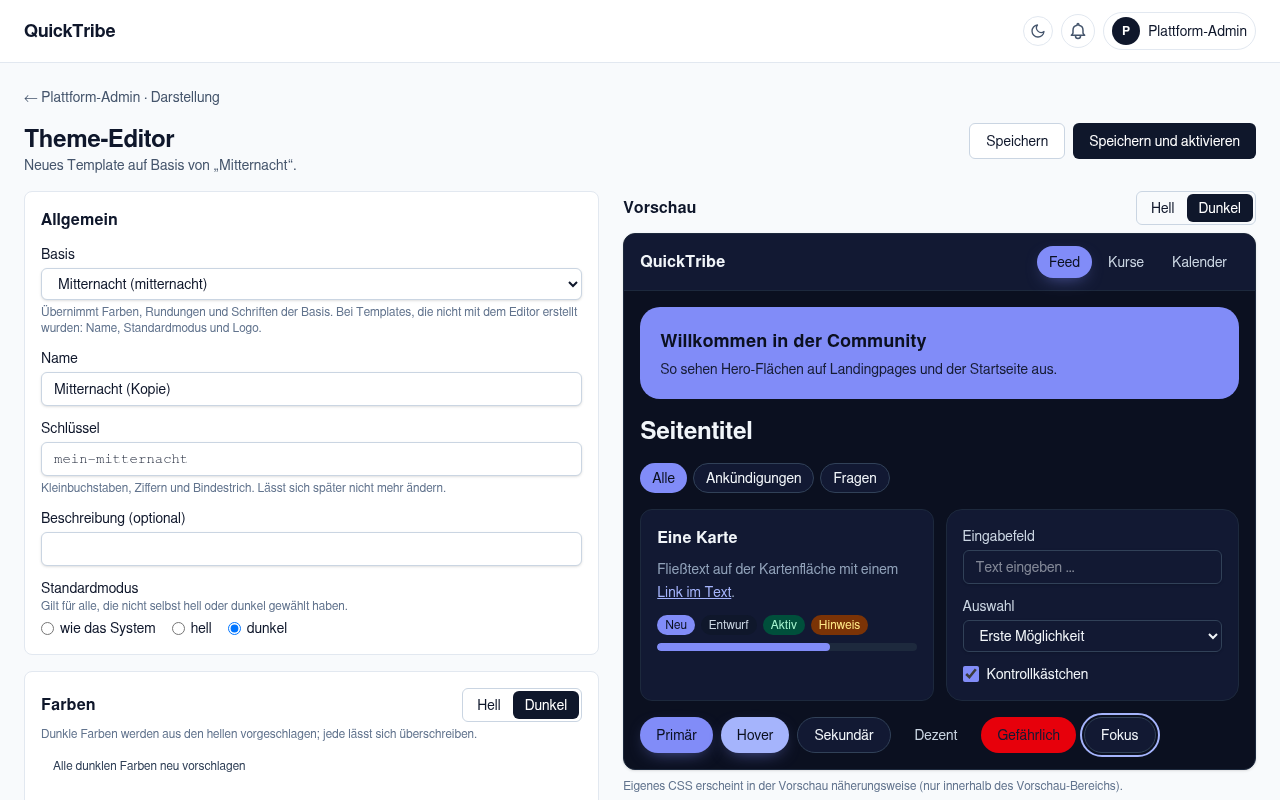
Plattform-Admin → Darstellung → Theme-Editor
Editor öffnen
- Neues Theme: Plattform-Admin → Darstellung → Neues Template erstellen, eine Basis wählen und Im Editor erstellen klicken.
- Vorhandenes Theme bearbeiten: In der Template-Liste unter Darstellung hat jedes mit dem Editor erstellte Theme die Schaltfläche Im Editor bearbeiten.
Ein als ZIP hochgeladenes Theme ohne Editor-Daten lässt sich nicht im Editor bearbeiten, nur als Basis für ein neues verwenden. Dasselbe gilt für ein Editor-Theme, dessen
theme.css oder theme.json später von Hand geändert und wieder hochgeladen wurde – sonst gingen diese Änderungen beim nächsten Speichern im Editor verloren.
Allgemein
Farben
Unter Farben schalten Sie zwischen Hell und Dunkel um. Jede Farbe lässt sich über den Farbwähler oder als Wert#rrggbb eingeben; die Vorschau folgt sofort.
Mit dem Haken automatisch leitet der Editor eine Farbe selbst ab:
- Hover: etwas heller (bei dunklen Primärfarben) bzw. dunkler als die Primärfarbe.
- Text auf Primärfarbe: Weiß oder Schwarz – je nachdem, was auf der Primärfarbe besser lesbar ist.
- Kopfleiste: wie die Kartenfläche.
- Fokus und Links: die Primärfarbe, falls nötig so weit angepasst, dass der Kontrast reicht.
Kontrastprüfung
Der Kasten Kontrast neben der Vorschau prüft laufend, ob Farbpaare nach WCAG AA gut lesbar sind:- Text (auf Seitenhintergrund, Kartenfläche, Kopfleiste und Primärfarbe) sowie Links brauchen mindestens 4,5 : 1.
- Primärfarbe gegenüber Fläche und Seitenhintergrund (Knöpfe, Markierungen) und der Fokusrahmen brauchen mindestens 3 : 1.
Rundungen
Fünf Voreinstellungen – Eckig, Leicht, Weich (wiequicktribe), Rund und Pille (runde Knöpfe) – setzen alle Rundungen auf einmal. Unter Einzeln anpassen stellen Sie Knöpfe, Eingabefelder, Karten, große Boxen und Dialoge sowie Hero-Flächen getrennt in Pixeln ein (9999 = Pillenform).
Schriften
Für Text und Überschriften stehen Systemschriften zur Auswahl (ohne Serifen, humanistisch, geometrisch, abgerundet, mit Serifen, Slab, Monospace); Überschriften können auch wie der Text aussehen. Systemschriften laden nichts nach – angezeigt wird die passende Schrift des jeweiligen Geräts. Eine eigene Schrift laden Sie als WOFF2-Datei (höchstens 2 MB) hoch; sie liegt danach im Theme selbst, externe Schrift-Dienste wie Google Fonts sind nicht möglich. Die Auswahl darüber dient als Ersatz, bis die Schrift geladen ist. Dazu gehört die Bestätigung Ich darf diese Schrift verwenden (z. B. SIL Open Font License oder eine gekaufte Webfont-Lizenz), optional ein Lizenzhinweis und eine Lizenzdatei (TXT oder MD), die ins Theme gepackt wird. Eine Datei enthält einen Schnitt; variable Schriften decken alle Stärken ab.Logo und App-Icons
- Logo und optional Logo für den dunklen Modus: PNG, WebP, JPEG oder SVG bis 5 MB. Bilder werden neu kodiert (WebP, höchstens 1200 × 300 Pixel); SVG-Dateien werden nach denselben Regeln geprüft wie beim Hochladen eines Themes (keine Skripte, keine fremden Verweise).
- Plattformname neben dem Logo zeigen: sonst steht nur das Logo in der Kopfleiste.
- App-Icons: Favicon und die Icons der installierten App (192 und 512 Pixel) entstehen automatisch aus einem PNG-, WebP- oder JPEG-Logo. Aus einem SVG-Logo lassen sich keine Icons erzeugen – laden Sie dann ein eigenes App-Icon (PNG, WebP oder JPEG, am besten quadratisch) hoch, sonst gelten die Standard-Icons.
Eigenes CSS (für Fortgeschrittene)
Im aufklappbaren Feld Eigenes CSS ergänzen Sie Gestaltung, die über die Einstellungen hinausgeht, etwa für diedata-ui-Haken (siehe Theme gestalten). Es gelten exakt dieselben Regeln wie beim Hochladen eines Themes (siehe Sicherheitsregeln); Fehler zeigt der Editor schon beim Tippen mit Zeilennummer. url() darf auf Dateien des Themes verweisen, z. B. url('fonts/text.woff2') oder url('logo.webp').
Die Vorschau zeigt eigenes CSS näherungsweise und nur innerhalb des Vorschau-Bereichs. Prüfen Sie das Ergebnis nach dem Speichern auf den echten Seiten (siehe Testen).
Vorschau
Die Vorschau zeigt eine Muster-Oberfläche mit Kopfleiste und Navigation, Hero-Fläche, Seitentitel, Tabs, Karten mit Link, Plaketten und Fortschrittsbalken, Formularfeldern sowie den Knöpfen primär, sekundär, dezent und gefährlich. Mit Hell und Dunkel über der Vorschau schalten Sie den Modus um; beim Wechsel der Farben auf Dunkel schaltet sie mit.Speichern
- Speichern legt das Theme an bzw. speichert eine neue Fassung. Die vorige Fassung wandert ins Archiv und lässt sich unter Darstellung mit Vorige Fassung wiederherstellen zurückholen. Unveränderte Einstellungen erzeugen keine neue Fassung.
- Speichern und aktivieren schaltet das Theme zusätzlich für die ganze Plattform ein. Ist das Theme über
APP_TEMPLATEfestgelegt, ist dieser Knopf gesperrt. - Als ZIP herunterladen (bei einem gespeicherten Theme) liefert das Paket wie unter Darstellung → Herunterladen.
Was im Paket steht
Ein mit dem Editor erstelltes Theme enthält nebentheme.json und theme.css die Datei editor.json mit den Einstellungen des Editors, eine LIESMICH.txt sowie Logo, Icons und Schriften. Sie können das Paket herunterladen und theme.css offline weiter verfeinern – danach öffnet der Editor das Theme nicht mehr (als Basis für ein neues bleibt es nutzbar). Wer zurück in den Editor will, ändert nur dort.