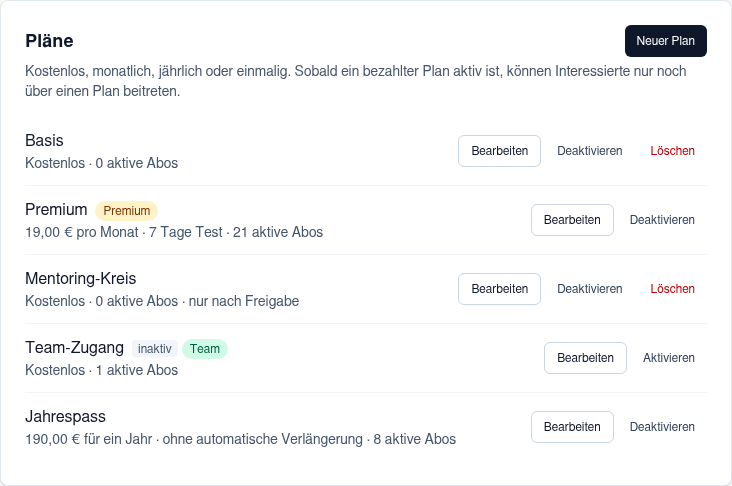
Planliste mit Preis, Testphase, Zahl der aktiven Abos und Besonderheiten (Beispielwerte)
Plan anlegen
- Klicke auf Neuer Plan. Das Formular öffnet sich über der Liste.
- Gib einen Namen ein (bis 80 Zeichen). Er erscheint in der Planauswahl, auf Rechnungen und in Sperrhinweisen wie „Nur mit Plan „Premium““.
- Wähle das Preismodell und – bei bezahlten Plänen – den Preis in € (Komma oder Punkt, z. B.
19,90). - Schreibe optional eine Beschreibung (bis 500 Zeichen). Sie steht in der Planauswahl unter dem Namen.
- Stelle die weiteren Optionen ein, die unten beschrieben sind.
- Klicke auf Plan speichern.
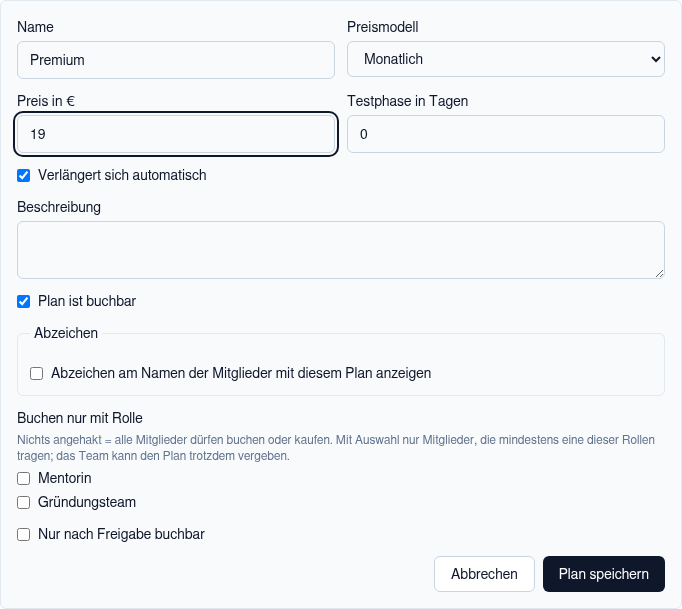
Planformular für einen monatlichen Plan mit automatischer Verlängerung (Beispielwerte)
Preismodelle
Bezahlte Preismodelle lassen sich erst wählen, wenn dein Stripe-Konto verbunden ist und Stripe Zahlungen freigegeben hat (Status Verbunden, Zahlungen aktiv). Bis dahin sind sie in der Auswahl ausgegraut. Fehlende Rechtstexte sperren sie nicht.
Gekündigte Abos laufen bis zum Ende der bezahlten Periode weiter. Wie Mitglieder buchen und kündigen, steht unter Pläne, Zahlungen und Rechnungen.
Preis und Preismodell lassen sich nicht ändern, solange Mitglieder den Plan abonniert haben. Willst du den Preis anpassen, lege einen neuen Plan an und deaktiviere den alten. Bestehende Abos laufen zum alten Preis weiter. Name, Beschreibung und alle übrigen Optionen kannst du jederzeit ändern.
Testphase
Bei monatlichen und jährlichen Plänen mit automatischer Verlängerung kannst du eine Testphase in Tagen angeben (0 bis 365). In der Planauswahl steht dann „… Tage kostenlos testen“. Die erste Abbuchung erfolgt erst nach der Testphase. Kündigt das Mitglied vorher, zahlt es nichts. Jedes Mitglied bekommt die Testphase nur einmal je Plan. Bucht es denselben Plan später erneut, zahlt es ab dem ersten Tag.Ohne automatische Verlängerung (Festlaufzeit)
Bei monatlichen und jährlichen Plänen kannst du den Haken Verlängert sich automatisch entfernen. Dann zahlt das Mitglied einmal für einen Monat bzw. ein Jahr, und der Plan endet danach von selbst. In der Liste steht dann zum Beispiel „für ein Jahr · ohne automatische Verlängerung“.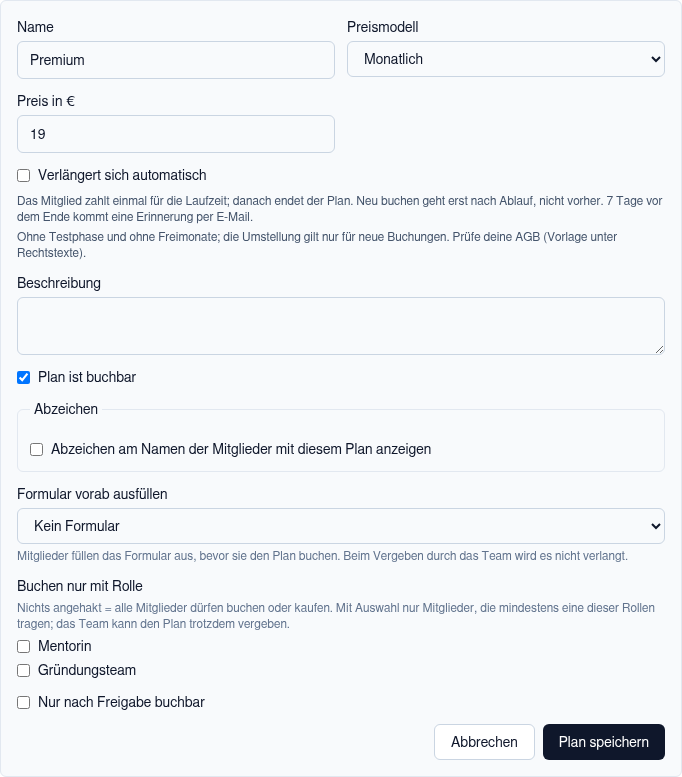
Festlaufzeit: Ohne den Haken erscheinen Hinweise zur Laufzeit
- Eine Kündigung ist weder nötig noch möglich.
- Es gibt keine Testphase und keine Gutscheine mit Freimonaten.
- Während der Laufzeit kann das Mitglied den Plan nicht verlängern und nicht erneut buchen. Nach dem Ablauf kann es ihn neu kaufen.
- Sieben Tage vor dem Ende bekommt das Mitglied eine Erinnerung per E-Mail.
- Hält kein anderer Plan die Mitgliedschaft, endet mit dem Ablauf auch die Mitgliedschaft (nicht beim Team).
- Die Umstellung gilt nur für neue Buchungen. Bestehende Abos laufen so weiter, wie sie gebucht wurden.
Nur nach Freigabe
Mit dem Haken Nur nach Freigabe buchbar können Mitglieder den Plan nicht direkt buchen. Sie klicken stattdessen auf Freigabe anfragen, und du oder ein Admin entscheidest unter Zahlungen → Anfragen.- Kostenlose Pläne sind mit der Freigabe sofort gebucht.
- Bezahlte Pläne kann das Mitglied nach der Freigabe 14 Tage lang einmal buchen und bezahlen.
- Vergibst du den Plan selbst (siehe Plan vergeben), braucht es keine Anfrage.
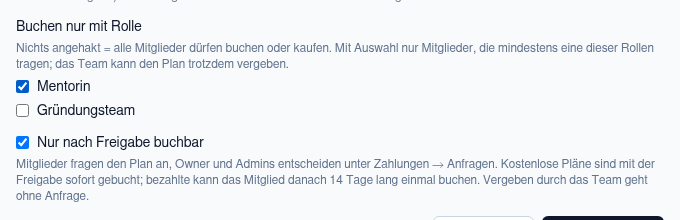
Ausschnitt: Buchung nur mit Rolle „Mentorin“ und nur nach Freigabe
Nur für bestimmte Rollen
Unter Buchen nur mit Rolle wählst du eine oder mehrere eigene Rollen aus. Dann dürfen nur Mitglieder buchen oder kaufen, die mindestens eine dieser Rollen tragen. Alle anderen sehen statt des Buchungsknopfs den Hinweis „Nur für Mitglieder mit der Rolle …“.- Nichts angehakt heißt: Alle Mitglieder dürfen buchen.
- Das Team kann den Plan trotzdem jedem Mitglied vergeben.
- Löschst du eine Rolle, verschwindet sie auch aus den Plänen.
- Interne Rollen wirken genauso, erscheinen aber nicht im Hinweis: Ist der Plan nur an interne Rollen gebunden, sehen Mitglieder „Nur für ausgewählte Mitglieder buchbar.“, sonst nur die Namen der sichtbaren Rollen.
Endet bei einem Plan mit Festlaufzeit die Mitgliedschaft, entfallen auch die eigenen Rollen des Mitglieds. Es kann diesen Plan danach nicht mehr selbst buchen, bis ihm jemand die Rolle wieder gibt. Das Formular weist darauf hin.
Formular vor der Buchung
Unter Formular vorab ausfüllen kannst du eines deiner Formulare wählen. Mitglieder füllen es aus, bevor sie den Plan buchen – zum Beispiel für Angaben, die du für die Teilnahme brauchst. Ohne ausgefülltes Formular geht die Buchung nicht weiter; das Mitglied wird zum Formular geleitet.- Bei einem Plan nur nach Freigabe füllen Mitglieder das Formular beim Anfragen aus. Die Antworten siehst du dann direkt in der Anfrage; sie sind deine Entscheidungsgrundlage.
- Vergibst du den Plan selbst, wird das Formular nicht verlangt.
Abzeichen
Im Bereich Abzeichen kannst du Mitglieder mit diesem Plan sichtbar machen. Setze den Haken Abzeichen am Namen der Mitglieder mit diesem Plan anzeigen und wähle:- Text des Abzeichens – bis 24 Zeichen; leer bleibt der Planname.
- Farbe – Grau, Gold, Orange, Grün, Türkis, Hellblau, Blau, Violett, Pink oder Rot.
- Darstellung – Farbiges Abzeichen neben dem Namen, Abzeichen ohne Farbe (grau) oder Nutzername in der Farbe (kein Abzeichen, der Name selbst wird gefärbt).
Buchbar oder nicht buchbar
Der Haken Plan ist buchbar im Formular und die Knöpfe Deaktivieren und Aktivieren in der Liste schalten dasselbe um:- Buchbar (aktiv): Der Plan erscheint in der Planauswahl und kann gebucht werden.
- Nicht buchbar (inaktiv): Der Plan verschwindet aus der Planauswahl. Wer ihn schon hat, behält ihn; laufende Abos werden weiter abgerechnet. Offene Anfragen für den Plan werden geschlossen.
Plan löschen
Löschen erscheint nur bei Plänen ohne aktive Abos. Hat ein Plan noch aktive Abos, kannst du ihn nur deaktivieren. Beim Löschen passiert Folgendes:- Beendete Abos des Plans werden mitgelöscht. Die Rechnungen bleiben im Rechnungsarchiv.
- Der Plan wird aus allen Bindungen entfernt (Kategorien, Kurse, Events, Gruppen-Chats, Direktnachrichten). Inhalte, die nur an diesen Plan gebunden waren, sind danach wieder für alle Mitglieder sichtbar.
Inhalte an Pläne binden
Was ein Plan freischaltet, legst du nicht am Plan fest, sondern am Inhalt. Überall gilt: Ist kein Plan ausgewählt, sehen alle Mitglieder den Inhalt. Mit Auswahl nur Mitglieder, die einen der Pläne haben. Owner, Admins und Moderatoren sehen immer alles.
Mitglieder ohne passenden Plan sehen einen Hinweis wie „Nur mit Plan „Premium““ mit einem Link zur Planauswahl.
Vorauswahl für neue Events und Kurse
Bindest du neue Inhalte meist an denselben Plan, setze im Plan-Formular unter Vorauswahl die Haken Bei neuen Events vorausgewählt bzw. Bei neuen Kursen vorausgewählt. Beim Anlegen eines Events oder Kurses ist der Plan unter Nur für Pläne dann schon angehakt, mit dem Hinweis „Vorausgewählt durch Plan-Einstellung“. Du kannst ihn dort wie gewohnt abwählen.- Es zählen nur buchbare (aktive) Pläne. Ein deaktivierter oder gelöschter Plan wird nicht mehr vorausgewählt.
- Mehrere Pläne mit dem Haken werden alle vorausgewählt.
- Bestehende Events und Kurse ändern sich nicht – auch nicht beim Bearbeiten.
- In der Planliste steht hinter dem Plan „vorausgewählt bei neuen Events“, „… Kursen“ oder „… Events und Kursen“.