/admin/links) hinterlegst du bis zu 10 Links zu den Kanälen der Plattform – zum Beispiel die Website, LinkedIn oder YouTube des Betreibers.
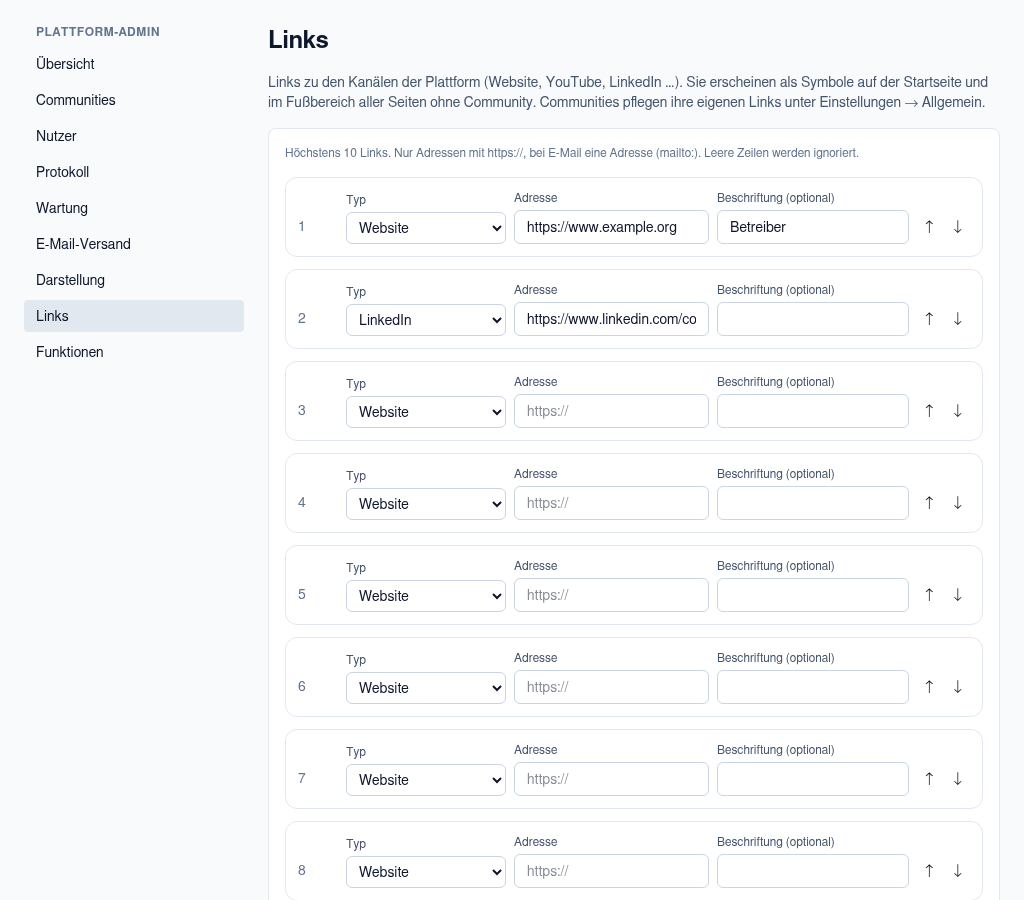
Plattform-Admin → Links mit zwei ausgefüllten Zeilen
Wo die Links erscheinen
- auf der Startseite der Plattform,
- im Fußbereich aller Seiten, die zu keiner Community gehören: Verzeichnis, Anmelden, Registrieren, Profil, Rechtstexte der Plattform, Plattform-Admin …
Links bearbeiten
- Je Zeile Typ wählen: Website, YouTube, Instagram, Facebook, LinkedIn, X, TikTok, Threads, Mastodon, Bluesky, Twitch, Discord, Telegram, WhatsApp, Podcast, E-Mail oder Sonstiges.
- Adresse eintragen. Erlaubt sind nur Adressen mit
https://; beim Typ E-Mail genügt die Adresse (sie wird zumailto:). - Optional eine Beschriftung, etwa „Betreiber“ oder „Newsletter“ – besonders sinnvoll bei Website und Sonstiges.
- Mit ↑ und ↓ die Reihenfolge ändern.
- Speichern.
http:// statt https://), wird nichts gespeichert und eine rote Meldung nennt den Grund. Passt die Adresse nicht zum gewählten Typ (zum Beispiel eine Website-Adresse beim Typ YouTube), wird trotzdem gespeichert; nach dem Speichern steht dann ein gelber Hinweis unter der Zeile.
Jede Änderung steht im Protokoll (Aktion platform.links_updated).