Admins sehen oben den Hinweis „Einstellungen, PayPal-Zugang und Auszahlungen kann nur der Owner ändern.“ Wie Mitglieder teilnehmen und ihren Link teilen, steht unter Empfehlungsprogramm für Mitglieder.
Programm aktivieren
- Öffne Einstellungen → Empfehlungsprogramm.
- Setze im Abschnitt Einstellungen den Haken Empfehlungsprogramm aktiv.
- Stelle Provision, Dauer und Auszahlung ein (siehe unten) und schreibe die Teilnahmebedingungen.
- Klicke auf Einstellungen speichern.
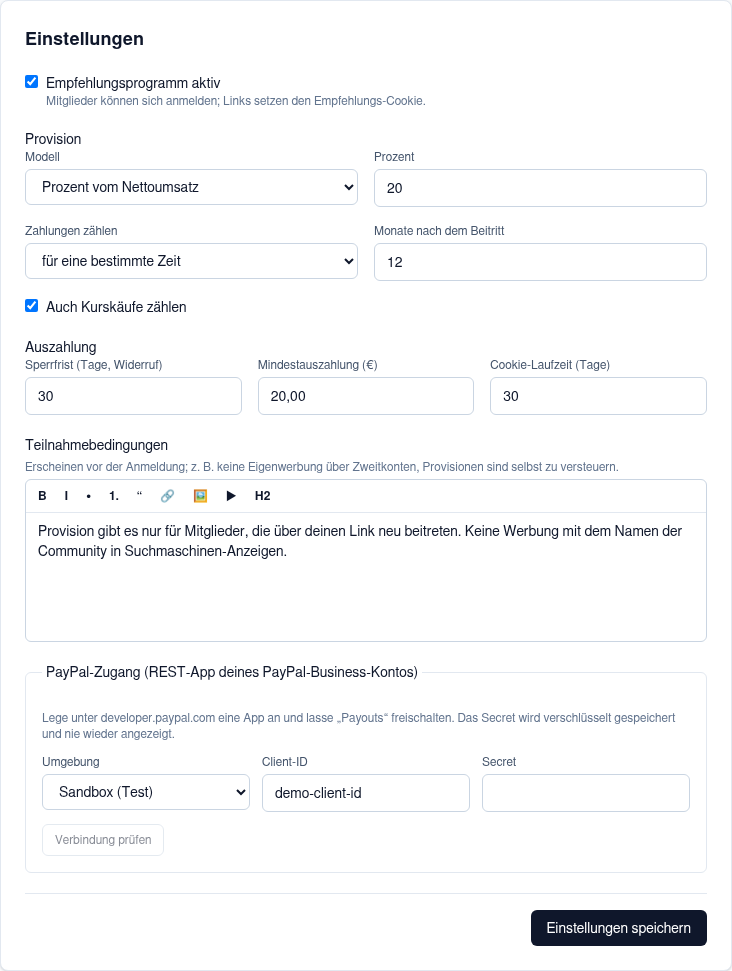
Einstellungen → Empfehlungsprogramm, Abschnitt Einstellungen (Beispielwerte)
- Ein Affiliate teilt seinen Link (Landingpage der Community mit
?ref=und seinem Code; auch „Über uns“ und Landingpages funktionieren). - Wer den Link öffnet, bekommt einen Cookie, der so lange gilt wie die Cookie-Laufzeit. Jeder Klick zählt je Besucher und Tag nur einmal.
- Tritt die Person in dieser Zeit neu bei oder bucht einen Plan, wird sie dem Affiliate zugeordnet. Wer schon Mitglied ist oder sich selbst wirbt, zählt nicht.
- Aus den bezahlten Rechnungen der geworbenen Person entstehen Provisionen.
Der Cookie wird mit dem Beitritt bzw. der Buchung verbraucht, auch wenn die Zuordnung nicht greift (z. B. Eigenwerbung oder schon Mitglied). Eine Person zählt höchstens für einen Affiliate.
Provision: Prozent oder fester Betrag
Unter Provision → Modell wählst du:- Prozent vom Nettoumsatz – der Affiliate bekommt den eingestellten Prozent-Satz (0 bis 100) vom Nettobetrag jeder zählenden Rechnung, also ohne Umsatzsteuer.
- Fester Betrag je geworbenem zahlenden Mitglied – der Affiliate bekommt einmal den Betrag (€), sobald die geworbene Person zum ersten Mal bezahlt.
Dauer, Haltefrist und Mindestbetrag
Zahlungen zählen – wie lange Rechnungen einer geworbenen Person Provision bringen (beim Prozent-Modell):- nur die erste Zahlung
- für eine bestimmte Zeit – die Rechnungen der ersten Monate nach dem Beitritt (bis 120)
- dauerhaft – solange die Person zahlt
Teilnahmebedingungen
Unter Teilnahmebedingungen schreibst du, was für Affiliates gilt – zum Beispiel keine Eigenwerbung über Zweitkonten, keine Suchmaschinen-Anzeigen mit dem Namen der Community, Provisionen sind selbst zu versteuern. Mitglieder sehen die Bedingungen, bevor sie sich anmelden. Der Text hat einen einfachen Editor mit Fett, Kursiv, Listen und Links. Die Bedingungen sind deine Vorlage; prüfe sie bei Bedarf rechtlich.PayPal verbinden
Provisionen zahlst du über die Payouts-Funktion deines PayPal-Business-Kontos aus. Dafür brauchst du eine REST-App bei PayPal:- Melde dich unter developer.paypal.com mit deinem PayPal-Business-Konto an und lege eine App an.
- Lass für die App Payouts freischalten (bei PayPal zu beantragen).
- Trage im Bereich PayPal-Zugang die Umgebung, die Client-ID und das Secret der App ein.
- Klicke auf Einstellungen speichern und danach auf Verbindung prüfen. Bei Erfolg erscheint „PayPal hat die Zugangsdaten angenommen.“
- Sandbox (Test) zahlt an PayPal-Testkonten aus – es fließt kein echtes Geld. Oben im Abschnitt Auszahlungen steht dann ein Hinweis. Nutze sie zum Ausprobieren.
- Live zahlt echtes Geld aus.
Ohne PayPal-Zugang sammeln sich Provisionen trotzdem. Auszahlen geht erst, wenn der Zugang eingerichtet ist.
Affiliates sperren
Der Abschnitt Affiliates listet alle Teilnehmenden mit PayPal-Adresse, Code, Klicks, Geworben (Zahl der geworbenen Mitglieder), Offen (noch nicht ausgezahlte Provisionen) und Ausgezahlt.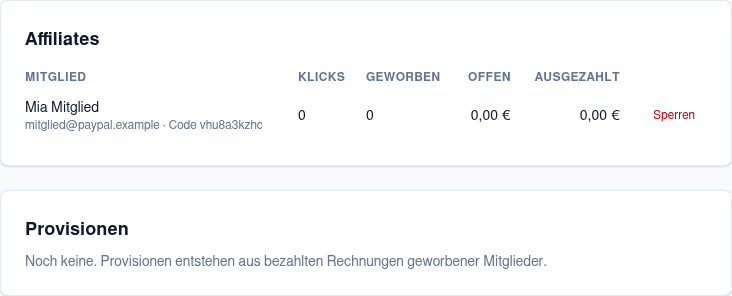
Abschnitte Affiliates und Provisionen
- Klicks auf seinen Link zählen nicht mehr, neue Beitritte werden ihm nicht mehr zugeordnet.
- Aus Rechnungen seiner geworbenen Mitglieder entstehen keine neuen Provisionen.
- Seine offenen Provisionen werden nicht ausgezahlt; bei der Auszahlung steht „Affiliate gesperrt oder nicht mehr Mitglied“.
Provisionen stornieren
Der Abschnitt Provisionen listet jede Provision mit Datum, Affiliate, Zahler (geworbenes Mitglied), Beleg (Rechnungsnummer), Betrag und Status (offen, ausgezahlt, abgelehnt). Negative Beträge (rot) stammen aus Gutschriften. Eine offene Provision kannst du ablehnen, etwa bei Missbrauch:- Klicke in der Zeile auf Ablehnen.
- Gib einen Grund ein (Pflicht).
- Bestätige mit Ablehnen.
Auszahlung vorbereiten und freigeben
Ausgezahlt wird in drei Schritten – erst ein Entwurf, dann deine ausdrückliche Freigabe. Bis zur Freigabe wird nichts überwiesen. 1. Entwurf anlegen- Im Abschnitt Auszahlungen stehen unter Fällige Provisionen alle Affiliates mit fälligen Provisionen (Sperrfrist abgelaufen), ihrer PayPal-Adresse und dem Betrag. Ist jemand nicht auszahlbar, steht der Grund unter Hinweis (z. B. „Unter dem Mindestbetrag“).
- Hake die Affiliates an, die du auszahlen willst.
- Klicke auf Auszahlung vorbereiten (…). Der Knopf zeigt die Summe.
- Klicke beim Entwurf auf Prüfen und freigeben.
- Tippe zur Bestätigung AUSZAHLEN in das Feld.
- Klicke auf Jetzt auszahlen. Die Plattform übermittelt die Auszahlung an PayPal; die Meldung nennt Summe und Stapel-Nummer.
Scheitert eine Überweisung, werden die Provisionen des Empfängers wieder offen, und du bekommst eine Benachrichtigung. Lehnt PayPal schon die Übermittlung ab, wird nichts überwiesen und der Entwurf bleibt erhalten – die Meldung nennt den Grund. Bitte den Affiliate gegebenenfalls, seine PayPal-Adresse zu prüfen, und zahle beim nächsten Mal erneut aus.
Alle Schritte – Einstellungen, Sperren, Ablehnen, Entwürfe und Freigaben – stehen im Protokoll.