Voraussetzungen
- Stripe muss auf der Plattform eingerichtet sein. Fehlen die Stripe-Schlüssel, siehst du statt der Knöpfe den Hinweis „Auf dieser Plattform sind noch keine Stripe-Schlüssel hinterlegt. Bitte den Betreiber ansprechen.“ Dann kann nur der Betreiber der Plattform helfen (siehe Konfiguration → Zahlungen).
- Ein Stripe-Konto – vorhanden oder neu. Das Konto legst du während der Verbindung bei Stripe an oder meldest dich mit deinem bestehenden an.
- Rechtstexte für deine Angebote, in der Regel Impressum, Datenschutzerklärung, AGB und Widerrufsbelehrung, unter Rechtstexte. Welche du brauchst, entscheidest du selbst. Fehlende Texte sperren bezahlte Pläne nicht; der Status nennt sie nur (siehe Rechtstexte und bezahlte Pläne).
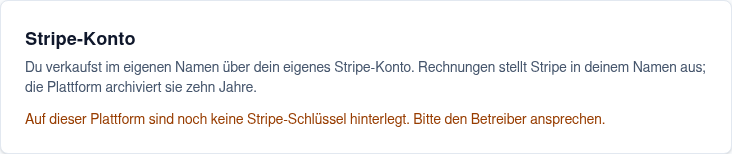
Plattform ohne Stripe-Schlüssel: Hier kann nur der Betreiber helfen
Stripe-Konto verbinden
- Öffne Einstellungen → Zahlungen.
- Klicke im Abschnitt Stripe-Konto auf Stripe-Konto verbinden.
- Du landest bei Stripe. Melde dich an oder lege ein Konto an und beantworte die Fragen zu deinem Unternehmen, deiner Bankverbindung und deiner Identität.
- Nach dem Abschluss schickt Stripe dich zurück in die Community. Der Status lautet dann Verbunden, Zahlungen aktiv.
Status und Rechtstexte
Ist das Konto verbunden, zeigt der Abschnitt Stripe-Konto vier Angaben: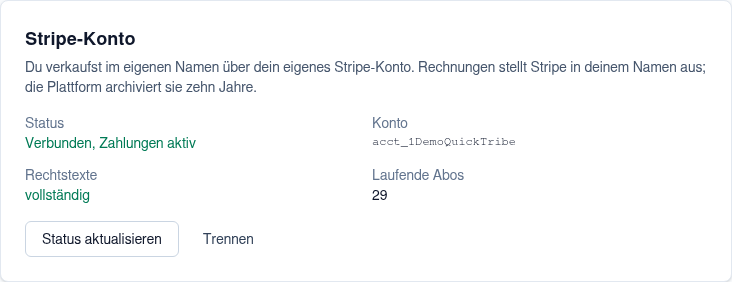
Verbundenes Stripe-Konto (Beispielwerte)
Rechnungsangaben
Sobald ein Stripe-Konto verbunden ist, erscheint der Abschnitt Rechnungsangaben. Er sorgt dafür, dass deine Rechnungen alle nötigen Angaben enthalten – ohne dass etwas doppelt darauf steht.- Oben (Rechnungskopf): Name, Adresse, Telefon, E-Mail und Steuer-IDs druckt Stripe selbst aus deinem Stripe-Konto. Was dort schon hinterlegt ist, zeigt der graue Kasten „Steht bereits im Rechnungskopf (aus deinem Stripe-Konto)“. Die passenden Felder blendet das Formular aus. Ändern kannst du diese Angaben nur im Stripe-Dashboard unter Einstellungen → Geschäftsdetails.
- Unten (Rechnungsfuß): Was im Kopf fehlt, trägst du hier ein, zum Beispiel Rechtsform (Auswahl wie unter Angaben zum Anbieter), Website, Handelsregister, Geschäftsführer und Gerichtsstand. Die Felder erscheinen nur, solange die Angabe nicht schon im Kopf steht.
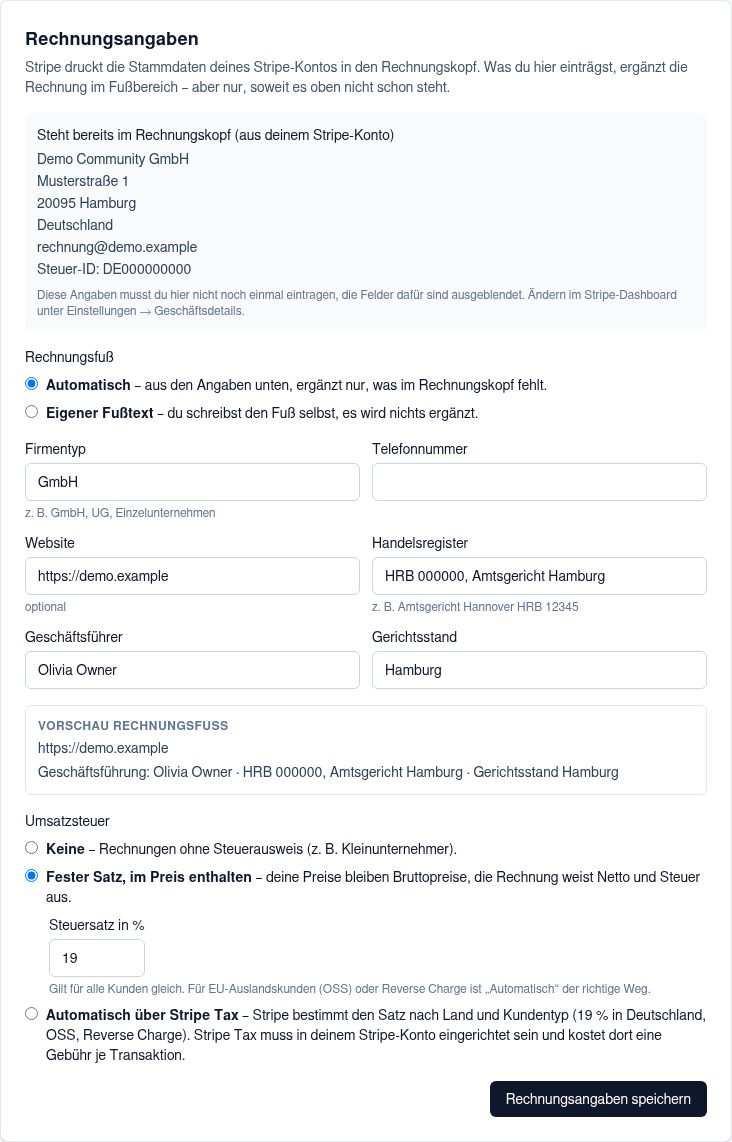
Rechnungsangaben mit Rechnungskopf aus Stripe, Feldern für den Fuß, Vorschau und Umsatzsteuer (Beispielwerte)
Umsatzsteuer
Unter Umsatzsteuer wählst du eine von drei Möglichkeiten:
Verkaufst du an Kunden im EU-Ausland oder an Unternehmen mit Reverse Charge, ist Automatisch über Stripe Tax der richtige Weg. Ist Stripe Tax in deinem Stripe-Konto nicht eingerichtet, lehnt Stripe den Bezahlvorgang ab – Mitglieder bekommen dann beim Buchen nur einen Hinweis und können nicht bezahlen. Richte Stripe Tax deshalb ein, bevor du diese Einstellung wählst.
In allen drei Fällen bleiben deine Preise Bruttopreise: Was im Plan steht, zahlt das Mitglied. Welche Einstellung für dich steuerlich richtig ist, klärst du mit deiner Steuerberatung.
Rechnungsfuß
Für den Text unten auf der Rechnung gibt es zwei Modi:- Automatisch – die Plattform setzt den Fuß aus deinen Angaben zusammen und ergänzt nur, was im Rechnungskopf fehlt. Die Vorschau Rechnungsfuß zeigt das Ergebnis; sie aktualisiert sich nach dem Speichern.
- Eigener Fußtext – du schreibst den Fuß selbst, als reinen Text mit Zeilenumbrüchen (bis 2.000 Zeichen). Stripe druckt ihn unverändert unter die Rechnung, die Plattform ergänzt nichts. Achte selbst darauf, dass alle Pflichtangaben enthalten sind und nichts doppelt zum Rechnungskopf steht.
Verbindung trennen
Mit Trennen löst du die Verbindung zwischen Community und Stripe-Konto. Das Stripe-Konto selbst bleibt bestehen und gehört weiter dir; auch das Rechnungsarchiv bleibt erhalten. Trennen geht nur, wenn:- kein Mitglied mehr ein laufendes Abo hat – sonst kommt die Meldung „Solange Mitglieder ein laufendes Abo haben, kann das Stripe-Konto nicht getrennt werden.“
- kein bezahlter Plan mehr aktiv ist – deaktiviere vorher alle bezahlten Pläne (siehe Pläne).