Teilnehmen
Du findest das Programm unter Mitglieder → Empfehlungsprogramm oder unter Pläne und Rechnungen über den Link Zum Empfehlungsprogramm. Oben erklärt der Kasten So funktioniert es die Bedingungen deiner Community: wie viel Provision du bekommst (Prozentsatz oder fester Betrag), wie lange, ob Kurskäufe zählen, ab welchem Betrag ausgezahlt wird und wie lange die Sperrfrist dauert. Darunter stehen die Teilnahmebedingungen des Owners.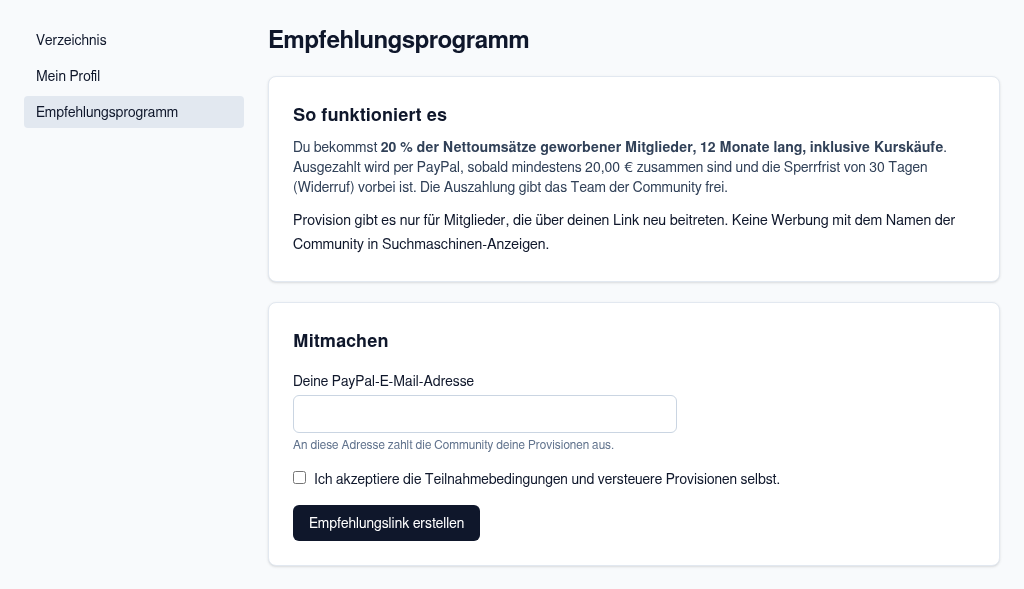
Empfehlungsprogramm vor der Teilnahme
- Gib unter Mitmachen deine PayPal-E-Mail-Adresse ein – an diese Adresse zahlt die Community deine Provisionen aus. Du brauchst dafür ein PayPal-Konto mit genau dieser Adresse.
- Setze den Haken „Ich akzeptiere die Teilnahmebedingungen und versteuere Provisionen selbst.“
- Klicke auf Empfehlungslink erstellen.
Provisionen sind Einnahmen. Ob und wie du sie versteuern musst, hängt von deiner persönlichen Situation ab – im Zweifel fragst du eine Steuerberatung.
Empfehlungslink teilen
Nach der Anmeldung siehst du Dein Empfehlungslink, z. B.https://…/c/demo?ref=vhu8a3kzhc. Mit Kopieren übernimmst du ihn in die Zwischenablage und kannst ihn teilen – per Messenger, E-Mail, auf deiner Webseite oder in sozialen Netzwerken.
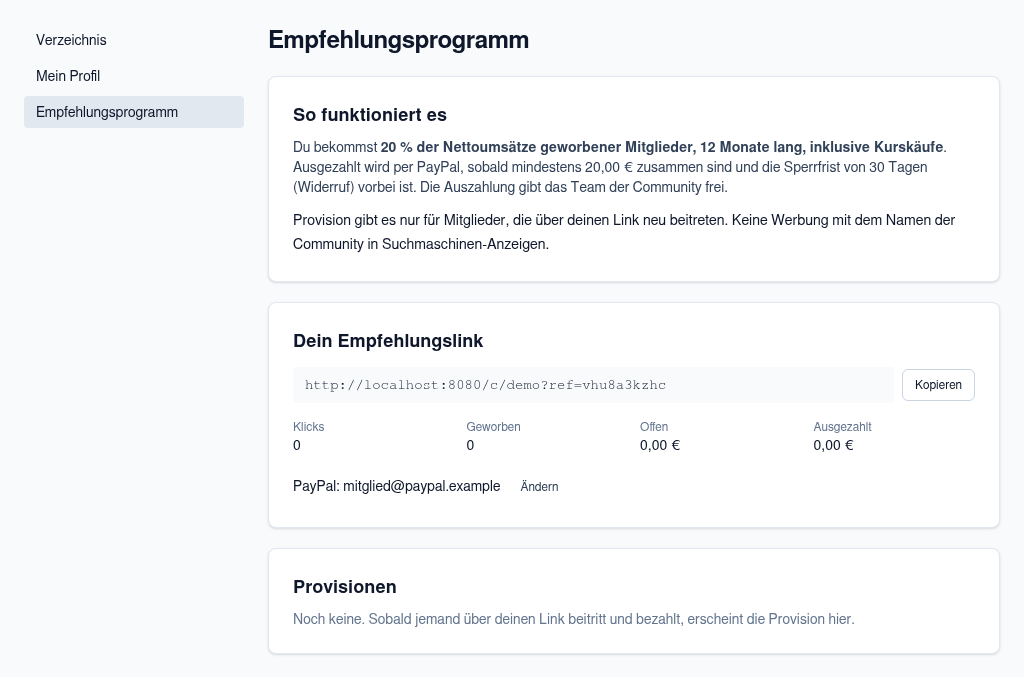
Empfehlungsprogramm nach der Teilnahme
?ref=… kannst du auch an die Seite „Über uns“ oder an eine Angebotsseite der Community hängen, etwa …/c/demo/p/starterpaket?ref=vhu8a3kzhc.
Die Kennzahlen unter dem Link:
Wann eine Provision entsteht
- Jemand öffnet deinen Link. Der Browser merkt sich die Empfehlung eine bestimmte Zeit lang (je nach Community, standardmäßig 30 Tage) – die Person muss also nicht sofort beitreten.
- Die Person legt ein Konto an und tritt der Community bei – kostenlos, über ein Beitrittsformular oder über einen Plan. Ab jetzt gilt sie als von dir geworben.
- Bezahlt sie eine Rechnung der Community, entsteht deine Provision, berechnet vom Nettobetrag (ohne Umsatzsteuer). Je nach Programm gilt das für die erste Zahlung, eine bestimmte Zahl von Monaten oder dauerhaft – und gegebenenfalls auch für Kurskäufe.
- wenn die Person schon vorher Mitglied der Community war,
- wenn du über deinen eigenen Link beitrittst oder kaufst,
- wenn die Person nicht über deinen Link kam oder die gespeicherte Empfehlung abgelaufen bzw. vom Browser gelöscht wurde,
- wenn dein Zugang zum Programm gesperrt ist.
Provisionen und Auszahlungen
Unter Provisionen steht jede Provision mit Datum, Beleg (Rechnung oder Gutschrift), Betrag und Status:
Ausgezahlt wird, sobald die auszahlbaren Provisionen den Mindestbetrag der Community erreichen. Die Auszahlung gibt das Team der Community frei; sie geht per PayPal an deine hinterlegte Adresse. Unter Auszahlungen siehst du jede Überweisung („… an …“) mit ihrem Status:
PayPal-Adresse ändern
- Klicke neben „PayPal: …“ auf Ändern.
- Gib die neue PayPal-E-Mail ein.
- Bestätige mit deinem Aktuellen Passwort und klicke auf Speichern.