Für wen dieses Handbuch ist
Das Handbuch hat vier Teile:
Wer QuickTribe selbst installiert und betreibt, findet Installation, Konfiguration und Updates in den Kapiteln Installation und Betrieb.
Die Bilder stammen aus der Beispiel-Community „Demo-Community“. In deiner Community können Namen, Bereiche und Farben anders aussehen – etwa wenn der Owner Punkte und Level ausgeschaltet hat oder es keine bezahlten Pläne gibt. Wo eine Funktion von einer Einstellung der Community abhängt, steht das dabei.
Rollen: Mitglied, Moderator, Admin, Owner, Plattform-Admin
Jede Person hat in jeder Community genau eine Rolle. In einer Community kannst du Mitglied sein, in einer anderen Owner.
Moderatoren, Admins und Owner heißen zusammen das Team. Das Team sieht immer alle Inhalte der Community – auch Kategorien und Kurse, die für Mitglieder an ein Level oder einen Plan gebunden sind.
Daneben gibt es den Plattform-Admin. Er gehört zu keiner bestimmten Community, sondern betreut die ganze Installation: Er kann Communities sperren, Konten verwalten und sieht das Protokoll aller Communities (siehe Admin-Bereich).
Unabhängig von der Rolle kann der Owner eigene Rollen wie „Coach“ oder „Gründungsmitglied“ vergeben. Sie erscheinen als farbiges Abzeichen am Namen und geben keine Moderations- oder Verwaltungsrechte (siehe Mitglieder und Profil). Der Owner kann aber Pläne, Wiki-Seiten und externe Feeds an eigene Rollen binden und Rollen als Kassenrollen für die Lastschrift auswählen.
Aufbau einer Community
Eine Community besteht aus mehreren Bereichen, die du oben in der Navigation erreichst:
Wer noch nicht Mitglied ist, sieht von einer Community nur die Landingpage: Logo, Beschreibung, Zahl der Mitglieder, Preis (sofern die Community ihn zeigt) und – bei öffentlichen Communities – die öffentlichen Beiträge. Alle öffentlichen Communities der Plattform stehen im Verzeichnis Communities entdecken (
/communities). Wie du beitrittst, steht unter Community finden und beitreten.
Einige Begriffe, die im Handbuch immer wieder vorkommen:
- Kategorie – ein Themenbereich im Feed, z. B. „Vorstellungen“ oder „Fragen“.
- Punkte und Level – für Reaktionen und Kommentare, die du bekommst, für abgeschlossene Kurse und besuchte Event-Termine gibt es Punkte; ab bestimmten Punktzahlen steigt dein Level. Manche Kategorien und Kurse öffnen sich erst ab einem Level. Der Owner kann Punkte und Level für die ganze Community ausschalten.
- Plan – eine Mitgliedschaft, kostenlos oder bezahlt (monatlich, jährlich oder einmalig). Kategorien, Kurse, Events und Chats können an Pläne gebunden sein (siehe Pläne, Zahlungen und Rechnungen).
- Öffentlich – öffentliche Beiträge kann jeder ohne Anmeldung lesen, auch Suchmaschinen. Alles andere sehen nur Mitglieder.
Navigation: Bereiche, Benutzermenü, Glocke
Nach der Anmeldung landest du auf der Startseite. Dort stehen unter „Meine Communities“ alle Communities, in denen du Mitglied bist, darunter unter „Öffentliche Communities“ die Karten der öffentlichen Communities der Plattform mit Logo, Beschreibung, Mitgliederzahl und Preis (sofern die Community ihn zeigt). Der Link Communities durchsuchen bzw. Alle … Communities ansehen führt zum vollständigen Verzeichnis (siehe Community finden und beitreten).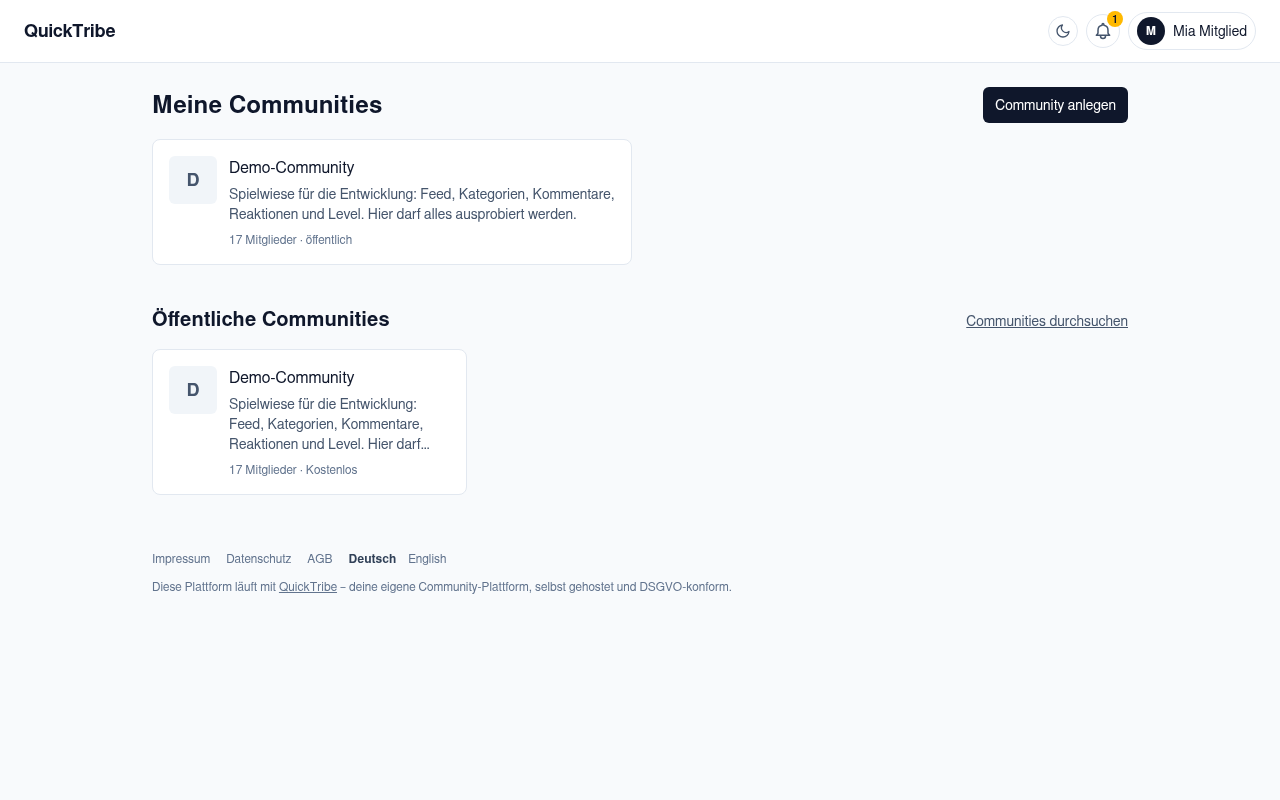
Startseite nach der Anmeldung
- die Lupe für die Suche,
- den Hell/Dunkel-Schalter (Mond bzw. Sonne),
- die Glocke mit deinen Benachrichtigungen,
- dein Benutzermenü (Profilbild und Name),
- bei Owner und Admins zusätzlich ein Zahnrad für die Einstellungen der Community.
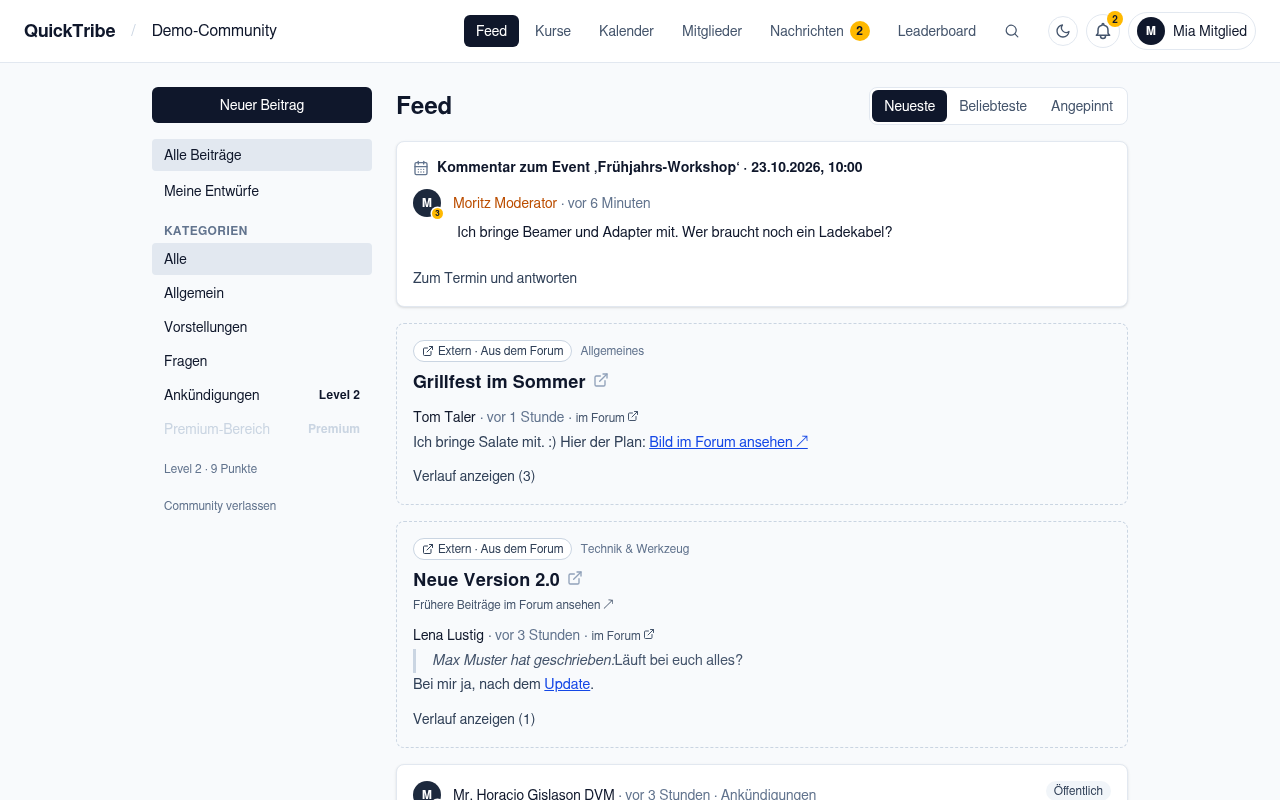
Feed einer Community mit Navigation
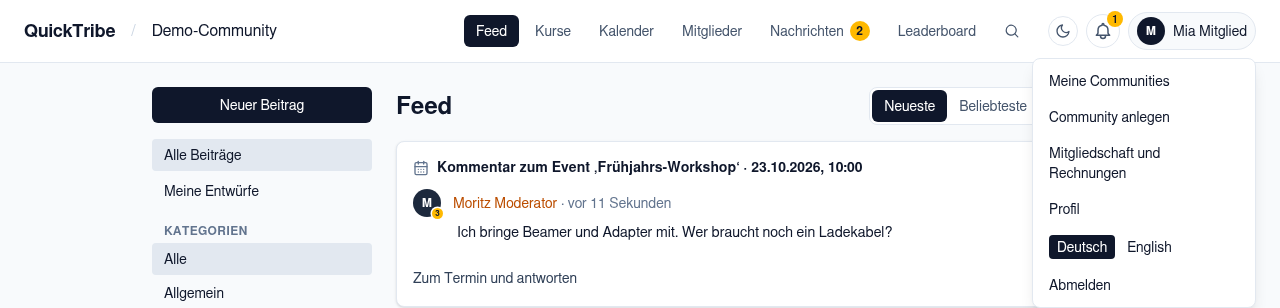
Aufgeklapptes Benutzermenü
Die Glocke sammelt alles, was dich betrifft: Erwähnungen, Kommentare, Antworten, Nachrichten, Kommentare zu Events, Nachrücken von der Warteliste, Freigaben. Eine gelbe Zahl zeigt ungelesene Einträge; ein Klick öffnet die Liste, Alle gelesen setzt alle auf gelesen. Mehr dazu unter Benachrichtigungen und Push.

Glocke mit einer ungelesenen Erwähnung