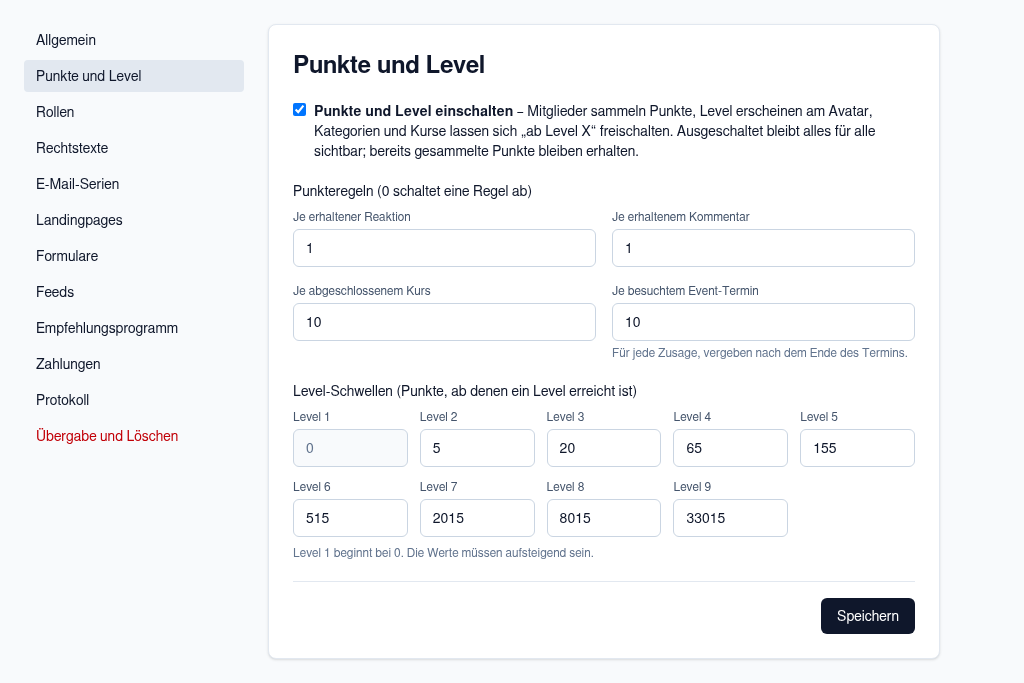
Einstellungen → Punkte und Level
Gamification einschalten
- Öffne Einstellungen → Punkte und Level.
- Setze den Haken bei Punkte und Level einschalten.
- Passe bei Bedarf Punktwerte, Level und Challenge-Zeitraum an.
- Klicke auf Speichern.
- sammeln Mitglieder Punkte,
- erscheint das Level als kleine Zahl am Profilbild,
- gibt es das Leaderboard mit der Rangliste der laufenden Challenge und insgesamt (siehe Leaderboard, Punkte und Level),
- lassen sich Kategorien, Kurse und Events „ab Level X“ freischalten.
Punkte je Aktion
Unter Punkteregeln legst du fest, wofür es wie viele Punkte gibt:
Mit 0 schaltest du eine Regel ab. Wird eine Reaktion oder ein Kommentar zurückgenommen oder gelöscht, werden die Punkte wieder abgezogen.
Alle Mitglieder sehen die gültigen Werte auf dem Leaderboard unten unter So sammelst du Punkte – Regeln mit 0 Punkten fehlen dort. Eigene Werte einzelner Kurse und Events listet der Abschnitt nicht auf, er weist nur allgemein darauf hin; den Wert sehen Mitglieder beim Kurs bzw. Event.
Punkte für Events
Für Events zählt die Zusage: Wer einem Termin zugesagt hat, bekommt die Punkte automatisch kurz nach dessen Ende (die Plattform prüft alle 15 Minuten). Bei wiederkehrenden Events gilt jeder Termin einzeln – wer jede Woche zusagt, bekommt jede Woche Punkte. Keine Punkte gibt es, wenn- die Zusage vor dem Ende zurückgenommen wurde oder das Mitglied nur auf der Warteliste stand,
- das Mitglied das Event zum Zeitpunkt der Vergabe nicht sehen darf (Plan- oder Level-Sperre),
- das Mitglied die Community verlassen hat oder gesperrt ist,
- die Community gesperrt ist oder Punkte und Level ausgeschaltet sind.
Eigene Punktzahl für ein Event oder einen Kurs
Die Werte oben sind der Standard. Wer im Team ein Event oder einen Kurs anlegt oder bearbeitet, kann im Editor unter Punkte für die Teilnahme bzw. Punkte für den Abschluss einen eigenen Wert eintragen (0–1000): etwa 50 Punkte für einen großen Workshop oder 0 für einen reinen Info-Termin. Ein leeres Feld bedeutet wieder den Standard. Mitglieder sehen im Event bzw. Kurs, wie viele Punkte es gibt („Teilnahme: 25 Punkte“). Auch hier gilt: Der Wert zählt für künftige Vergaben, schon vergebene Punkte ändern sich nicht.Punkte-Verlauf in Profilen
Punkte-Verlauf in Profilen zeigen (Standard an) zeigt im Profil jedes Mitglieds, wofür es Punkte bekommen hat – für alle Mitglieder der Community. Schaltest du es aus, sehen nur noch Owner, Admins und Moderatoren den Verlauf. Wer reagiert oder kommentiert hat, steht nie im Verlauf; Titel von Beiträgen, Lektionen, Events und Kursen nur für Mitglieder, die sie selbst öffnen dürfen.Level
Unter Level legst du die Stufen deiner Community selbst fest – zwischen 2 und 30. Jedes Level hat- eine Nummer (seine Position, 1 = unterstes),
- einen Namen (optional; ohne Namen heißt es „Level 3“), bis 30 Zeichen – etwa „Neuling“, „Kenner“, „Legende“,
- eine Punkteschwelle, ab der das Level erreicht ist,
- ein Bild (optional): PNG, JPEG oder WebP bis 2 MB, wird auf 256 × 256 Pixel verkleinert.
Änderst du Schwellen, werden alle Mitglieder sofort neu eingestuft. Löschst du Level, rücken Sperren „ab Level n“, die über dem höchsten verbleibenden Level lagen, auf dieses höchste Level – Inhalte bleiben also für die oberste Stufe erreichbar.
Challenge-Zeitraum
Eine Challenge ist der Wettbewerb um die meisten Punkte in einem festen Zeitraum. Unter Challenge-Zeitraum wählst du
jeweils in der eingestellten Zeitzone (Standard Europe/Berlin). Das Leaderboard zeigt im Reiter Challenge die Punkte des laufenden Zeitraums. Kurz nach seinem Ende hält die Plattform je Mitglied Punkte, Platz und die Zahl der Teilnehmenden fest; diese Ergebnisse stehen dauerhaft im Profil unter Challenges (siehe Challenges) und im Datenexport.
Wechselst du die Art des Zeitraums (etwa von Jahr auf Monat), wird die laufende Challenge sofort abgeschlossen und gespeichert; die neue beginnt mit dem Wechsel. Eine andere Zeitzone schließt nichts ab.
Was bei ausgeschalteter Gamification passiert
Schaltest du Punkte und Level aus (oder lässt sie aus):- Es werden keine Punkte vergeben und keine Level angezeigt.
- Das Leaderboard ist ausgeblendet: Mitglieder sehen den Eintrag in der Navigation nicht mehr, für das Team (Moderatoren, Admins, Owner) bleibt er ausgegraut sichtbar – als Erinnerung, dass sich die Funktion einschalten lässt.
- Level-Sperren greifen nicht – Kategorien, Kurse und Events mit „ab Level X“ sind für alle Mitglieder sichtbar. Die Felder für das Level verschwinden aus den Formularen.
- Bereits gesammelte Punkte bleiben gespeichert. Schaltest du die Funktion wieder ein, sind sie wieder da.