/admin/communities) listet alle Communities der Installation – öffentliche wie private, aktive wie gesperrte und gelöschte.
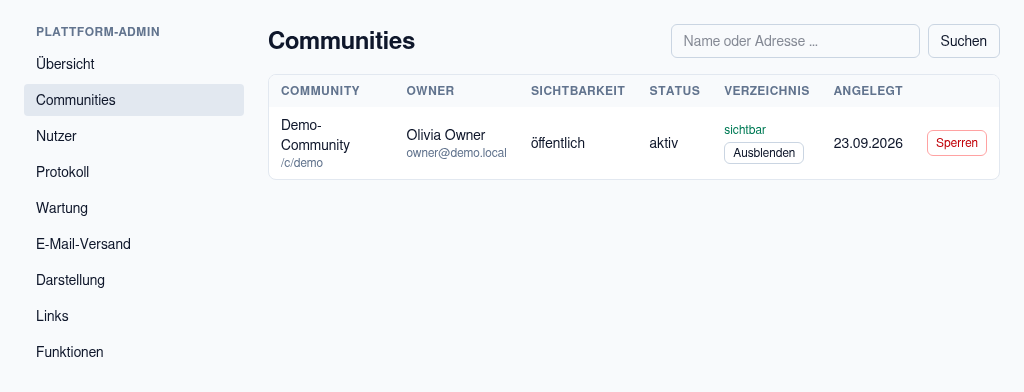
Plattform-Admin → Communities
Die Liste
Über das Suchfeld oben rechts findest du Communities nach Name oder Adresse; angezeigt werden höchstens 200 Treffer. Gelöschte Communities bleiben in der Liste stehen (ausgegraut), lassen sich aber weder sperren noch aus- oder einblenden.
Plattform mit nur einer Community
Gibt es auf der Installation genau eine Community (gelöschte zählen nicht mit), leitet die Startseite/ direkt auf deren Startseite /c/<adresse> weiter. Besucher sehen dann keine Plattform-Startseite mit Kartenliste, sondern sofort die Community. Das geschieht automatisch, eine Einstellung dafür gibt es nicht.
- Ist die Community privat oder gesperrt, werden nur ihre Mitglieder und Plattform-Admins weitergeleitet. Alle anderen sehen die normale Startseite, die Adresse der Community verrät sie nicht.
- Parameter wie ein Empfehlungscode (
/?ref=CODE) gehen bei der Weiterleitung mit. - Sobald eine zweite Community angelegt wird, zeigt
/wieder die Startseite der Plattform. Die Weiterleitung ist deshalb nur vorübergehend (HTTP 302), Browser und Suchmaschinen merken sie sich nicht dauerhaft. - Community anlegen bleibt für Plattform-Admins über das Benutzermenü erreichbar, der Plattform-Admin-Bereich über
/admin.
Communities sperren und freigeben
Sperren ist für Notfälle gedacht, etwa bei rechtswidrigen Inhalten, Missbrauch oder auf Anordnung einer Behörde. Nach dem Klick auf Sperren gilt sofort:- Feed, Kurse, Kalender, Nachrichten, Mitglieder, Suche und alle übrigen Bereiche sind für Mitglieder und für das Team der Community nicht mehr erreichbar – auch über Umwege wie Kalender-Abos, Einladungslinks oder die Schnittstelle.
- Die Landingpage bleibt sichtbar und zeigt: „Diese Community wurde vom Betreiber der Plattform gesperrt. Bis zur Freigabe sind Feed, Kurse und Nachrichten nicht erreichbar.“
- Laufende E-Mail-Serien der Community werden für ihre Mitglieder beendet und nach der Freigabe nicht fortgesetzt.
- Die Community verschwindet aus dem Verzeichnis.
- Daten werden nicht gelöscht. Plattform-Admins können weiter auf die Community zugreifen, etwa um Inhalte zu prüfen.
community.suspended und community.unsuspended), das du auch unter Protokoll siehst.
Für einzelne Beiträge, Kommentare oder Mitglieder ist zuerst das Team der Community zuständig (siehe Mitglieder moderieren). Als Plattform-Admin kannst du dort ebenfalls moderieren; sperre die ganze Community nur, wenn das nicht reicht.
Verzeichnis der Communities
Die öffentliche Seite/communities listet alle öffentlichen Communities der Installation als Karten mit Logo, Name, Beschreibung, Mitgliederzahl und Preis („Kostenlos“ oder „ab …“ für den günstigsten Plan; eine Community kann ihn unter Einstellungen → Allgemein ausblenden, dann fehlt er auch in den strukturierten Daten) – mit Suche nach Name und Beschreibung und Seiten zu je 24 Karten, die meisten Mitglieder zuerst. Die Startseite zeigt dieselben Karten (erste Seite) mit einem Link zum Verzeichnis. Suchmaschinen finden das Verzeichnis über die Sitemap; es enthält strukturierte Daten (Liste der Communities mit ihren Plänen als Angebote).
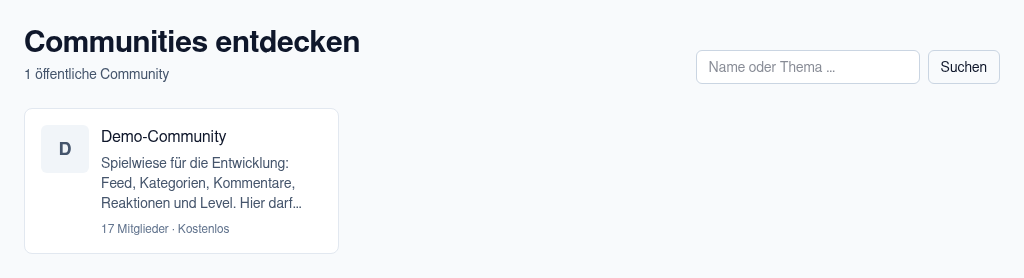
Öffentliches Verzeichnis /communities
Ausgeblendete Communities verschwinden aus Verzeichnis, Startseite und Sitemap; ihre Landingpage bleibt unter ihrer Adresse erreichbar, Mitglieder merken nichts davon. Beides steht im Protokoll der Community (
community.hidden_from_directory, community.shown_in_directory).
Logo und Beschreibung der Karten pflegt der Owner unter Einstellungen → Allgemein (siehe Einstellungen: Allgemein). Communities ohne eigenes Logo zeigen den ersten Buchstaben ihres Namens.