/admin/mail) ein. Änderungen gelten sofort, ohne Neustart – auch für Mails, die gerade in der Warteschlange stehen.
Der Betreiber kann den Zugang stattdessen fest in der Konfiguration hinterlegen (
MAILER_DSN, siehe Konfiguration → E-Mail). Dann gilt diese Angabe, und die Felder auf der Seite sind gesperrt mit dem Hinweis „Der Versand ist durch die Umgebungsvariable MAILER_DSN festgelegt“. Testmail und Status funktionieren trotzdem.Welche Einstellung gilt?
SMTP-Zugang einrichten
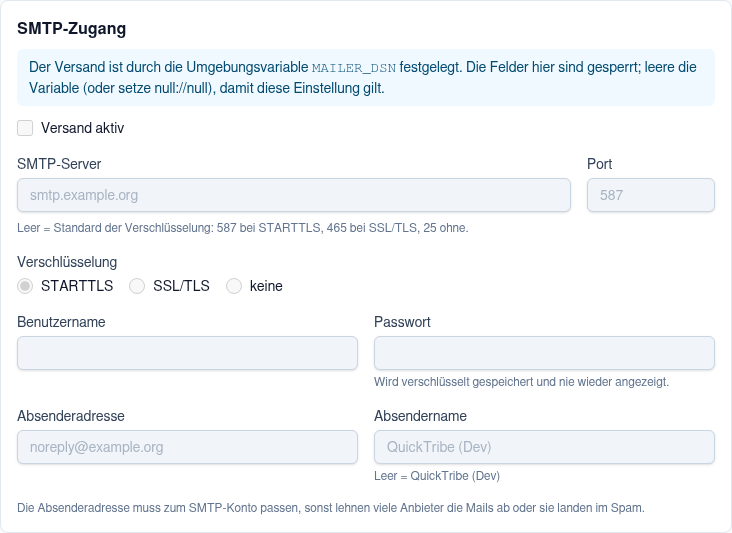
Plattform-Admin → E-Mail-Versand: Kasten SMTP-Zugang (hier gesperrt, weil MAILER_DSN den Versand festlegt)
Nach Speichern steht die Quelle auf Plattform-Admin. Jede Änderung steht im Protokoll (Aktion
platform.mail.updated, ohne Passwort).
Typische Einstellungen
Große Postfach-Anbieter (z. B. Google oder Microsoft) erlauben die Anmeldung per SMTP oft nur mit einem App-Passwort oder nachdem SMTP für das Postfach freigeschaltet wurde; das normale Kontopasswort wird dann abgelehnt. Erzeuge ein App-Passwort in den Sicherheitseinstellungen des Kontos (dafür ist meist die Zwei-Faktor-Anmeldung nötig) und trage es als Passwort ein. Für größere Mengen eignet sich ein Versanddienst für Transaktionsmails besser als ein persönliches Postfach, weil Postfächer oft ein Tageslimit haben.
E-Mail-Signatur
Unter E-Mail-Signatur hinterlegst du einen Text, der unter jeder E-Mail der Plattform steht – auch unter Bestätigungs-, „Passwort vergessen“- und Testmails. Gedacht ist er für die Pflichtangaben des Betreibers (Name, Anschrift, Kontakt, Registereintrag), wie sie auch im Impressum stehen.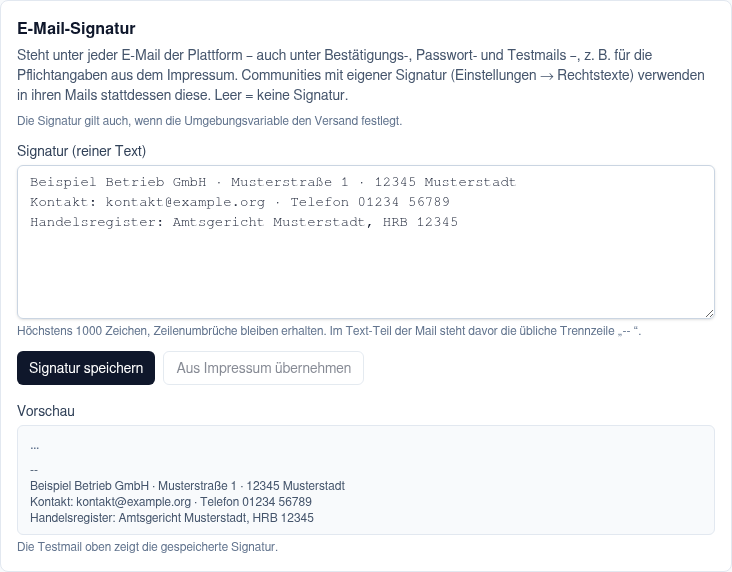
Plattform-Admin → E-Mail-Versand: E-Mail-Signatur mit Vorschau
- Reiner Text, mehrzeilig, höchstens 1000 Zeichen. Zeilenumbrüche bleiben erhalten; HTML wird nicht ausgewertet, sondern als Text gezeigt.
- Im Text-Teil der Mail steht davor die übliche Trennzeile
--(zwei Bindestriche und ein Leerzeichen), im HTML-Teil erscheint die Signatur klein und grau unter dem Inhalt. - Aus Impressum übernehmen füllt das Feld mit dem Plattform-Impressum (
LEGAL_IMPRESSUM, siehe Konfiguration) als Text. Gespeichert wird erst mit Signatur speichern – prüfe und kürze den Vorschlag vorher. Ohne hinterlegtes Impressum ist der Knopf ausgegraut. - Die Vorschau zeigt, wie die Signatur im Text-Teil aussieht; die Testmail trägt die gespeicherte Signatur.
- Die Signatur gilt sofort, auch für Mails, die schon in der Warteschlange stehen. Leer = keine Signatur.
- Sie ist auch pflegbar, wenn
MAILER_DSNden Versand festlegt und die SMTP-Felder gesperrt sind.
platform.mail.signature_updated).
Testmail senden
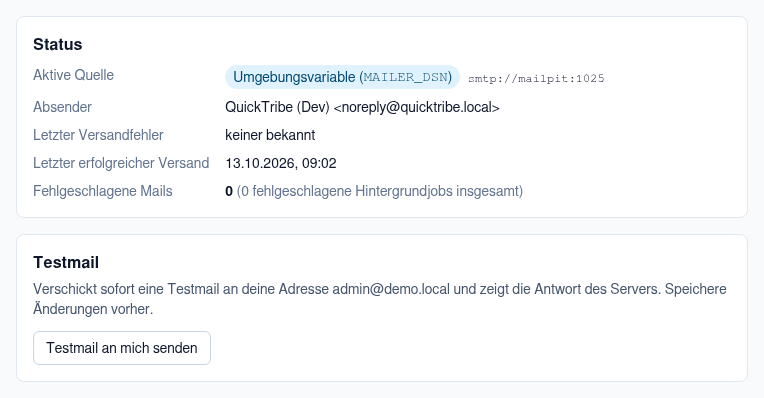
Plattform-Admin → E-Mail-Versand: Status und Testmail
Höchstens fünf Testmails in zehn Minuten sind möglich. Jeder Versuch steht im Protokoll (
platform.mail.test_sent bzw. platform.mail.test_failed).
Status
Der Kasten Status zeigt:- Aktive Quelle – Umgebungsvariable, Plattform-Admin oder aus (bei der Umgebungsvariable mit Server und Port, ohne Zugangsdaten),
- Absender – Name und Adresse, die gerade verwendet werden,
- Letzter Versandfehler – Zeitpunkt, Ursache und gekürzte Servermeldung des zuletzt gescheiterten Versands, auch aus dem Hintergrund (mit dem Zusatz „seitdem erfolgreich versendet“, wenn danach wieder Mails rausgingen),
- Letzter erfolgreicher Versand,
- Fehlgeschlagene Mails – Mails, die auch nach mehreren automatischen Versuchen nicht verschickt werden konnten. Nach dem Beheben lassen sie sich auf dem Server mit
bin/console messenger:failed:retryerneut senden; nach 7 Tagen werden sie gelöscht.
app:mail:test <email> den Versand ohne Browser, app:doctor zeigt die Quelle (siehe Konsolenbefehle).