Rechnungsarchiv, CSV-Export und DATEV-Buchungsstapel
Jede Rechnung und jede Gutschrift, die Stripe in deinem Namen ausstellt, legt die Plattform in deinem Rechnungsarchiv ab – als Datensatz und als PDF. Von dort lädst du einzelne Rechnungen herunter oder exportierst sie für die Buchhaltung, als CSV oder als DATEV-Buchungsstapel für deine Steuerberatung.Das Archiv findest du als Owner unter Einstellungen → Zahlungen → Konto und Pläne im Abschnitt Rechnungsarchiv.
Hier geht es um die Rechnungen, die Stripe für Pläne und Kurse ausstellt. Forderungen und Zahlungen der Kasse (Lastschrift, Überweisung, bar) exportierst du – auf Wunsch zusammen mit den Rechnungen – unter Kasse → Buchhaltung, siehe Buchhaltung.
Rechnungsarchiv
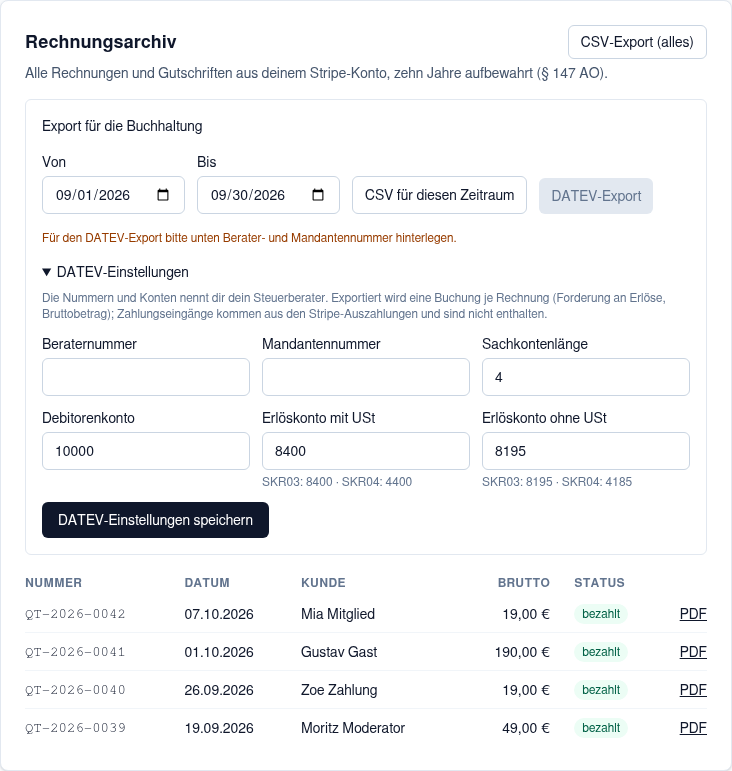
Rechnungsarchiv mit Export für die Buchhaltung und den letzten Rechnungen (Beispielwerte)
Die Tabelle zeigt je Rechnung Nummer, Datum, Kunde, den Brutto-Betrag und den Status (zum Beispiel bezahlt, offen oder storniert). Über PDF lädst du die Rechnung so herunter, wie Stripe sie ausgestellt hat.Neue Rechnungen kommen von selbst ins Archiv: direkt nach dem Kauf und bei jeder Abo-Verlängerung, wenn Stripe die Plattform benachrichtigt. Mitglieder finden ihre eigenen Rechnungen auf ihrer Seite Pläne und Rechnungen (siehe Pläne, Zahlungen und Rechnungen).
Was auf der Rechnung steht – Firmenangaben, Rechnungsfuß, Umsatzsteuer – stellst du unter Rechnungsangaben ein. Rechnungsnummern vergibt Stripe.
CSV-Export
Es gibt zwei CSV-Exporte:
CSV-Export (alles) oben rechts – alle Rechnungen und Gutschriften seit Beginn.
CSV für diesen Zeitraum – nur die Rechnungen zwischen Von und Bis (beide Tage eingeschlossen). Wähle die Daten im Kasten Export für die Buchhaltung und klicke dann auf den Knopf.
Die CSV-Datei enthält je Zeile: Nummer, Art (Rechnung oder Gutschrift), Datum, Kunde, E-Mail, Netto, Steuer, Brutto, Währung, Status und die Stripe-ID. Sie lässt sich in jeder Tabellenkalkulation öffnen.
DATEV-Einstellungen
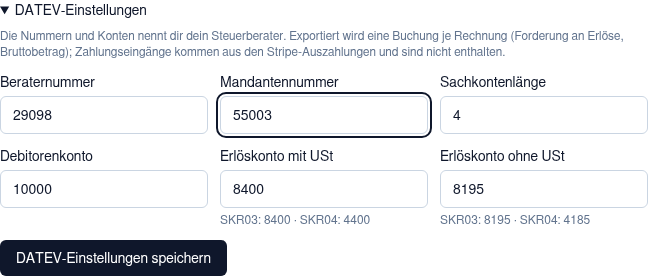
Bevor du einen DATEV-Export erstellen kannst, brauchst du ein paar Angaben von deiner Steuerberatung. Klappe dazu DATEV-Einstellungen auf:
Feld
Bedeutung
Beraternummer
Nummer deiner Steuerberatung bei DATEV (Pflicht).
Mandantennummer
Deine Nummer bei der Steuerberatung (Pflicht).
Sachkontenlänge
Stellenzahl der Sachkonten, meist 4.
Debitorenkonto
Sammelkonto für deine Kunden, zum Beispiel 10000.
Erlöskonto mit USt
Konto für Umsätze mit Umsatzsteuer – SKR03: 8400 · SKR04: 4400.
Erlöskonto ohne USt
Konto für Umsätze ohne Umsatzsteuer – SKR03: 8195 · SKR04: 4185.
DATEV-Einstellungen (Beispielnummern)
Klicke auf DATEV-Einstellungen speichern. Solange Berater- und Mandantennummer fehlen, ist der Knopf DATEV-Export ausgegraut und darüber steht „Für den DATEV-Export bitte unten Berater- und Mandantennummer hinterlegen.“
Welche Konten für dich richtig sind, entscheidet deine Steuerberatung. Die SKR-Angaben unter den Feldern sind nur übliche Beispiele.
DATEV-Export
Wähle im Kasten Export für die Buchhaltung den Zeitraum unter Von und Bis.
Klicke auf DATEV-Export.
Du bekommst eine Datei im DATEV-Format (Buchungsstapel), die deine Steuerberatung direkt einlesen kann.
Das steckt im Export:
Eine Buchung je Rechnung: Forderung an Erlöse mit dem Bruttobetrag. Gutschriften werden gegengebucht.
Auch offene Rechnungen sind enthalten. Stornierte Rechnungen, Entwürfe und Rechnungen über 0 € nicht.
Zahlungseingänge sind nicht enthalten. Sie ergeben sich aus den Auszahlungen von Stripe auf dein Bankkonto.
Ein DATEV-Buchungsstapel umfasst höchstens ein Kalenderjahr. Brauchst du Zahlen über einen Jahreswechsel hinweg, exportiere je Jahr getrennt.
Teste den DATEV-Export vor dem ersten produktiven Einsatz mit deiner Steuerberatung, am besten mit einem einzelnen Monat.
Aufbewahrung
Rechnungen und Gutschriften bleiben zehn Jahre im Archiv (§ 147 AO) – auch wenn du Pläne oder Kurse löschst, das Stripe-Konto trennst oder ein Mitglied sein Konto löscht. Zusätzlich liegen alle Rechnungen in deinem Stripe-Dashboard.Wurden Rechnungen nicht archiviert, weil die Plattform eine Zeit lang nicht erreichbar war, kann der Betreiber sie mit einem Konsolenbefehl nachholen (siehe Betrieb → Konsole).
{"docsConfig":{"theme":"mint","$schema":"https://mintlify.com/docs.json","name":"QuickTribe – Handbuch","description":"Bedienung, Installation, Konfiguration und Betrieb von QuickTribe, der selbst gehosteten Community-Plattform","colors":{"primary":"#0f172a","light":"#94a3b8","dark":"#0f172a"},"favicon":"/favicon.svg","footer":{"socials":{}},"integrations":{"telemetry":{"enabled":false}},"navigation":{"pages":[]}},"deployment":{"deploymentMetadataValue":{"hasAudioNarration":false,"customDomains":[],"gitSource":{"type":"github","owner":"local","repo":"local","deployBranch":"main","contentDirectory":"","isPrivate":true,"mountPath":"","label":"local","isBase":true},"buildId":"local","clientVersion":"0.0.4143"},"basePath":"","hasChatPermissions":false,"hasWebMcpPermissions":false,"toggles":[],"googleFontsInlined":false,"isLoggedInCli":false,"mintExport":{}},"customCss":[],"page":{"pagePath":"handbuch/owner/zahlungen/rechnungen-datev","slug":"/handbuch/owner/zahlungen/rechnungen-datev","pageMetadata":{"title":"Rechnungen und DATEV","description":"Rechnungsarchiv, CSV-Export und DATEV-Buchungsstapel","href":"/handbuch/owner/zahlungen/rechnungen-datev"},"description":{"compiledSource":"\"use strict\";\nconst {jsx: _jsx} = arguments[0];\nconst {useMDXComponents: _provideComponents} = arguments[0];\nfunction _createMdxContent(props) {\n const _components = {\n p: \"p\",\n ..._provideComponents(),\n ...props.components\n };\n return _jsx(_components.p, {\n children: \"Rechnungsarchiv, CSV-Export und DATEV-Buchungsstapel\"\n });\n}\nfunction MDXContent(props = {}) {\n const {wrapper: MDXLayout} = {\n ..._provideComponents(),\n ...props.components\n };\n return MDXLayout ? _jsx(MDXLayout, {\n ...props,\n children: _jsx(_createMdxContent, {\n ...props\n })\n }) : _createMdxContent(props);\n}\nreturn {\n default: MDXContent\n};\n","frontmatter":{},"scope":{}},"pageType":"default","mdx":{"mdxSource":{"compiledSource":"\"use strict\";const{Fragment:_Fragment,jsx:_jsx,jsxs:_jsxs}=arguments[0];const{useMDXComponents:_provideComponents}=arguments[0];function _createMdxContent(props){const _components={a:`a`,em:`em`,img:`img`,li:`li`,ol:`ol`,p:`p`,strong:`strong`,tbody:`tbody`,td:`td`,th:`th`,thead:`thead`,tr:`tr`,ul:`ul`,..._provideComponents(),...props.components},{Frame,Heading,Note,Table,Tip,Warning}=_components;if(!Frame)_missingMdxReference(`Frame`,true);if(!Heading)_missingMdxReference(`Heading`,true);if(!Note)_missingMdxReference(`Note`,true);if(!Table)_missingMdxReference(`Table`,true);if(!Tip)_missingMdxReference(`Tip`,true);if(!Warning)_missingMdxReference(`Warning`,true);return _jsxs(_Fragment,{children:[_jsxs(_components.p,{children:[`Jede Rechnung und jede Gutschrift, die Stripe in deinem Namen ausstellt, legt die Plattform in deinem `,_jsx(_components.strong,{children:`Rechnungsarchiv`}),` ab – als Datensatz und als PDF. Von dort lädst du einzelne Rechnungen herunter oder exportierst sie für die Buchhaltung, als CSV oder als DATEV-Buchungsstapel für deine Steuerberatung.`]}),`\n`,_jsxs(_components.p,{children:[`Das Archiv findest du als Owner unter `,_jsx(_components.strong,{children:`Einstellungen → Zahlungen → Konto und Pläne`}),` im Abschnitt `,_jsx(_components.strong,{children:`Rechnungsarchiv`}),`.`]}),`\n`,_jsx(Note,{children:_jsxs(_components.p,{children:[`Hier geht es um die Rechnungen, die Stripe für Pläne und Kurse ausstellt. Forderungen und Zahlungen der Kasse (Lastschrift, Überweisung, bar) exportierst du – auf Wunsch zusammen mit den Rechnungen – unter `,_jsx(_components.strong,{children:`Kasse → Buchhaltung`}),`, siehe `,_jsx(_components.a,{href:`/handbuch/kasse/buchhaltung`,children:`Buchhaltung`}),`.`]})}),`\n`,_jsx(Heading,{level:`2`,id:`rechnungsarchiv`,children:`Rechnungsarchiv`}),`\n`,_jsx(Frame,{caption:`Rechnungsarchiv mit Export für die Buchhaltung und den letzten Rechnungen (Beispielwerte)`,children:_jsx(_components.p,{children:_jsx(_components.img,{src:`/images/handbuch/zahlungen/rechnungsarchiv.png`,alt:`Abschnitt Rechnungsarchiv mit dem Knopf CSV-Export (alles), dem Kasten Export für die Buchhaltung mit den Feldern Von und Bis, den Knöpfen CSV für diesen Zeitraum und DATEV-Export, aufgeklappten DATEV-Einstellungen und einer Tabelle mit vier Rechnungen samt Nummer, Datum, Kunde, Brutto, Status bezahlt und PDF-Link`})})}),`\n`,_jsxs(_components.p,{children:[`Die Tabelle zeigt je Rechnung `,_jsx(_components.strong,{children:`Nummer`}),`, `,_jsx(_components.strong,{children:`Datum`}),`, `,_jsx(_components.strong,{children:`Kunde`}),`, den `,_jsx(_components.strong,{children:`Brutto`}),`-Betrag und den `,_jsx(_components.strong,{children:`Status`}),` (zum Beispiel `,_jsx(_components.em,{children:`bezahlt`}),`, `,_jsx(_components.em,{children:`offen`}),` oder `,_jsx(_components.em,{children:`storniert`}),`). Über `,_jsx(_components.strong,{children:`PDF`}),` lädst du die Rechnung so herunter, wie Stripe sie ausgestellt hat.`]}),`\n`,_jsxs(_components.p,{children:[`Neue Rechnungen kommen von selbst ins Archiv: direkt nach dem Kauf und bei jeder Abo-Verlängerung, wenn Stripe die Plattform benachrichtigt. Mitglieder finden ihre eigenen Rechnungen auf ihrer Seite `,_jsx(_components.em,{children:`Pläne und Rechnungen`}),` (siehe `,_jsx(_components.a,{href:`/handbuch/mitglieder/plaene-zahlungen`,children:`Pläne, Zahlungen und Rechnungen`}),`).`]}),`\n`,_jsx(Note,{children:_jsxs(_components.p,{children:[`Was auf der Rechnung steht – Firmenangaben, Rechnungsfuß, Umsatzsteuer – stellst du unter `,_jsx(_components.a,{href:`/handbuch/owner/zahlungen/stripe#rechnungsangaben`,children:`Rechnungsangaben`}),` ein. Rechnungsnummern vergibt Stripe.`]})}),`\n`,_jsx(Heading,{level:`2`,id:`csv-export`,children:`CSV-Export`}),`\n`,_jsx(_components.p,{children:`Es gibt zwei CSV-Exporte:`}),`\n`,_jsxs(_components.ul,{children:[`\n`,_jsxs(_components.li,{children:[_jsx(_components.strong,{children:`CSV-Export (alles)`}),` oben rechts – alle Rechnungen und Gutschriften seit Beginn.`]}),`\n`,_jsxs(_components.li,{children:[_jsx(_components.strong,{children:`CSV für diesen Zeitraum`}),` – nur die Rechnungen zwischen `,_jsx(_components.strong,{children:`Von`}),` und `,_jsx(_components.strong,{children:`Bis`}),` (beide Tage eingeschlossen). Wähle die Daten im Kasten `,_jsx(_components.strong,{children:`Export für die Buchhaltung`}),` und klicke dann auf den Knopf.`]}),`\n`]}),`\n`,_jsx(_components.p,{children:`Die CSV-Datei enthält je Zeile: Nummer, Art (Rechnung oder Gutschrift), Datum, Kunde, E-Mail, Netto, Steuer, Brutto, Währung, Status und die Stripe-ID. Sie lässt sich in jeder Tabellenkalkulation öffnen.`}),`\n`,_jsx(Heading,{level:`2`,id:`datev-einstellungen`,children:`DATEV-Einstellungen`}),`\n`,_jsxs(_components.p,{children:[`Bevor du einen DATEV-Export erstellen kannst, brauchst du ein paar Angaben von deiner Steuerberatung. Klappe dazu `,_jsx(_components.strong,{children:`DATEV-Einstellungen`}),` auf:`]}),`\n`,_jsxs(Table,{children:[_jsx(_components.thead,{children:_jsxs(_components.tr,{children:[_jsx(_components.th,{children:`Feld`}),_jsx(_components.th,{children:`Bedeutung`})]})}),_jsxs(_components.tbody,{children:[_jsxs(_components.tr,{children:[_jsx(_components.td,{children:_jsx(_components.strong,{children:`Beraternummer`})}),_jsx(_components.td,{children:`Nummer deiner Steuerberatung bei DATEV (Pflicht).`})]}),_jsxs(_components.tr,{children:[_jsx(_components.td,{children:_jsx(_components.strong,{children:`Mandantennummer`})}),_jsx(_components.td,{children:`Deine Nummer bei der Steuerberatung (Pflicht).`})]}),_jsxs(_components.tr,{children:[_jsx(_components.td,{children:_jsx(_components.strong,{children:`Sachkontenlänge`})}),_jsx(_components.td,{children:`Stellenzahl der Sachkonten, meist 4.`})]}),_jsxs(_components.tr,{children:[_jsx(_components.td,{children:_jsx(_components.strong,{children:`Debitorenkonto`})}),_jsx(_components.td,{children:`Sammelkonto für deine Kunden, zum Beispiel 10000.`})]}),_jsxs(_components.tr,{children:[_jsx(_components.td,{children:_jsx(_components.strong,{children:`Erlöskonto mit USt`})}),_jsx(_components.td,{children:`Konto für Umsätze mit Umsatzsteuer – SKR03: 8400 · SKR04: 4400.`})]}),_jsxs(_components.tr,{children:[_jsx(_components.td,{children:_jsx(_components.strong,{children:`Erlöskonto ohne USt`})}),_jsx(_components.td,{children:`Konto für Umsätze ohne Umsatzsteuer – SKR03: 8195 · SKR04: 4185.`})]})]})]}),`\n`,_jsx(Frame,{caption:`DATEV-Einstellungen (Beispielnummern)`,children:_jsx(_components.p,{children:_jsx(_components.img,{src:`/images/handbuch/zahlungen/datev.png`,alt:`Aufgeklappte DATEV-Einstellungen mit den Feldern Beraternummer, Mandantennummer, Sachkontenlänge, Debitorenkonto, Erlöskonto mit USt und Erlöskonto ohne USt samt SKR03- und SKR04-Hinweisen sowie dem Knopf DATEV-Einstellungen speichern`})})}),`\n`,_jsxs(_components.p,{children:[`Klicke auf `,_jsx(_components.strong,{children:`DATEV-Einstellungen speichern`}),`. Solange Berater- und Mandantennummer fehlen, ist der Knopf `,_jsx(_components.strong,{children:`DATEV-Export`}),` ausgegraut und darüber steht „Für den DATEV-Export bitte unten Berater- und Mandantennummer hinterlegen.“`]}),`\n`,_jsx(Tip,{children:_jsx(_components.p,{children:`Welche Konten für dich richtig sind, entscheidet deine Steuerberatung. Die SKR-Angaben unter den Feldern sind nur übliche Beispiele.`})}),`\n`,_jsx(Heading,{level:`2`,id:`datev-export`,children:`DATEV-Export`}),`\n`,_jsxs(_components.ol,{children:[`\n`,_jsxs(_components.li,{children:[`Wähle im Kasten `,_jsx(_components.strong,{children:`Export für die Buchhaltung`}),` den Zeitraum unter `,_jsx(_components.strong,{children:`Von`}),` und `,_jsx(_components.strong,{children:`Bis`}),`.`]}),`\n`,_jsxs(_components.li,{children:[`Klicke auf `,_jsx(_components.strong,{children:`DATEV-Export`}),`.`]}),`\n`,_jsx(_components.li,{children:`Du bekommst eine Datei im DATEV-Format (Buchungsstapel), die deine Steuerberatung direkt einlesen kann.`}),`\n`]}),`\n`,_jsx(_components.p,{children:`Das steckt im Export:`}),`\n`,_jsxs(_components.ul,{children:[`\n`,_jsxs(_components.li,{children:[_jsx(_components.strong,{children:`Eine Buchung je Rechnung`}),`: Forderung an Erlöse mit dem Bruttobetrag. Gutschriften werden gegengebucht.`]}),`\n`,_jsxs(_components.li,{children:[_jsx(_components.strong,{children:`Auch offene Rechnungen`}),` sind enthalten. Stornierte Rechnungen, Entwürfe und Rechnungen über 0 € nicht.`]}),`\n`,_jsxs(_components.li,{children:[_jsx(_components.strong,{children:`Zahlungseingänge`}),` sind nicht enthalten. Sie ergeben sich aus den Auszahlungen von Stripe auf dein Bankkonto.`]}),`\n`]}),`\n`,_jsx(Warning,{children:_jsxs(_components.p,{children:[`Ein DATEV-Buchungsstapel umfasst `,_jsx(_components.strong,{children:`höchstens ein Kalenderjahr`}),`. Brauchst du Zahlen über einen Jahreswechsel hinweg, exportiere je Jahr getrennt.`]})}),`\n`,_jsx(Note,{children:_jsx(_components.p,{children:`Teste den DATEV-Export vor dem ersten produktiven Einsatz mit deiner Steuerberatung, am besten mit einem einzelnen Monat.`})}),`\n`,_jsx(Heading,{level:`2`,id:`aufbewahrung`,children:`Aufbewahrung`}),`\n`,_jsxs(_components.p,{children:[`Rechnungen und Gutschriften bleiben `,_jsx(_components.strong,{children:`zehn Jahre`}),` im Archiv (§ 147 AO) – auch wenn du Pläne oder Kurse löschst, das `,_jsx(_components.a,{href:`/handbuch/owner/zahlungen/stripe#verbindung-trennen`,children:`Stripe-Konto trennst`}),` oder ein Mitglied sein Konto löscht. Zusätzlich liegen alle Rechnungen in deinem Stripe-Dashboard.`]}),`\n`,_jsxs(_components.p,{children:[`Wurden Rechnungen nicht archiviert, weil die Plattform eine Zeit lang nicht erreichbar war, kann der Betreiber sie mit einem Konsolenbefehl nachholen (siehe `,_jsx(_components.a,{href:`/betrieb#konsole`,children:`Betrieb → Konsole`}),`).`]})]})}function MDXContent(props={}){const{wrapper:MDXLayout}={..._provideComponents(),...props.components};return MDXLayout?_jsx(MDXLayout,{...props,children:_jsx(_createMdxContent,{...props})}):_createMdxContent(props)}return{default:MDXContent};function _missingMdxReference(id,component){throw new Error(`Expected `+(component?`component`:`object`)+\" `\"+id+\"` to be defined: you likely forgot to import, pass, or provide it.\")}","frontmatter":{},"scope":{"config":{},"pageMetadata":{"title":"Rechnungen und DATEV","description":"Rechnungsarchiv, CSV-Export und DATEV-Buchungsstapel","href":"/handbuch/owner/zahlungen/rechnungen-datev"}}},"mdxSourceWithNoJs":null},"mdxExtracts":{"tableOfContents":[{"title":"Rechnungsarchiv","slug":"rechnungsarchiv","depth":2,"children":[]},{"title":"CSV-Export","slug":"csv-export","depth":2,"children":[]},{"title":"DATEV-Einstellungen","slug":"datev-einstellungen","depth":2,"children":[]},{"title":"DATEV-Export","slug":"datev-export","depth":2,"children":[]},{"title":"Aufbewahrung","slug":"aufbewahrung","depth":2,"children":[]}],"codeExamples":{}},"jsLinks":[],"subdomain":"localhost","siteName":"QuickTribe – Handbuch","title":"Rechnungen und DATEV - QuickTribe – Handbuch","navMaps":{"firstHrefInVersion":{},"firstHrefInLanguage":{}},"originalFileLocation":"handbuch/owner/zahlungen/rechnungen-datev.mdx"},"headHtml":"\u003cscript data-mint-head>(function(){var d=document.documentElement,p=null;if(!p){try{p=localStorage.getItem(\"isDarkMode\")}catch(e){}if(p==='true')p='dark';else if(p==='false')p='light';if(p!=='light'\u0026\u0026p!=='dark'\u0026\u0026p!=='system')p=\"system\"}var r=p==='system'?(matchMedia(\"(prefers-color-scheme: dark)\").matches?'dark':'light'):p;d.classList.remove(r==='dark'?'light':'dark');d.classList.add(r);d.setAttribute(\"data-theme-preference\",p)})();\u003c/script>\u003cmeta data-mint-head name=\"description\" content=\"Rechnungsarchiv, CSV-Export und DATEV-Buchungsstapel\">\u003cmeta data-mint-head name=\"application-name\" content=\"QuickTribe – Handbuch\">\u003cmeta data-mint-head name=\"generator\" content=\"Mintlify\">\u003clink data-mint-head rel=\"apple-touch-icon\" type=\"image/png\" sizes=\"180x180\" href=\"/favicons/apple-touch-icon.png\">\u003clink data-mint-head rel=\"icon\" type=\"image/png\" sizes=\"32x32\" href=\"/favicons/favicon-32x32.png\">\u003clink data-mint-head rel=\"icon\" type=\"image/png\" sizes=\"16x16\" href=\"/favicons/favicon-16x16.png\">\u003clink data-mint-head rel=\"shortcut icon\" type=\"image/x-icon\" href=\"/favicons/favicon.ico\">\u003cmeta data-mint-head property=\"og:title\" content=\"Rechnungen und DATEV - QuickTribe – Handbuch\">\u003cmeta data-mint-head property=\"og:description\" content=\"Rechnungsarchiv, CSV-Export und DATEV-Buchungsstapel\">\u003cmeta data-mint-head property=\"og:site_name\" content=\"QuickTribe – Handbuch\">\u003cmeta data-mint-head property=\"og:url\" content=\"https://local./handbuch/owner/zahlungen/rechnungen-datev\">\u003cmeta data-mint-head property=\"og:type\" content=\"website\">\u003cmeta data-mint-head name=\"twitter:card\" content=\"summary_large_image\">\u003cmeta data-mint-head name=\"twitter:title\" content=\"Rechnungen und DATEV - QuickTribe – Handbuch\">\u003cmeta data-mint-head name=\"twitter:description\" content=\"Rechnungsarchiv, CSV-Export und DATEV-Buchungsstapel\">\u003cmeta data-mint-head name=\"msapplication-config\" content=\"/favicons/browserconfig.xml\">\u003cmeta data-mint-head name=\"apple-mobile-web-app-title\" content=\"QuickTribe – Handbuch\">\u003cmeta data-mint-head name=\"msapplication-TileColor\" content=\"#0f172a\">\u003clink data-mint-head rel=\"canonical\" href=\"https://local./handbuch/owner/zahlungen/rechnungen-datev\">\u003clink data-mint-head rel=\"alternate\" type=\"application/xml\" href=\"/sitemap.xml\">\u003clink data-mint-head rel=\"alternate\" type=\"text/markdown\" href=\"/handbuch/owner/zahlungen/rechnungen-datev.md\">\u003cscript data-mint-head type=\"application/ld+json\">{\"@context\":\"https://schema.org\",\"@type\":\"WebSite\",\"name\":\"QuickTribe – Handbuch\",\"publisher\":{\"@type\":\"Organization\",\"name\":\"QuickTribe – Handbuch\"},\"provider\":{\"@type\":\"Organization\",\"name\":\"Mintlify\",\"url\":\"https://mintlify.com\"}}\u003c/script>","agentPointerHref":"/handbuch/owner/zahlungen/rechnungen-datev.md","siteName":"QuickTribe – Handbuch","nav":{"groups":[{"group":"Einstieg","pages":[{"title":"Überblick","href":"/index"},{"title":"Änderungen","href":"/changelog"}]},{"group":"Für Mitglieder","pages":[{"title":"Über dieses Handbuch","href":"/handbuch/einfuehrung"},{"title":"Registrierung und Anmeldung","href":"/handbuch/mitglieder/registrierung-anmeldung"},{"title":"Community finden und beitreten","href":"/handbuch/mitglieder/community-beitreten"},{"title":"Konto und Datenschutz","href":"/handbuch/mitglieder/konto-datenschutz"},{"title":"Feed, Beiträge und Umfragen","href":"/handbuch/mitglieder/feed"},{"title":"Kurse, Lektionen, Quiz und Zertifikate","href":"/handbuch/mitglieder/kurse"},{"title":"Wiki","href":"/handbuch/mitglieder/wiki"},{"title":"Kalender und Events","href":"/handbuch/mitglieder/kalender"},{"title":"Mitglieder und Profil","href":"/handbuch/mitglieder/mitglieder-profil"},{"title":"Nachrichten und Gruppen-Chats","href":"/handbuch/mitglieder/nachrichten"},{"title":"Benachrichtigungen und Push","href":"/handbuch/mitglieder/benachrichtigungen"},{"title":"Suche","href":"/handbuch/mitglieder/suche"},{"title":"Leaderboard, Punkte und Level","href":"/handbuch/mitglieder/leaderboard"},{"title":"Pläne, Zahlungen und Rechnungen","href":"/handbuch/mitglieder/plaene-zahlungen"},{"title":"Lastschrift","href":"/handbuch/mitglieder/lastschrift"},{"title":"Zuwendungsbestätigungen","href":"/handbuch/mitglieder/zuwendungsbestaetigungen"},{"title":"Empfehlungsprogramm","href":"/handbuch/mitglieder/empfehlungsprogramm"}]},{"group":"Für Owner und Admins","pages":[{"title":"Community anlegen","href":"/handbuch/owner/community-anlegen"},{"title":"Einstellungen: Allgemein","href":"/handbuch/owner/einstellungen-allgemein"},{"title":"Darstellung","href":"/handbuch/owner/darstellung"},{"title":"Punkte und Level","href":"/handbuch/owner/gamification"},{"title":"Rechtstexte","href":"/handbuch/owner/rechtstexte"},{"title":"Rollen und Abzeichen","href":"/handbuch/owner/rollen"},{"title":"Kategorien","href":"/handbuch/owner/kategorien"},{"title":"Kurse anlegen","href":"/handbuch/owner/kurse-anlegen"},{"title":"Wiki pflegen","href":"/handbuch/owner/wiki"},{"title":"Events","href":"/handbuch/owner/events"},{"title":"Mitglieder moderieren","href":"/handbuch/owner/mitglieder-moderieren"},{"title":"Dienste","href":"/handbuch/owner/dienste"},{"group":"Zahlungen","pages":[{"title":"Stripe verbinden","href":"/handbuch/owner/zahlungen/stripe"},{"title":"Pläne","href":"/handbuch/owner/zahlungen/plaene"},{"title":"Übersicht","href":"/handbuch/owner/zahlungen/uebersicht"},{"title":"Plan-Anfragen","href":"/handbuch/owner/zahlungen/anfragen"},{"title":"Zahlungsprobleme","href":"/handbuch/owner/zahlungen/zahlungsprobleme"},{"title":"Widerrufe","href":"/handbuch/owner/zahlungen/widerrufe"},{"title":"Lastschrift einrichten","href":"/handbuch/owner/zahlungen/lastschrift"},{"title":"Zuwendungsbestätigungen einrichten","href":"/handbuch/owner/zahlungen/zuwendungsbestaetigungen"},{"title":"Gutscheine","description":"Rabattcodes für Pläne und Kurse anlegen und verwalten","href":"/handbuch/owner/zahlungen/gutscheine"},{"title":"Rechnungen und DATEV","href":"/handbuch/owner/zahlungen/rechnungen-datev"},{"title":"Plan vergeben","description":"Mitgliedern einen Plan ohne Bezahlung freischalten und wieder entziehen","href":"/handbuch/owner/zahlungen/plan-vergeben"}]},{"title":"Empfehlungsprogramm verwalten","href":"/handbuch/owner/empfehlungsprogramm"},{"title":"Formulare, Signatur und SMS","href":"/handbuch/owner/formulare"},{"title":"Landingpages","href":"/handbuch/owner/landingpages"},{"title":"Externe Feeds","href":"/handbuch/owner/feeds"},{"group":"Integrationen","pages":[{"title":"Integrationen – Übersicht","href":"/handbuch/owner/integrationen/uebersicht"},{"title":"Slack","href":"/handbuch/owner/integrationen/slack"},{"title":"Mattermost","href":"/handbuch/owner/integrationen/mattermost"},{"title":"Allgemeiner Webhook (JSON)","href":"/handbuch/owner/integrationen/webhook"},{"title":"n8n","href":"/handbuch/owner/integrationen/n8n"},{"title":"Make","href":"/handbuch/owner/integrationen/make"},{"title":"Zapier","href":"/handbuch/owner/integrationen/zapier"}]},{"title":"Plugins","href":"/handbuch/owner/plugins"},{"title":"E-Mail-Serien","href":"/handbuch/owner/email-serien"},{"title":"Protokoll","href":"/handbuch/owner/protokoll"},{"title":"Übergabe und Löschen","href":"/handbuch/owner/uebergabe-loeschen"}]},{"group":"Für die Kasse","pages":[{"title":"Kasse: Überblick","href":"/handbuch/kasse/ueberblick"},{"title":"Forderungen","href":"/handbuch/kasse/forderungen"},{"title":"Einzug per SEPA-Datei","href":"/handbuch/kasse/einzug"},{"title":"Einzug per Stripe-Lastschrift","href":"/handbuch/kasse/einzug-stripe"},{"title":"Rückläufer und Mahnungen","href":"/handbuch/kasse/ruecklaeufer-mahnungen"},{"title":"Mandate und Bankdaten","href":"/handbuch/kasse/mandate"},{"title":"Buchhaltung","href":"/handbuch/kasse/buchhaltung"},{"title":"Spenden und Zuwendungsbestätigungen","href":"/handbuch/kasse/spenden"}]},{"group":"Plattform-Administration","pages":[{"title":"Einstieg und Übersicht","href":"/handbuch/plattform-admin/admin-bereich"},{"title":"Communities","href":"/handbuch/plattform-admin/communities"},{"title":"Nutzer","href":"/handbuch/plattform-admin/nutzer"},{"title":"Protokoll","href":"/handbuch/plattform-admin/protokoll"},{"title":"Wartung","href":"/handbuch/plattform-admin/wartung"},{"title":"E-Mail-Versand","href":"/handbuch/plattform-admin/email-versand"},{"title":"Darstellung","href":"/handbuch/plattform-admin/darstellung"},{"title":"Cookie-Hinweis","href":"/handbuch/plattform-admin/cookie-hinweis"},{"title":"Captcha","href":"/handbuch/plattform-admin/captcha"},{"title":"Links","href":"/handbuch/plattform-admin/links"},{"title":"Integrationen","href":"/handbuch/plattform-admin/integrationen"},{"title":"Plugins","href":"/handbuch/plattform-admin/plugins"},{"title":"Rechtstexte der Plattform","href":"/handbuch/plattform-admin/rechtstexte"},{"title":"Konsolenbefehle für Betreiber","href":"/handbuch/plattform-admin/konsole"},{"title":"Checklisten","href":"/handbuch/plattform-admin/checklisten"}]},{"group":"REST-API","pages":[{"title":"REST-API – Überblick","href":"/rest-api/ueberblick"},{"title":"API-Schlüssel erzeugen und widerrufen","href":"/rest-api/api-schluessel"},{"title":"Authentifizierung und Beispiele","href":"/rest-api/authentifizierung"},{"title":"Seiten, Filter, Fehler und Limits","href":"/rest-api/konventionen"},{"group":"API-Referenz","pages":[{"group":"Communities","pages":[{"title":"Erreichbare Communities","openapi":"/api/openapi.json get /api/rest/v1/communities","href":"/api-reference/communities/erreichbare-communities"},{"title":"Community anlegen","openapi":"/api/openapi.json post /api/rest/v1/communities","href":"/api-reference/communities/community-anlegen"}]},{"group":"Mitglieder","pages":[{"title":"Admin benennen","openapi":"/api/openapi.json post /api/rest/v1/communities/{slug}/admins","href":"/api-reference/mitglieder/admin-benennen"},{"title":"Beitrittsanfragen auflisten","openapi":"/api/openapi.json get /api/rest/v1/communities/{slug}/join-requests","href":"/api-reference/mitglieder/beitrittsanfragen-auflisten"},{"title":"Beitrittsanfrage freigeben","openapi":"/api/openapi.json post /api/rest/v1/communities/{slug}/join-requests/{userId}/approve","href":"/api-reference/mitglieder/beitrittsanfrage-freigeben"},{"title":"Beitrittsanfrage ablehnen","openapi":"/api/openapi.json post /api/rest/v1/communities/{slug}/join-requests/{userId}/reject","href":"/api-reference/mitglieder/beitrittsanfrage-ablehnen"},{"title":"Mitglieder auflisten","openapi":"/api/openapi.json get /api/rest/v1/communities/{slug}/members","href":"/api-reference/mitglieder/mitglieder-auflisten"},{"title":"Mitglied abrufen","openapi":"/api/openapi.json get /api/rest/v1/communities/{slug}/members/{userId}","href":"/api-reference/mitglieder/mitglied-abrufen"},{"title":"Eigene Rollen setzen","openapi":"/api/openapi.json put /api/rest/v1/communities/{slug}/members/{userId}/roles","href":"/api-reference/mitglieder/eigene-rollen-setzen"},{"title":"Eigene Rollen auflisten","openapi":"/api/openapi.json get /api/rest/v1/communities/{slug}/roles","href":"/api-reference/mitglieder/eigene-rollen-auflisten"}]},{"group":"Kurse","pages":[{"title":"Kurse auflisten","openapi":"/api/openapi.json get /api/rest/v1/communities/{slug}/courses","href":"/api-reference/kurse/kurse-auflisten"},{"title":"Kurs mit Struktur","openapi":"/api/openapi.json get /api/rest/v1/communities/{slug}/courses/{courseId}","href":"/api-reference/kurse/kurs-mit-struktur"},{"title":"Freischaltungen auflisten","openapi":"/api/openapi.json get /api/rest/v1/communities/{slug}/courses/{courseId}/access","href":"/api-reference/kurse/freischaltungen-auflisten"},{"title":"Kurs freischalten","openapi":"/api/openapi.json post /api/rest/v1/communities/{slug}/courses/{courseId}/access","href":"/api-reference/kurse/kurs-freischalten"},{"title":"Freischaltung entziehen","openapi":"/api/openapi.json delete /api/rest/v1/communities/{slug}/courses/{courseId}/access/{userId}","href":"/api-reference/kurse/freischaltung-entziehen"},{"title":"Kursfortschritt eines Mitglieds","openapi":"/api/openapi.json get /api/rest/v1/communities/{slug}/members/{userId}/course-progress","href":"/api-reference/kurse/kursfortschritt-eines-mitglieds"}]},{"group":"Dienste","pages":[{"title":"Geleistete Dienste auflisten","openapi":"/api/openapi.json get /api/rest/v1/communities/{slug}/duty-completions","href":"/api-reference/dienste/geleistete-dienste-auflisten"},{"title":"Mehrere geleistete Dienste bestätigen","openapi":"/api/openapi.json post /api/rest/v1/communities/{slug}/duty-completions/confirm","href":"/api-reference/dienste/mehrere-geleistete-dienste-bestätigen"},{"title":"Geleisteten Dienst abrufen","openapi":"/api/openapi.json get /api/rest/v1/communities/{slug}/duty-completions/{completionId}","href":"/api-reference/dienste/geleisteten-dienst-abrufen"},{"title":"Geleisteten Dienst bestätigen","openapi":"/api/openapi.json post /api/rest/v1/communities/{slug}/duty-completions/{completionId}/confirm","href":"/api-reference/dienste/geleisteten-dienst-bestätigen"},{"title":"Geleisteten Dienst ablehnen","openapi":"/api/openapi.json post /api/rest/v1/communities/{slug}/duty-completions/{completionId}/reject","href":"/api-reference/dienste/geleisteten-dienst-ablehnen"}]},{"group":"Events","pages":[{"title":"Termine im Zeitraum","openapi":"/api/openapi.json get /api/rest/v1/communities/{slug}/events","href":"/api-reference/events/termine-im-zeitraum"},{"title":"Event anlegen","openapi":"/api/openapi.json post /api/rest/v1/communities/{slug}/events","href":"/api-reference/events/event-anlegen"},{"title":"Termin mit Teilnehmenden","openapi":"/api/openapi.json get /api/rest/v1/communities/{slug}/events/{eventId}","href":"/api-reference/events/termin-mit-teilnehmenden"},{"title":"Event ändern","openapi":"/api/openapi.json put /api/rest/v1/communities/{slug}/events/{eventId}","href":"/api-reference/events/event-ändern"},{"title":"Event löschen","openapi":"/api/openapi.json delete /api/rest/v1/communities/{slug}/events/{eventId}","href":"/api-reference/events/event-löschen"},{"title":"Termin absagen","openapi":"/api/openapi.json post /api/rest/v1/communities/{slug}/events/{eventId}/cancel","href":"/api-reference/events/termin-absagen"},{"title":"Absage zurücknehmen","openapi":"/api/openapi.json post /api/rest/v1/communities/{slug}/events/{eventId}/reinstate","href":"/api-reference/events/absage-zurücknehmen"}]}]}]},{"group":"Installation","pages":[{"title":"Installation auf einem Hostinger-VPS mit Coolify","href":"/installation/hostinger-coolify"},{"title":"Installation mit Portainer","href":"/installation/portainer"},{"title":"Installation mit Docker Compose","href":"/installation/docker-compose"},{"title":"Installation auf einem Webserver (ohne Docker)","href":"/installation/webserver"}]},{"group":"Anpassen","pages":[{"title":"Themes","href":"/anpassen/themes"},{"title":"Theme-Editor","href":"/anpassen/theme-editor"},{"title":"Theme gestalten","href":"/anpassen/theme-gestalten"},{"title":"Theme installieren","href":"/anpassen/theme-installieren"}]},{"group":"Plugins","pages":[{"title":"Plugins – Überblick","href":"/plugins/ueberblick"},{"title":"Plugins installieren","href":"/plugins/installieren"},{"title":"Plugins betreiben","href":"/plugins/betrieb"},{"group":"Plugins entwickeln","pages":[{"title":"Plugins entwickeln","href":"/plugins/entwickeln"},{"title":"PHP-Schnittstelle","href":"/plugins/php-api"},{"title":"Erweiterungspunkte","href":"/plugins/erweiterungspunkte"},{"title":"Kern-Dienste","href":"/plugins/kern-dienste"},{"title":"Hook-Katalog","href":"/plugins/hooks"},{"title":"Frontend-SDK","href":"/plugins/frontend"},{"title":"Datenbank und Migrationen","href":"/plugins/datenbank"},{"title":"Prüfen, testen, übersetzen","href":"/plugins/testen"},{"title":"Grenzen und Regeln","href":"/plugins/grenzen"},{"title":"Datenschutz und Beispieldaten","href":"/plugins/datenschutz"},{"title":"Beispiel-Plugin","href":"/plugins/beispiel-plugin"}]}]},{"group":"Betrieb","pages":[{"title":"Konfiguration","href":"/konfiguration"},{"title":"Anmeldung mit Google einrichten","href":"/google-login"},{"title":"Pläne und Zahlungen (ab 1.7)","href":"/zahlungen"},{"title":"Lastschrift (Betrieb)","href":"/lastschrift"},{"title":"Formulare und Signatur per Code","href":"/formulare"},{"title":"Updates","href":"/updates"},{"title":"Betrieb","href":"/betrieb"},{"title":"Verwendete Daten und Lizenzen Dritter","href":"/lizenzen-dritter"}]}]},"basePath":"","title":"Rechnungen und DATEV - QuickTribe – Handbuch","buildId":"526cdbc7f4e9","dynamics":["07c022d89b","a74be98ba7"],"chunks":["Frame-DLzkCRuj.js","DynamicMarkdown-DJUmNHev.js","zoom-image-lightbox-CZofUUQV.js","lightbox-handle-r17bVUz3.js"]}