Kursübersicht
Klicke in der Navigation auf Kurse. Jede Kurskarte zeigt Titel, Zahl der Lektionen, wer den Kurs erstellt hat (der Name führt zum Profil), und deinen Fortschritt in Prozent. Über die Leiste Weiter lernen springst du direkt zu der Lektion, an der du zuletzt warst.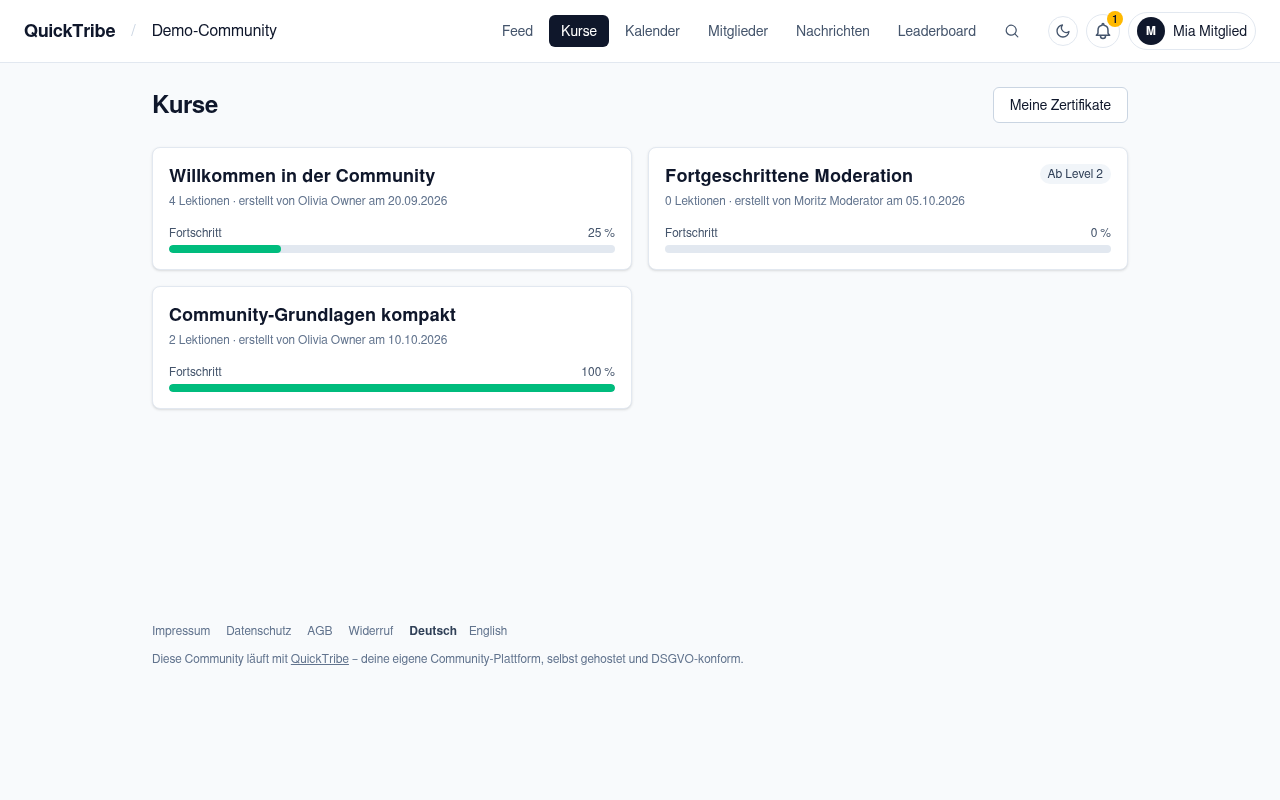
Kursübersicht
Zugang zu Kursen (für alle, ab Level, Kauf, Freischaltung, Plan)
Nicht jeder Kurs ist für jedes Mitglied offen. Ein Schildchen oben rechts auf der Kurskarte zeigt die Zugangsart; fehlt dir der Zugang, steht unten auf der Karte statt des Fortschritts ein 🔒 mit dem Grund.
Öffnest du einen Kurs ohne Zugang, siehst du die Gliederung, aber die Lektionen sind gesperrt, und oben steht der Grund – zum Beispiel „Ab Level 2 freigeschaltet.“ – bei Plan-Kursen mit dem Knopf Pläne ansehen.
Wurdest du von Hand freigeschaltet oder hast du einen Kurs gekauft, gilt dein Zugang auch dann, wenn der Kurs zusätzlich an einen Plan gebunden ist. Eine Freischaltung kann ein Ablaufdatum haben.
Kurs kaufen
Bei einem Kaufkurs zeigt die Kursseite den Knopf Kurs kaufen für … mit dem Preis.- Hast du einen Gutscheincode, klappe Gutscheincode einlösen auf und trage ihn ein.
- Klicke auf Kurs kaufen für …. Du wirst zu Stripe weitergeleitet und bezahlst dort.
- Nach der Zahlung kommst du zurück; der Kurs ist dauerhaft freigeschaltet.
Kurs öffnen und starten
Klicke auf eine Kurskarte. Die Kursseite zeigt die Beschreibung, deinen Fortschritt („2 von 4 Lektionen“) und die Gliederung mit allen Modulen und Lektionen. Abgeschlossene Lektionen tragen einen grünen Haken, offene ihre Nummer; ein ▶ rechts zeigt, dass die Lektion ein Video enthält, ein Hinweis „Quiz“, dass sie ein Quiz hat.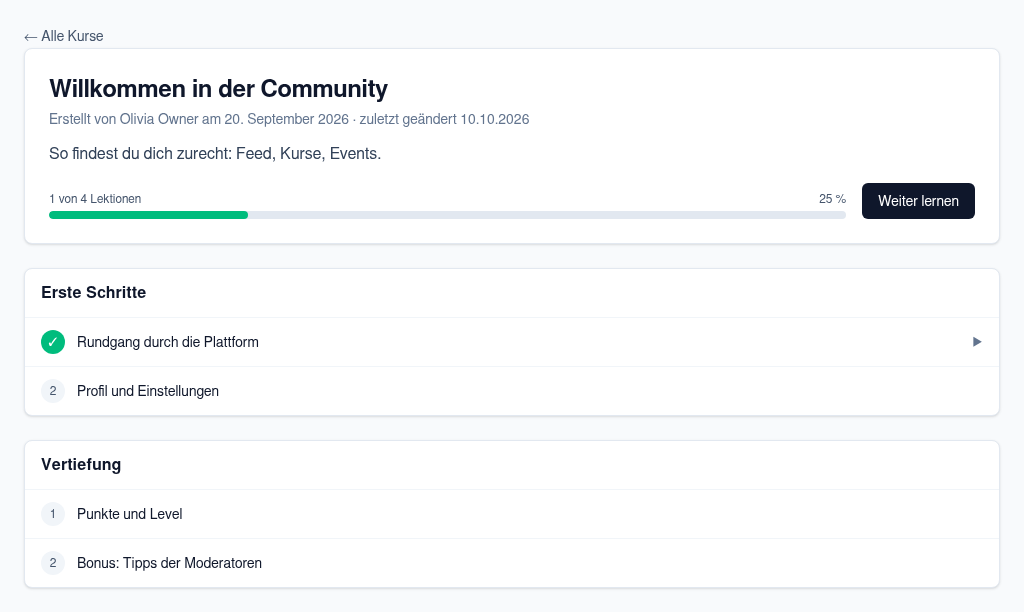
Kursseite mit Modulen und Lektionen
Lektionen: Video, Text, Anhänge, Kommentare
Eine Lektion zeigt von oben nach unten:- Video – entweder direkt in der Community hochgeladen (spielt sofort, passt die Qualität an deine Verbindung an) oder von YouTube, Vimeo bzw. Loom eingebettet (lädt erst nach Klick auf Video von … laden). Ist ein hochgeladenes Video noch nicht fertig verarbeitet, steht dort „Das Video wird gerade umgewandelt – bitte später noch einmal öffnen.“
- Text der Lektion.
- Transkript anzeigen – klappt die Abschrift des Videos auf, falls vorhanden.
- Anhänge – Arbeitsblätter, Folien, Audiodateien usw. zum Herunterladen.
- Quiz – falls vorhanden (siehe Quiz beantworten).
- unten die Kommentare: Fragen und Austausch zur Lektion, genauso wie im Feed – mit Antworten, Reaktionen und
@Name-Erwähnungen (siehe Kommentieren und antworten).
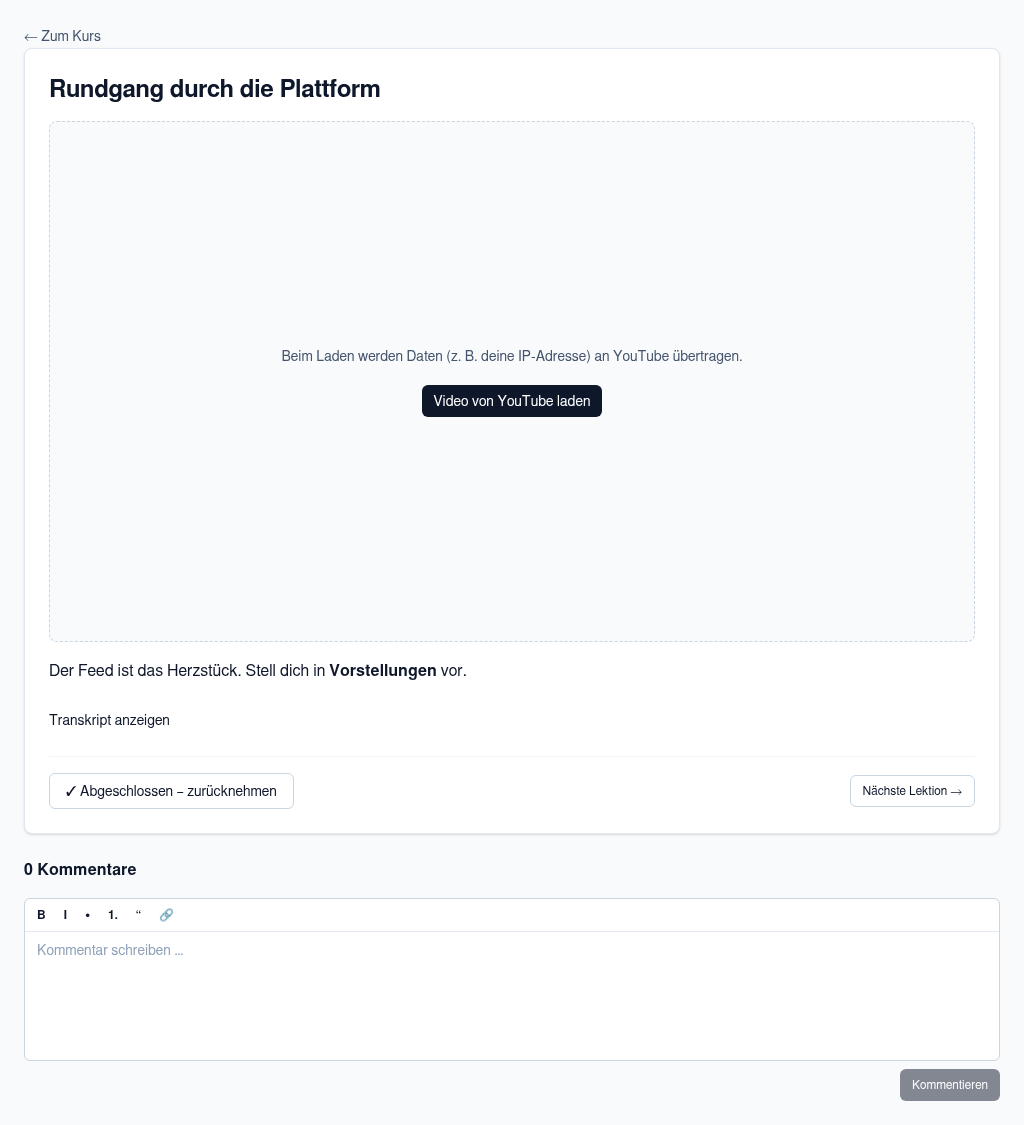
Lektion mit eingebettetem Video, Text und Kommentaren
Lektion abschließen und Fortschritt
Hast du eine Lektion durchgearbeitet, klicke unten auf Als abgeschlossen markieren. Der Knopf wird zu ✓ Abgeschlossen – zurücknehmen; damit kannst du den Haken wieder entfernen. Mit Nächste Lektion → geht es weiter. Dein Fortschritt erscheint auf der Kurskarte, auf der Kursseite und in der Lektion („Kurs: 3 von 4 Lektionen“). Schließt du die letzte Lektion ab, gratuliert dir die Plattform: „Glückwunsch, du hast diesen Kurs abgeschlossen!“ Nutzt die Community Punkte und Level, bekommst du für einen abgeschlossenen Kurs Punkte. Enthält eine Lektion ein Pflicht-Quiz, gibt es den Knopf erst nach dem Bestehen; vorher steht dort „Bestehe zuerst das Quiz“. Bestehst du das Quiz, wird die Lektion automatisch abgeschlossen.Videos weiterschauen
Bei hochgeladenen Videos merkt sich die Lektion, wo du aufgehört hast: Beim nächsten Öffnen geht es dort weiter („Fortsetzen bei 12:34“). Unter dem Video steht, wie viel du schon angesehen hast. Ab 90 % ist die Lektion automatisch abgeschlossen – außer es fehlt noch etwas anderes, etwa ein Pflicht-Quiz oder eine Pflicht-Abgabe. Verlangt der Kurs, dass du das Video ansiehst, ist der Knopf Als abgeschlossen markieren bis dahin gesperrt; daneben steht, was fehlt.Eigene Notizen
Unter jeder Lektion klappst du Meine Notizen auf und schreibst, was du dir merken willst. Die Notiz speichert sich von selbst und ist nur für dich sichtbar – auch das Team sieht sie nicht. Leerst du das Feld, ist die Notiz gelöscht. Deine Notizen sind im Datenexport enthalten und werden mit deinem Konto gelöscht.Aufgaben abgeben
Hat eine Lektion eine Aufgabe, steht darunter der Arbeitsauftrag. Gib deine Antwort als Text und/oder Datei ab und klicke auf Einreichen. Das Team prüft deine Abgabe: Ist sie freigegeben, ist eine Pflicht-Aufgabe erledigt und die Lektion abgeschlossen. Bei Nachbessern steht dabei, was fehlt – reiche dann erneut ein. Über die Entscheidung bekommst du eine Benachrichtigung und eine E-Mail (abschaltbar unter Konto → E-Mail-Benachrichtigungen).Reihenfolge, Voraussetzungen und Durchgänge
- Hat ein Kurs eine feste Reihenfolge, öffnet die nächste Lektion erst, wenn du die vorige abgeschlossen hast.
- Voraussetzungen stehen auf der Kursseite („Voraussetzung: …“); der Kurs öffnet, sobald du sie abgeschlossen hast. Ein Kaufkurs lässt sich erst danach kaufen.
- Läuft ein Kurs in Durchgängen, wählst du auf der Kursseite einen Durchgang (sofern das Team die Wahl erlaubt). Der Kurs beginnt dann am Starttag des Durchgangs; bis dahin kannst du den Durchgang noch wechseln oder verlassen.
- Live-Termine des Kurses (zum Beispiel Sprechstunden) stehen auf der Kursseite und führen in den Kalender.
Zeitversetzt freigeschaltete Lektionen
Manche Kurse geben Lektionen nach und nach frei, etwa eine pro Woche. In der Gliederung steht dann bei der Lektion „ab …“ mit dem Datum; öffnest du sie vorher, siehst du „Diese Lektion wird am … freigeschaltet.“ Gezählt wird ab dem Tag, an dem du Zugang bekommen hast – also ab deinem Beitritt zur Community bzw. ab deiner Freischaltung oder deinem Kauf. Andere Mitglieder können deshalb schon weiter sein als du.Quiz beantworten
Ein Quiz steht am Ende der Lektion. Oben rechts siehst du, wie viele Fragen es hat, ab wie viel Prozent es bestanden ist und ob es „nötig für den Abschluss der Lektion“ ist.- Beantworte jede Frage. Bei „(mehrere Antworten möglich)“ setzt du alle zutreffenden Haken, sonst wählst du genau eine Antwort.
- Klicke auf Antworten abgeben.
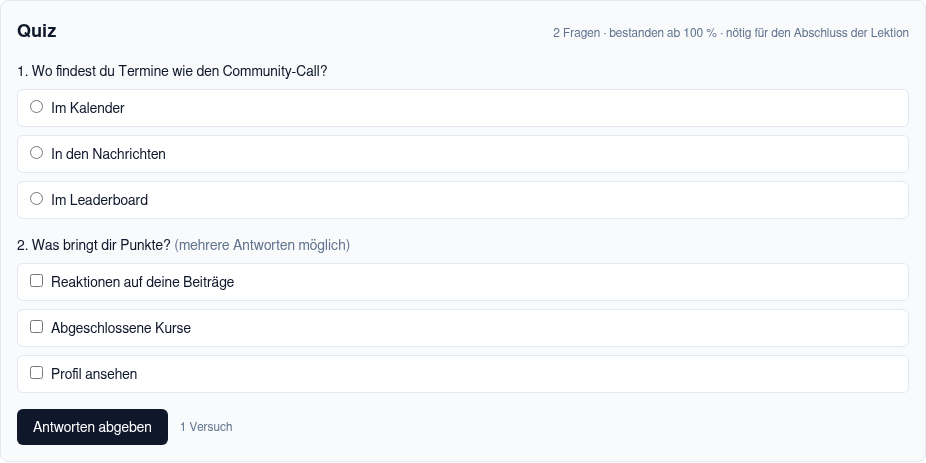
Quiz vor dem Beantworten
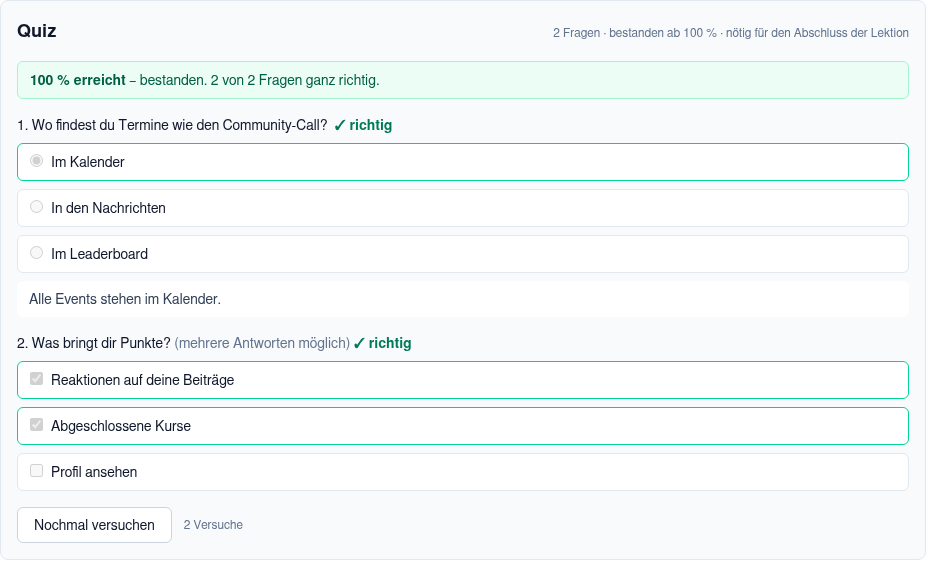
Quiz nach dem Bestehen
- Mehrfachauswahl gibt Teilpunkte: Jede richtig gewählte Antwort zählt, jede falsch gewählte zieht ab (nie unter null).
- Mit Nochmal versuchen kannst du das Quiz beliebig oft wiederholen. Gespeichert wird dein letzter Versuch; einmal bestanden bleibt bestanden.
- Lösungen und Erklärungen siehst du bei einem freiwilligen Quiz nach dem ersten Versuch, bei einem Pflicht-Quiz erst nach dem Bestehen („Die Lösungen siehst du, sobald du bestanden hast.“).
Zertifikat erhalten
Hat der Kurs ein Zertifikat, steht auf der Kursseite „Wenn du alle Lektionen abgeschlossen hast, bekommst du ein Zertifikat.“ Sobald du die letzte Lektion abschließt, wird es automatisch ausgestellt. Auf der Kursseite erscheint dann:
Hinweis auf der Kursseite
Meine Zertifikate
Unter Kurse → Meine Zertifikate stehen alle Zertifikate, die du in dieser Community erhalten hast, mit Ausstellungsdatum und Code. Ansehen und drucken öffnet das Zertifikat, PDF herunterladen lädt es als PDF-Datei (A4 quer, mit QR-Code zur Prüfseite).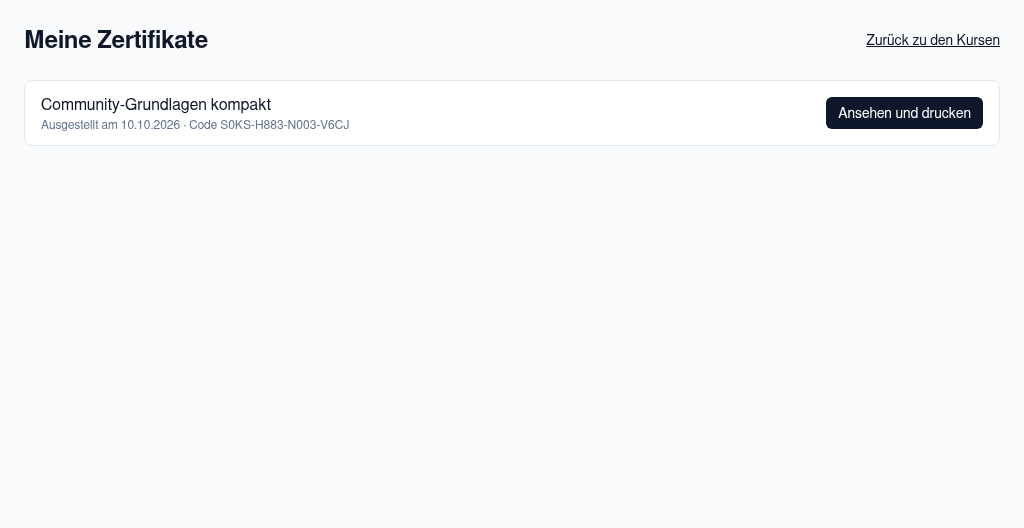
Meine Zertifikate
Zertifikat drucken und prüfen lassen
Jedes Zertifikat hat eine eigene Adresse (…/c/<community>/certificates/XXXX-XXXX-XXXX-XXXX). Jeder mit diesem Link kann es ansehen – auch ohne Konto. Teile den Link, wenn du deinen Abschluss nachweisen möchtest, zum Beispiel in einer Bewerbung.
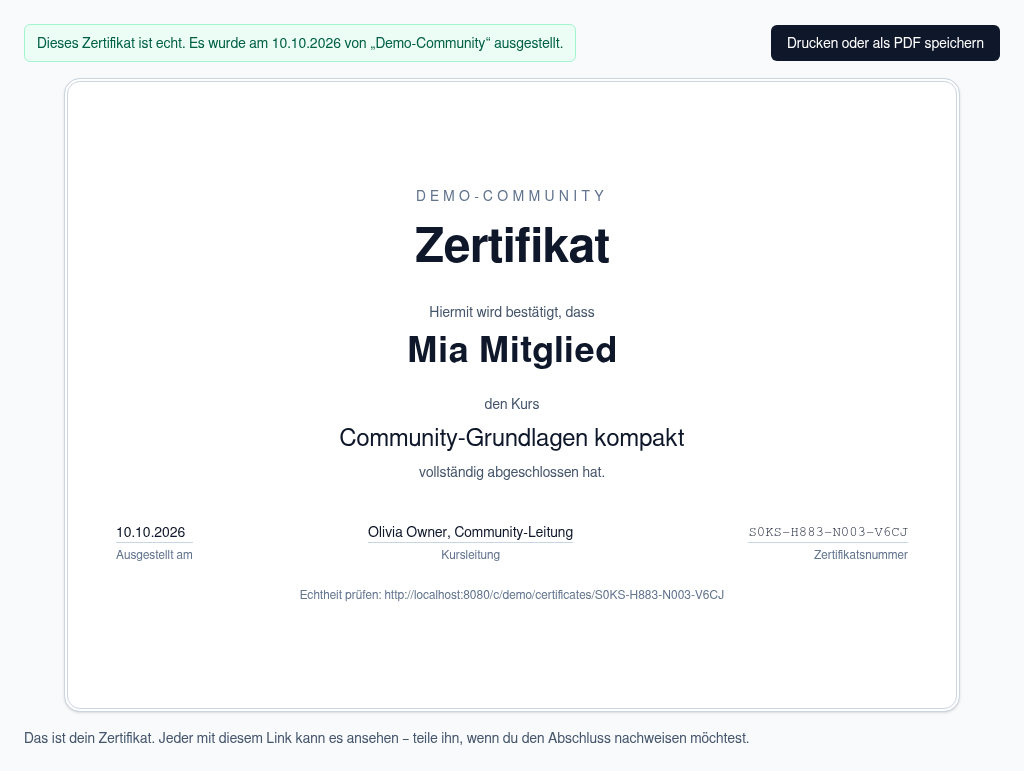
Zertifikatsseite
- Echtheit: Oben bestätigt die Seite „Dieses Zertifikat ist echt. Es wurde am … von „…“ ausgestellt.“ Wer den Link oder die aufgedruckte Prüfadresse aufruft, sieht das direkt bei der ausstellenden Community.
- Als PDF herunterladen: lädt das Zertifikat als PDF-Datei mit QR-Code, der zur Prüfseite führt.
- Drucken: Drucken oder als PDF speichern öffnet den Druckdialog deines Browsers; das Zertifikat ist für A4 quer gestaltet.
- Die Seite erscheint nicht in Suchmaschinen.