---
title: "Wartung"
description: "Die ganze Plattform hinter einem Zugangswort verbergen: einschalten, Wort weitergeben oder wechseln, Vorrang der Umgebungsvariablen, Konsole"
---
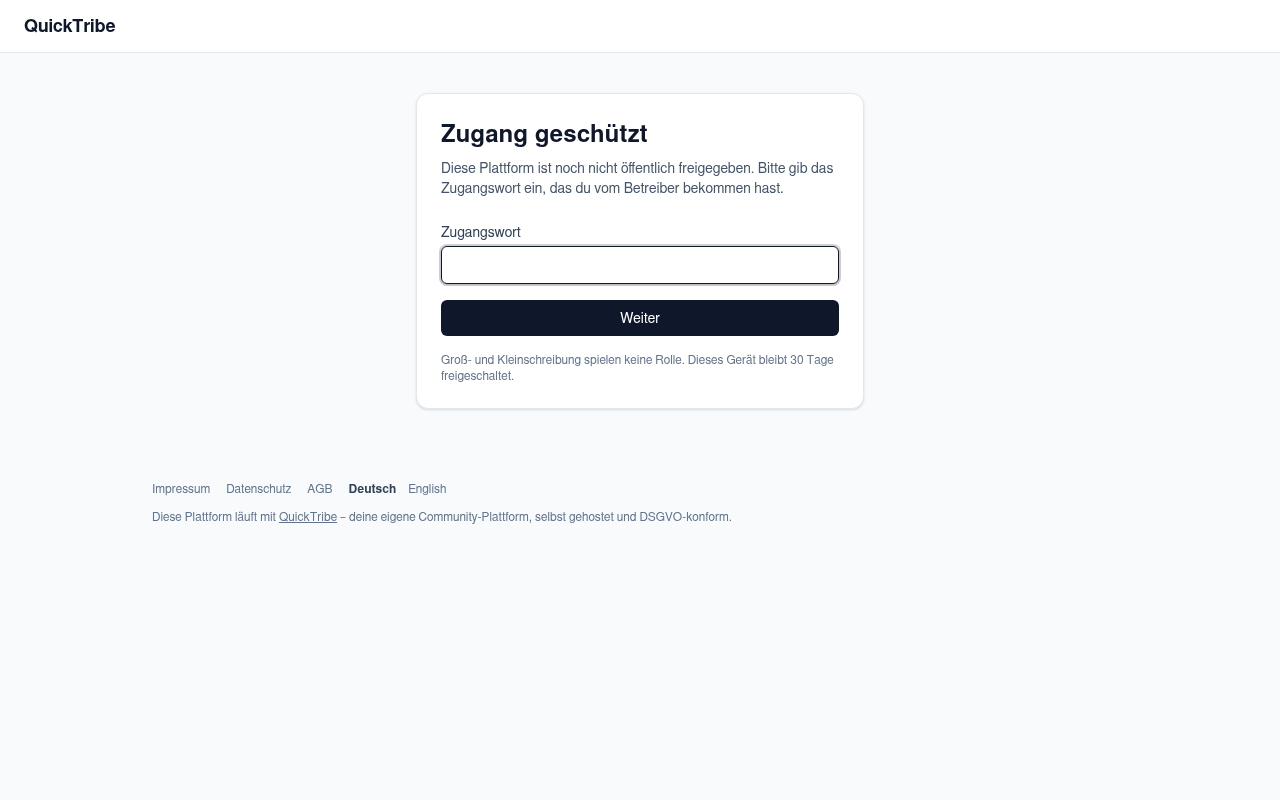
Solange der **Wartungsmodus** eingeschaltet ist, sieht jeder Besucher zuerst die Seite **Zugang geschützt** und kommt nur mit dem **Zugangswort** weiter – auch du selbst, bevor du dich anmeldest. So bleibt eine neue Instanz privat, bis du sie freigibst, und du kannst sie mit ausgewählten Testern aufbauen.
Eine **neue, leere Installation** startet automatisch mit eingeschaltetem Wartungsmodus. Das erste Zugangswort (ein zufälliges englisches Wort) steht im Log des Containers `migrate` bzw. in der Ausgabe von `app:install` (siehe [Konfiguration → Wartungsmodus](/konfiguration#wartungsmodus)). Bestehende Installationen bleiben nach einem Update offen.
## Die Seite Wartung
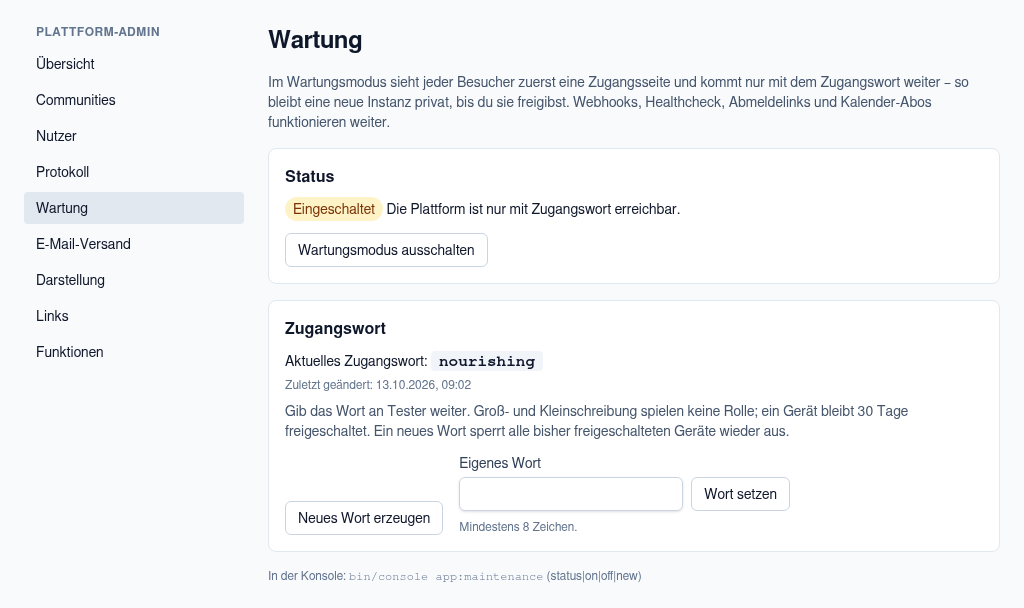
Unter **Plattform-Admin → Wartung** (`/admin/maintenance`) siehst du den **Status** (*Eingeschaltet* oder *Ausgeschaltet*) und das **Zugangswort**.
| Aktion | Wirkung |
| --- | --- |
| **Wartungsmodus einschalten** | Sperrt die Plattform hinter der Zugangsseite. Gibt es noch kein Wort, wird eines erzeugt. Dein eigener Browser bleibt freigeschaltet, du sperrst dich also nicht aus. |
| **Wartungsmodus ausschalten** | Gibt die Plattform für alle frei. Das Wort bleibt gespeichert und gilt beim nächsten Einschalten wieder. |
| **Aktuelles Zugangswort** | Zeigt das Wort im Klartext, damit du es an Tester weitergeben kannst; darunter steht, wann es zuletzt geändert wurde. |
| **Neues Wort erzeugen** | Wählt ein neues zufälliges englisches Wort. Alle bisher freigeschalteten Geräte müssen das neue Wort eingeben – nur dein Browser bleibt freigeschaltet. |
| **Eigenes Wort** → **Wort setzen** | Setzt ein selbst gewähltes Wort (8 bis 64 Zeichen) – ebenfalls mit Aussperren aller anderen Geräte. |
Jede Änderung steht im [Protokoll](/handbuch/plattform-admin/protokoll) (Community-Spalte „Plattform“, Aktionen `platform.maintenance.*`).
## Was Besucher erleben
- Seitenaufrufe führen auf die Zugangsseite; nach dem richtigen Wort geht es zur ursprünglich aufgerufenen Seite weiter. Groß- und Kleinschreibung spielen keine Rolle.
- Ein Gerät bleibt **30 Tage** freigeschaltet (Cookie im Browser). Danach, nach einem neuen Wort oder in einem anderen Browser wird das Wort erneut abgefragt.
- Pro IP-Adresse sind 10 Versuche in 5 Minuten erlaubt.
- Die Schnittstelle (`/api/…`) antwortet ohne Freischaltung mit dem Fehler 503.
- Weiter erreichbar bleiben: der Healthcheck `/health`, die Ereignisse von Stripe (Event Destination und Webhook), Abmeldelinks aus E-Mails, Kalender-Abos, Impressum, Datenschutz und AGB der Plattform, Impressum und Widerrufsbelehrung der Communities samt Widerrufsfunktion („Vertrag widerrufen“), Sprach- und Design-Umschalter sowie Bilder, Schriften und Icons.
Das Zugangswort ersetzt keine Anmeldung: Hinter der Zugangsseite gelten wie immer Konten und Rechte. Hintergrundaufgaben (E-Mails, Erinnerungen, Zahlungsabgleich) laufen während der Wartung normal weiter.
Der Wartungsmodus ist ein Sichtschutz für Test- und Aufbauphasen, kein Zugriffsschutz für vertrauliche Daten: Das Wort ist für alle Tester gleich und im Plattform-Admin im Klartext sichtbar.
## Vorrang der Umgebungsvariablen
Der Betreiber kann beides fest in der Konfiguration vorgeben (siehe [Konfiguration → Wartungsmodus](/konfiguration#wartungsmodus)):
| Variable | Wirkung im Plattform-Admin |
| --- | --- |
| `MAINTENANCE_MODE=on` oder `off` | Der Schalter fehlt; stattdessen steht „durch Umgebungsvariable festgelegt (MAINTENANCE_MODE)“. Leer = die Einstellung im Plattform-Admin gilt. |
| `MAINTENANCE_PASSWORD=` | Das Wort gilt (mindestens 8 Zeichen), **Neues Wort erzeugen** und **Eigenes Wort** fehlen; stattdessen steht „durch Umgebungsvariable festgelegt (MAINTENANCE_PASSWORD)“. |
Erscheint „Das gespeicherte Zugangswort lässt sich nicht entschlüsseln (APP_SECRET geändert?)“, erzeuge mit **Neues Wort erzeugen** ein neues.
## Auf der Konsole
Ohne Browser – etwa wenn du das Wort vergessen hast oder bei Updates ohne Docker – steuert der Betreiber den Modus auf dem Server:
```bash
php bin/console app:maintenance # Zustand und Zugangswort anzeigen
php bin/console app:maintenance on # einschalten (erzeugt bei Bedarf ein Wort)
php bin/console app:maintenance off # ausschalten
php bin/console app:maintenance new # neues zufälliges Wort
php bin/console app:maintenance set lighthouse-42 # eigenes Wort setzen
```
Wie die Befehle in deiner Installationsart aufgerufen werden, steht unter [Konsolenbefehle](/handbuch/plattform-admin/konsole#so-rufst-du-befehle-auf).