---
title: "E-Mail-Versand"
description: "SMTP-Zugang im Plattform-Admin einrichten, Testmail senden und Versandfehler erkennen"
---
Die Plattform verschickt E-Mails für Konto-Bestätigungen, „Passwort vergessen“, Benachrichtigungen, Bestellbestätigungen, Erinnerungen und E-Mail-Serien. Dafür braucht sie einen **SMTP-Zugang** – ein Postfach oder einen Versanddienst, über den sie Mails abschicken darf.
Den Zugang richtest du als Plattform-Admin unter **Plattform-Admin → E-Mail-Versand** (`/admin/mail`) ein. Änderungen gelten sofort, ohne Neustart – auch für Mails, die gerade in der Warteschlange stehen.
Der Betreiber kann den Zugang stattdessen fest in der Konfiguration hinterlegen (`MAILER_DSN`, siehe [Konfiguration → E-Mail](/konfiguration#e-mail)). Dann gilt diese Angabe, und die Felder auf der Seite sind gesperrt mit dem Hinweis „Der Versand ist durch die Umgebungsvariable MAILER_DSN festgelegt“. Testmail und Status funktionieren trotzdem.
## Welche Einstellung gilt?
| `MAILER_DSN` in der Konfiguration | Es gilt | Anzeige unter **Aktive Quelle** |
| --- | --- | --- |
| gesetzt, z. B. `smtp://…` | die Umgebungsvariable; Felder gesperrt | **Umgebungsvariable (MAILER_DSN)** |
| leer oder `null://null` | die Einstellung auf dieser Seite, wenn **Versand aktiv** angehakt ist und Server und Absenderadresse eingetragen sind | **Plattform-Admin** |
| leer oder `null://null`, auf dieser Seite nichts eingerichtet | niemand – es werden keine E-Mails verschickt | **Aus – es werden keine E-Mails verschickt** |
Ohne E-Mail-Versand können sich neue Nutzer nicht selbst bestätigen und niemand kann sein Passwort zurücksetzen. Konten bestätigst du dann von Hand unter **Nutzer** (siehe [Nutzer](/handbuch/plattform-admin/nutzer)).
## SMTP-Zugang einrichten
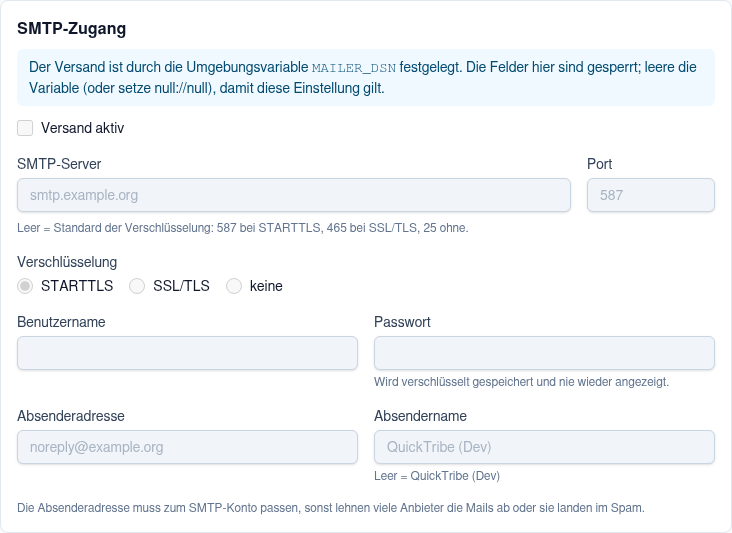
| Feld | Bedeutung |
| --- | --- |
| **Versand aktiv** | Schaltet den Versand über diesen Zugang ein. Ausgeschaltet bleiben die Angaben gespeichert, es werden aber keine Mails verschickt. |
| **SMTP-Server** | Name des Servers ohne `smtp://` und ohne Port, z. B. `smtp.example.org`, oder eine IPv4-Adresse. |
| **Port** | Leer = Standard der Verschlüsselung: 587 bei STARTTLS, 465 bei SSL/TLS, 25 ohne. |
| **Verschlüsselung** | **STARTTLS** (Port 587, die Verbindung wird nach dem Aufbau verschlüsselt – unverschlüsselt wird abgelehnt), **SSL/TLS** (Port 465, von Beginn an verschlüsselt) oder **keine** (nur für einen Relay im eigenen Netz). |
| **Benutzername** | Meist die vollständige E-Mail-Adresse des Postfachs. Leer, wenn der Server keine Anmeldung verlangt. |
| **Passwort** | Wird verschlüsselt gespeichert und nie wieder angezeigt; die Seite zeigt nur **gesetzt**. Ein leeres Feld lässt das gespeicherte Passwort unverändert. Mit **Passwort entfernen** löschst du es. Sonderzeichen sind erlaubt und müssen nicht kodiert werden. |
| **Absenderadresse** | Adresse, von der die Mails kommen, z. B. `noreply@example.org`. Pflicht, sobald der Versand aktiv ist. |
| **Absendername** | Name, der beim Empfänger erscheint. Leer = der Produktname der Installation (`MAILER_FROM_NAME` bzw. `APP_NAME`). |
Nach **Speichern** steht die Quelle auf **Plattform-Admin**. Jede Änderung steht im [Protokoll](/handbuch/plattform-admin/protokoll) (Aktion `platform.mail.updated`, ohne Passwort).
Die Absenderadresse muss zum SMTP-Konto passen. Viele Anbieter lehnen Mails mit fremder Absenderadresse ab oder sortieren sie als Spam aus. Für gute Zustellbarkeit sollte die Domain der Absenderadresse SPF, DKIM und DMARC für den Versanddienst eingerichtet haben – das erledigst du beim Anbieter bzw. in den DNS-Einstellungen der Domain.
### Typische Einstellungen
| Fall | Verschlüsselung | Port |
| --- | --- | --- |
| Die meisten Mail-Anbieter und Versanddienste | STARTTLS | 587 |
| Anbieter, die „SSL“ oder „SMTPS“ angeben | SSL/TLS | 465 |
| Relay im eigenen Netz ohne Verschlüsselung | keine | 25 |
Große Postfach-Anbieter (z. B. Google oder Microsoft) erlauben die Anmeldung per SMTP oft nur mit einem **App-Passwort** oder nachdem SMTP für das Postfach freigeschaltet wurde; das normale Kontopasswort wird dann abgelehnt. Erzeuge ein App-Passwort in den Sicherheitseinstellungen des Kontos (dafür ist meist die Zwei-Faktor-Anmeldung nötig) und trage es als **Passwort** ein. Für größere Mengen eignet sich ein Versanddienst für Transaktionsmails besser als ein persönliches Postfach, weil Postfächer oft ein Tageslimit haben.
## E-Mail-Signatur
Unter **E-Mail-Signatur** hinterlegst du einen Text, der unter **jeder** E-Mail der Plattform steht – auch unter Bestätigungs-, „Passwort vergessen“- und Testmails. Gedacht ist er für die Pflichtangaben des Betreibers (Name, Anschrift, Kontakt, Registereintrag), wie sie auch im Impressum stehen.
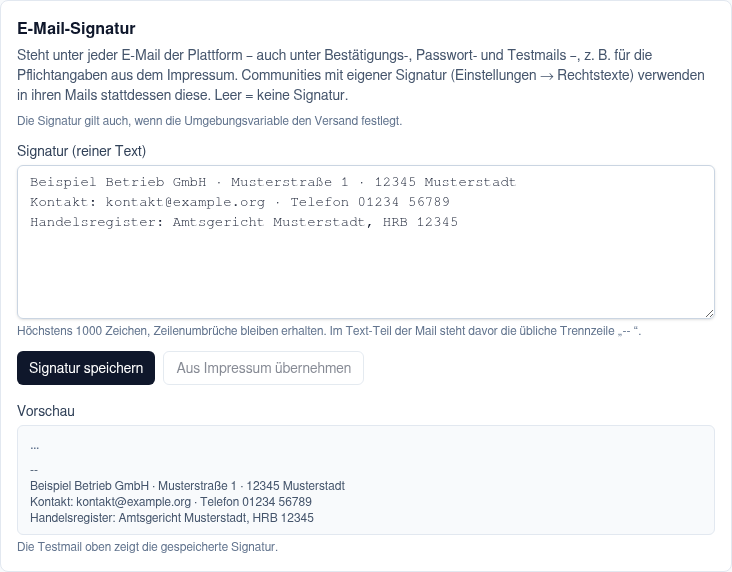
- **Reiner Text**, mehrzeilig, höchstens 1000 Zeichen. Zeilenumbrüche bleiben erhalten; HTML wird nicht ausgewertet, sondern als Text gezeigt.
- Im Text-Teil der Mail steht davor die übliche Trennzeile `-- ` (zwei Bindestriche und ein Leerzeichen), im HTML-Teil erscheint die Signatur klein und grau unter dem Inhalt.
- **Aus Impressum übernehmen** füllt das Feld mit dem Plattform-Impressum (`LEGAL_IMPRESSUM`, siehe [Konfiguration](/konfiguration)) als Text. Gespeichert wird erst mit **Signatur speichern** – prüfe und kürze den Vorschlag vorher. Ohne hinterlegtes Impressum ist der Knopf ausgegraut.
- Die **Vorschau** zeigt, wie die Signatur im Text-Teil aussieht; die **Testmail** trägt die gespeicherte Signatur.
- Die Signatur gilt sofort, auch für Mails, die schon in der Warteschlange stehen. Leer = keine Signatur.
- Sie ist auch pflegbar, wenn `MAILER_DSN` den Versand festlegt und die SMTP-Felder gesperrt sind.
Communities können unter **Einstellungen → Rechtstexte** eine **eigene Signatur** hinterlegen (siehe [Rechtstexte → E-Mail-Signatur](/handbuch/owner/rechtstexte#e-mail-signatur)). Mails im Kontext dieser Community – Benachrichtigungen, E-Mail-Serien, Bestell-, Plan- und Zahlungsmails, Event-Erinnerungen, Tickets, Formular-Codes – tragen dann deren Signatur statt der Plattform-Signatur. Mails ohne Community-Bezug (Registrierung, Passwort, Testmail) tragen immer die Plattform-Signatur.
Jede Änderung steht im Protokoll (`platform.mail.signature_updated`).
## Testmail senden
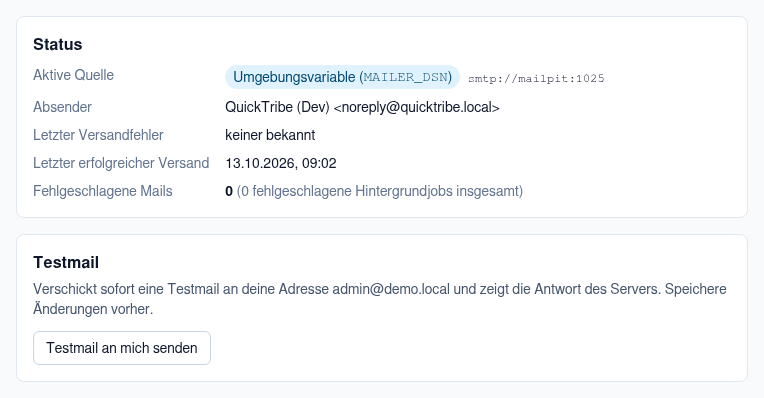
**Testmail an mich senden** verschickt sofort eine Mail an die Adresse deines Kontos – über genau den Zugang, der gerade gilt. Speichere geänderte Angaben vorher. Klappt es, erscheint „Testmail an … verschickt“. Schlägt es fehl, nennt die Seite die wahrscheinliche Ursache und darunter die gekürzte Meldung des Servers (ohne Zugangsdaten):
| Meldung | Was zu prüfen ist |
| --- | --- |
| **Anmeldung abgelehnt** | Benutzername und Passwort; bei großen Anbietern ein App-Passwort verwenden. |
| **Server nicht erreichbar** | Servername (Tippfehler?) und Port; eine Firewall beim Hoster kann ausgehende Verbindungen auf Port 25, 465 oder 587 sperren. |
| **Verschlüsselung fehlgeschlagen** | Verschlüsselung und Port müssen zusammenpassen: 587 mit STARTTLS, 465 mit SSL/TLS. Oder das Zertifikat des Servers passt nicht zum Servernamen. |
| **Zeitüberschreitung** | Der Server antwortet nicht – meist falscher Port oder eine Firewall. |
| **Absender oder Empfänger abgelehnt** | Die Absenderadresse ist für dieses Konto nicht erlaubt. |
Höchstens fünf Testmails in zehn Minuten sind möglich. Jeder Versuch steht im Protokoll (`platform.mail.test_sent` bzw. `platform.mail.test_failed`).
## Status
Der Kasten **Status** zeigt:
- **Aktive Quelle** – Umgebungsvariable, Plattform-Admin oder aus (bei der Umgebungsvariable mit Server und Port, ohne Zugangsdaten),
- **Absender** – Name und Adresse, die gerade verwendet werden,
- **Letzter Versandfehler** – Zeitpunkt, Ursache und gekürzte Servermeldung des zuletzt gescheiterten Versands, auch aus dem Hintergrund (mit dem Zusatz „seitdem erfolgreich versendet“, wenn danach wieder Mails rausgingen),
- **Letzter erfolgreicher Versand**,
- **Fehlgeschlagene Mails** – Mails, die auch nach mehreren automatischen Versuchen nicht verschickt werden konnten. Nach dem Beheben lassen sie sich auf dem Server mit `bin/console messenger:failed:retry` erneut senden; nach 7 Tagen werden sie gelöscht.
Die **Übersicht** des Admin-Bereichs zeigt die aktive Quelle ebenfalls im Systemstatus. Auf dem Server prüft `app:mail:test ` den Versand ohne Browser, `app:doctor` zeigt die Quelle (siehe [Konsolenbefehle](/handbuch/plattform-admin/konsole#e-mail-prüfen)).