---
title: "Darstellung"
description: "Template wählen, im Theme-Editor gestalten, eigene Templates hochladen, herunterladen und verwalten, eigene Templates der Communities erlauben, Seite „Über QuickTribe“ ein- oder ausschalten, Plattformname, Texte der Startseite und Fußzeile, Logo sowie Standard-Profilbild festlegen"
---
Unter **Plattform-Admin → Darstellung** (`/admin/appearance`) legst du fest, wie die gesamte Plattform aussieht – alle Seiten und alle Communities, hell und dunkel. Mitglieder können weiterhin selbst zwischen hellem und dunklem Design umschalten.
## Template wählen
Ein **Template** bestimmt Farben, Schriften, Rundungen und gegebenenfalls ein Logo. Die Seite zeigt alle Templates mit Namen, Kurzbeschreibung, Standardmodus (hell, dunkel oder wie das System), Herkunft (**Mitgeliefert** oder **Hochgeladen** mit Version, Zeitpunkt und Person) und einem Vorschaubild oder Farbmuster. Das aktive Template ist mit **Aktiv** markiert; mit **Verwenden** schaltest du auf ein anderes um. Die Änderung gilt sofort für alle Besucher.
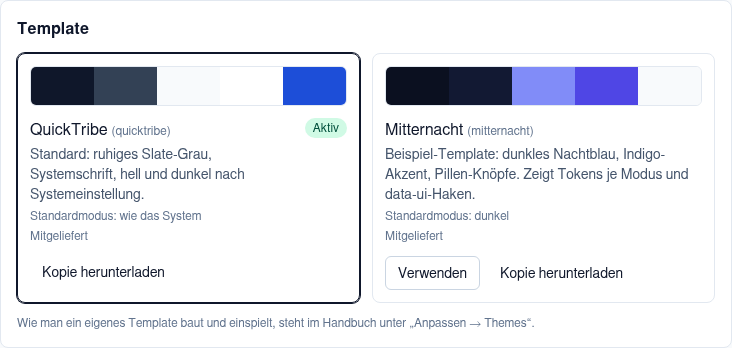
Mitgeliefert werden:
| Template | Aussehen |
| --- | --- |
| **QuickTribe** (`quicktribe`) | Standard: ruhiges Grau, Systemschrift, hell oder dunkel nach Systemeinstellung |
| **Mitternacht** (`mitternacht`) | Beispiel: dunkles Nachtblau mit Indigo-Akzent und runden Knöpfen; startet dunkel |
| **Arena (Gaming)** (`arena`) | für Gaming- und E-Sport-Communities: fast schwarzes Violett mit Neon-Cyan und Magenta, leuchtende Knöpfe, Überschriften in Oxanium; startet dunkel |
| **Verein (Sport)** (`verein`) | für Sportvereine: Vereinsgrün mit Weiß und Gold, Trikotstreifen, Hero als Spielfeld, gut lesbare Schrift für alle Altersgruppen; startet hell |
| **Schützenverein** (`schuetzen`) | für Schützenvereine und -bruderschaften: Schützengrün mit Messing auf hellem Leinen, ruhige grüne Kante in der Kopfleiste, Hero mit Schießscheibe, Emblem Schießscheibe mit gelbgrünem Rand, Überschriften in Oswald, gut lesbare Schrift für alle Altersgruppen; startet hell |
| **Reiterhof** (`reiterhof`) | für Reitvereine, Reiterhöfe und Pensionsställe: Sattelleder und Creme, Kopfleiste mit Steppnaht, Hero mit Hufeisen, Emblem Hufeisen, Serifen-Überschriften in Newsreader, gut lesbare Schrift für alle Altersgruppen; startet hell |
| **Parcours** (`parcours`) | für turniersportliche Reit- und Fahrvereine: Bordeaux mit Schleifengold, Kopfleiste mit rot-weißer Hindernisstange, Hero mit Turnierschleife, Emblem Turnierschleife, Überschriften in Oswald; startet hell |
| **Business (Unternehmen)** (`business`) | für Unternehmen und Fachgruppen: Dunkelblau, Anthrazit und dezentes Kupfer, viel Weißraum, Serifen-Überschriften; startet hell |
Alle mitgelieferten Templates haben eine helle und eine dunkle Variante, die die Kontrastanforderungen (WCAG AA) erfüllen. Arena, Verein, Schützenverein, Reiterhof, Parcours und Business bringen eigene Schriften (SIL Open Font License, selbst gehostet), ein neutrales Emblem und App-Icons mit; ein eigenes Logo (siehe unten) ersetzt das Emblem.
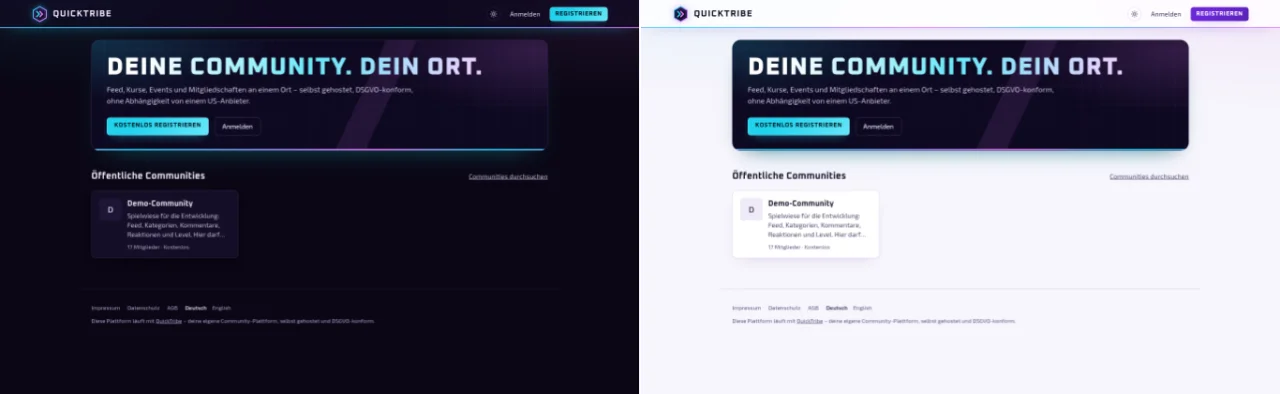
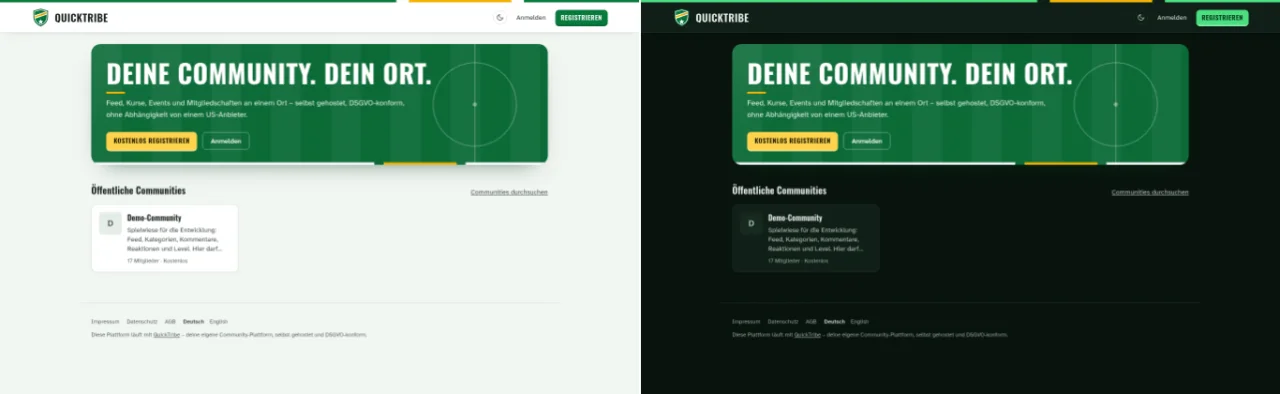
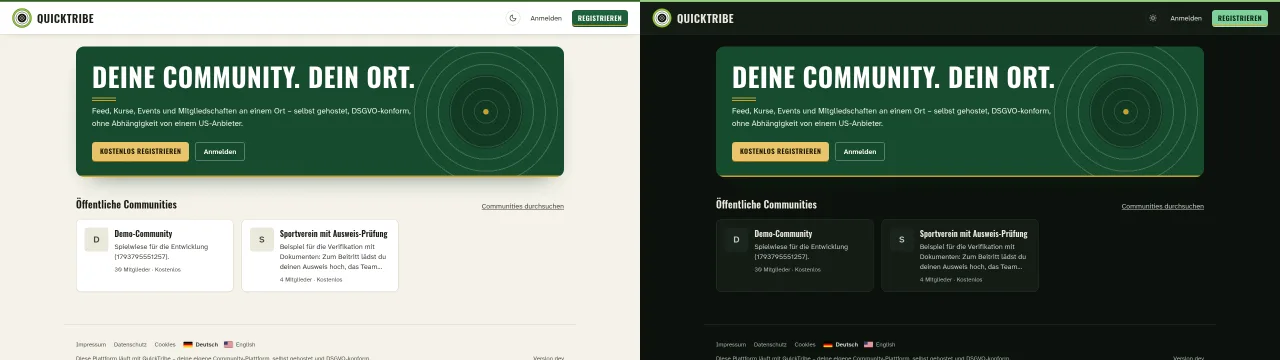
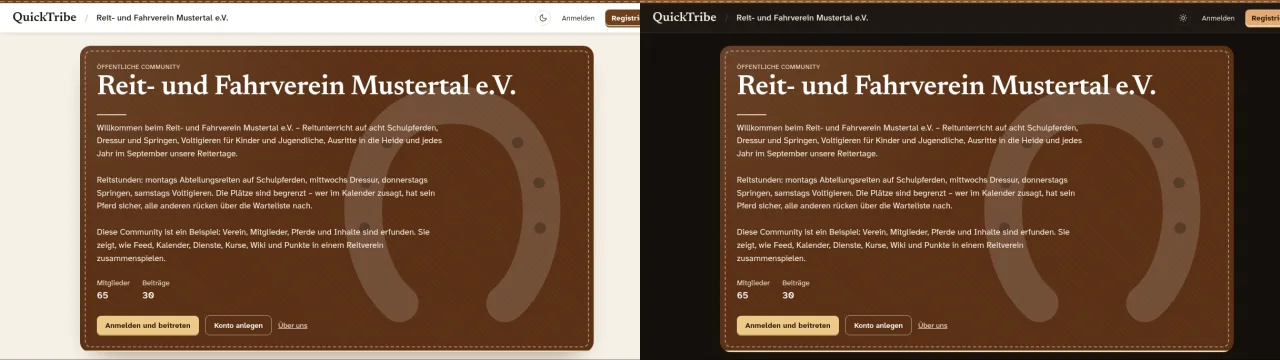
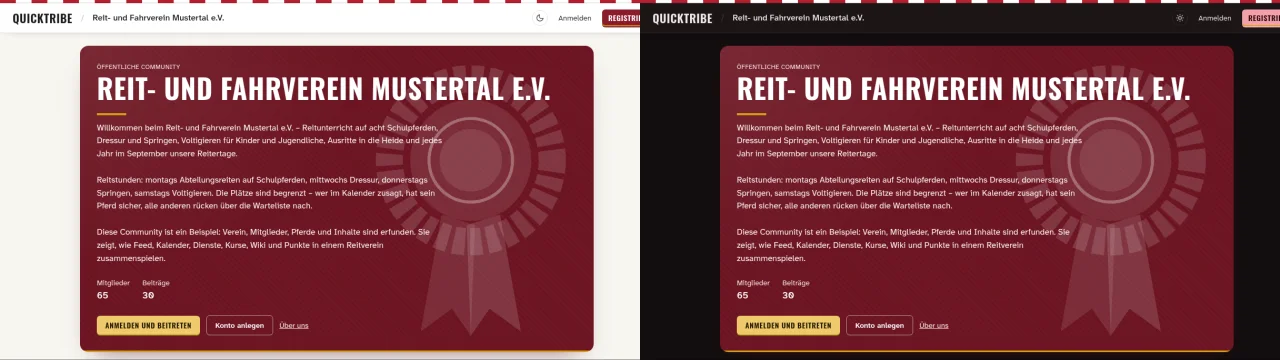
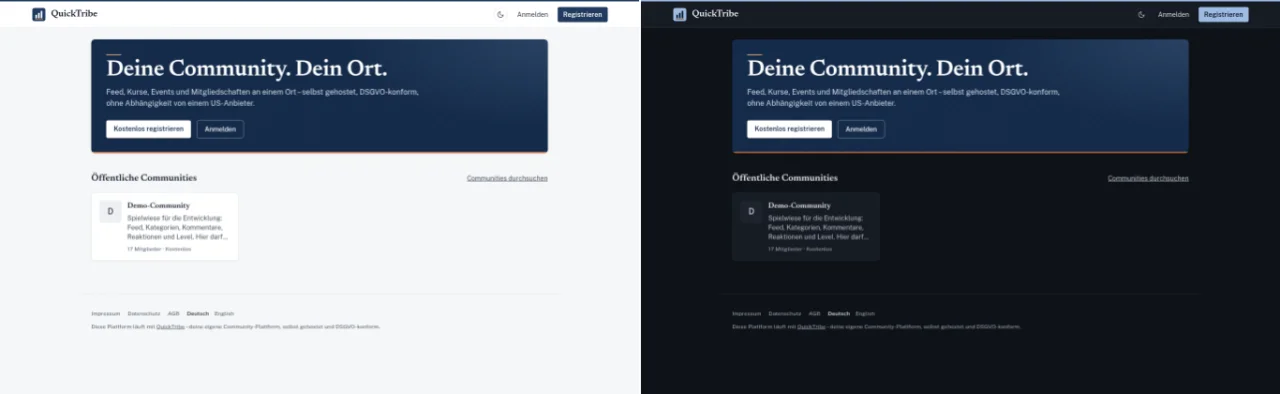
Der **Standardmodus** eines Templates gilt für alle, die nicht ausdrücklich hell oder dunkel gewählt haben.
Die mitgelieferten Templates stehen immer zur Auswahl; eigene kommen per Upload oder aus dem Theme-Editor dazu. Eine frühere Freischaltung einzelner Templates über `APP_TEMPLATES` gibt es nicht mehr – die Variable wird ignoriert.
Hat der Betreiber das Template über die Umgebungsvariable `APP_TEMPLATE` festgelegt, ist die Auswahl gesperrt und die Seite zeigt „durch Umgebungsvariable festgelegt“ (siehe [Konfiguration](/konfiguration)).
Wie man ein eigenes Template gestaltet, beschreibt [Themes](/anpassen/themes) – dort gibt es auch ein Beispiel-Theme zum Herunterladen. Templates, die nicht geladen werden können, nennt die Seite mit dem Grund unter **Nicht geladene Templates**.
## Neues Template im Editor erstellen
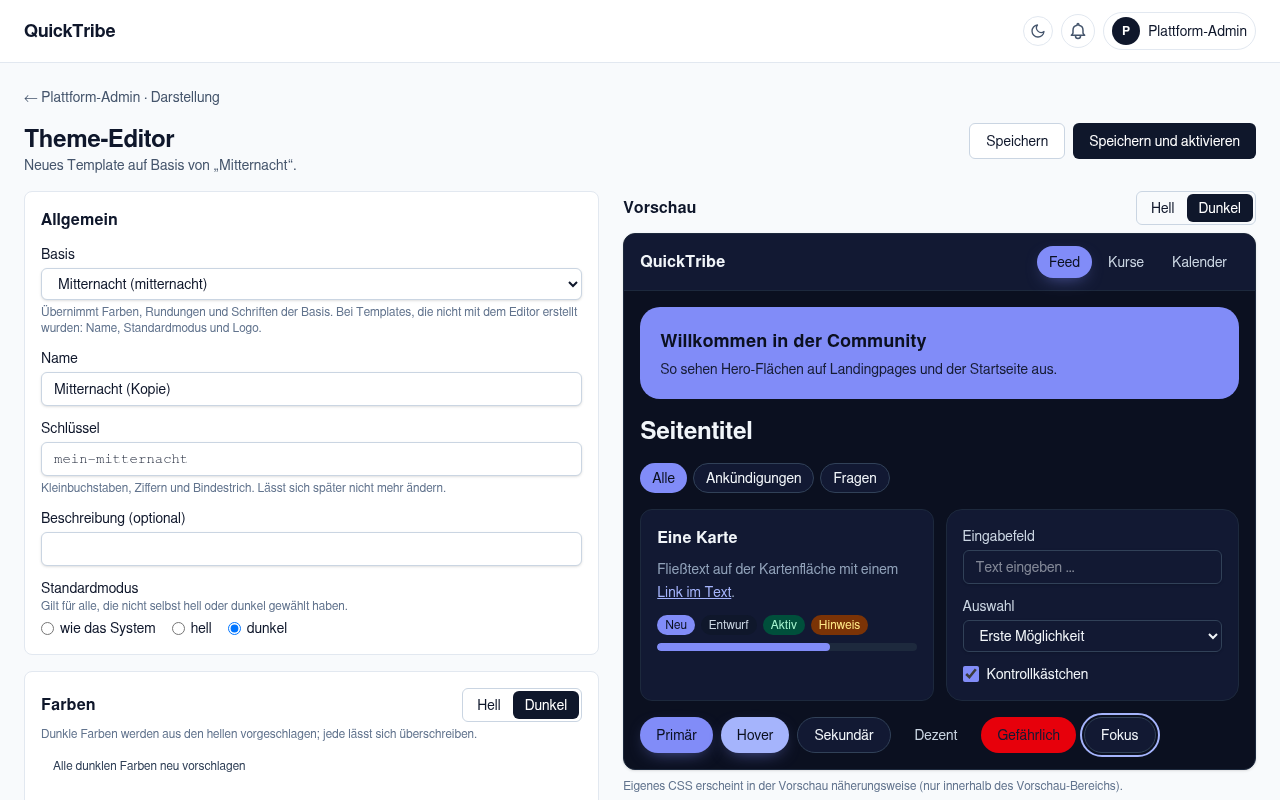
Unter **Neues Template erstellen** wählst du eine **Basis** (ein mitgeliefertes oder hochgeladenes Template) und klickst **Im Editor erstellen**. Im **Theme-Editor** legst du ohne CSS-Kenntnisse fest:
- **Farben** für hell und dunkel – Primärfarbe, Hover, Text auf Primär, Seitenhintergrund, Kartenfläche, Kopfleiste, Textfarbe, Fokus und Links; vieles leitet der Editor automatisch ab, die dunklen Farben schlägt er aus den hellen vor,
- **Rundungen** über Voreinstellungen (eckig bis Pille) oder einzeln,
- **Schriften** aus den Systemschriften oder als eigene WOFF2-Datei,
- **Logo** (hell und dunkel) und **App-Icons**, außerdem **Name**, **Schlüssel**, **Beschreibung** und **Standardmodus**,
- für Fortgeschrittene **eigenes CSS**.
Rechts zeigt eine **Vorschau** eine Muster-Oberfläche in hell oder dunkel, darunter prüft der Kasten **Kontrast**, ob alle Farbpaare gut lesbar sind. **Speichern** legt das Template an (bzw. eine neue Fassung), **Speichern und aktivieren** schaltet es zusätzlich ein. Danach erscheint es in der Liste mit **Hochgeladen**; **Im Editor bearbeiten** öffnet es wieder.
Alle Felder und Regeln beschreibt [Theme-Editor](/anpassen/theme-editor).
## Template hochladen
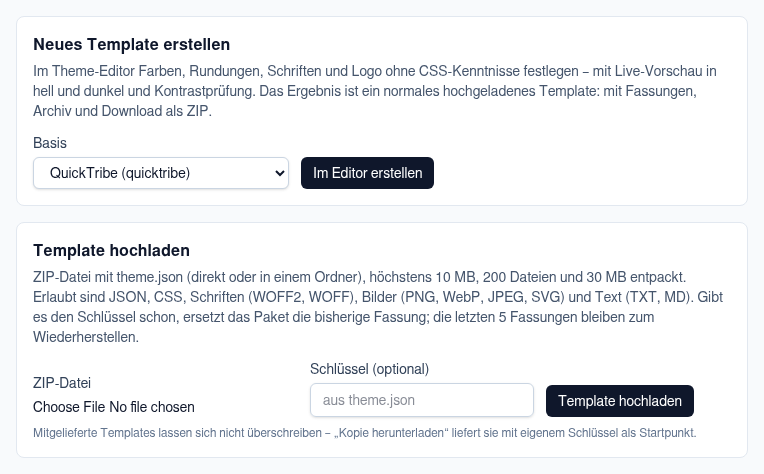
Eigene Templates kommen als **ZIP-Datei** (bis 10 MB, höchstens 200 Dateien, entpackt bis 30 MB) unter **Template hochladen**:
1. ZIP-Datei wählen. Das Feld **Schlüssel** bleibt normalerweise leer – dann gilt `key` aus `theme.json`; ein eingetragener Schlüssel ersetzt ihn.
2. **Template hochladen** klicken. Das Paket wird vollständig geprüft; bei Fehlern wird nichts gespeichert und die Seite listet alle Fehler mit Datei und Zeile.
3. Das neue Template erscheint mit **Hochgeladen** in der Liste; mit **Verwenden** schaltest du es ein.
Gibt es den Schlüssel schon, ist das Paket eine **neue Fassung**: Sie ersetzt die bisherige sofort – ist das Template aktiv, sehen alle Besucher die neue Fassung beim nächsten Seitenaufruf. Die Schlüssel der mitgelieferten Templates sind gesperrt. Uploads sind auf 20 je Stunde begrenzt. Die genauen Regeln stehen unter [Theme installieren](/anpassen/theme-installieren#anforderungen-an-das-paket).
## Herunterladen, wiederherstellen, löschen
| Schaltfläche | Wirkung |
| --- | --- |
| **Kopie herunterladen** (mitgeliefert) | ZIP-Datei mit eigenem Schlüssel `mein-` – anpassen und als eigenes Template hochladen |
| **Im Editor bearbeiten** (mit dem Editor erstellt) | öffnet das Template im Theme-Editor; Speichern legt eine neue Fassung an |
| **Herunterladen** (hochgeladen) | die aktuelle Fassung als ZIP-Datei, z. B. zum Bearbeiten oder für eine andere Installation |
| **Vorige Fassung wiederherstellen** | holt die zuletzt ersetzte Fassung zurück (die letzten fünf werden aufbewahrt); die aktuelle wandert ins Archiv |
| **Löschen** | entfernt das hochgeladene Template samt Archiv; war es aktiv, gilt wieder das Standard-Template **QuickTribe** |
Owner einer Community können für ihre Seiten ein eigenes **Logo** und eine eigene **Primärfarbe** festlegen (Einstellungen → Allgemein → Logo und Farbe). Alles andere – Schriften, Flächen, Rundungen – kommt immer aus dem Template. Wie das technisch zusammenspielt, steht unter [Theme gestalten](/anpassen/theme-gestalten#communities-mit-eigener-farbe-und-eigenem-logo).
## Plattformname
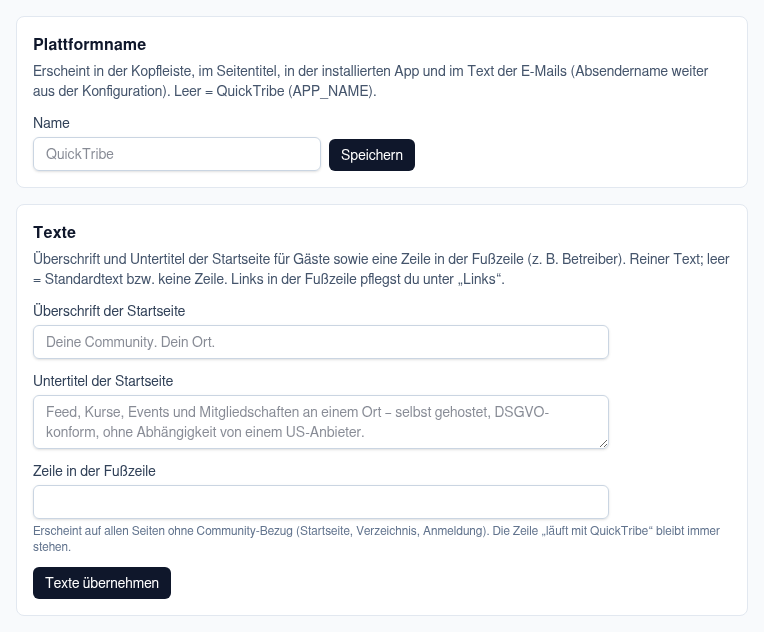
Der Plattformname steht in der Kopfleiste, im Seitentitel, als Name der installierten App (PWA) und im Text der E-Mails. Lässt du das Feld leer, gilt der Wert aus `APP_NAME`. Höchstens 60 Zeichen.
Nicht betroffen sind der Absendername der E-Mails (`MAILER_FROM_NAME`, sonst `APP_NAME`) und der Name in Authenticator-Apps bei der Zwei-Faktor-Anmeldung – beide kommen weiter aus der Konfiguration.
Die Zeile „… läuft mit QuickTribe“ im Fußbereich bleibt davon unberührt.
## Texte der Startseite und Fußzeile
Unter **Texte** legst du fest:
| Feld | Wo | Ohne Eintrag |
| --- | --- | --- |
| **Überschrift der Startseite** (bis 120 Zeichen) | große Überschrift der Startseite für Gäste | „Deine Community. Dein Ort.“ |
| **Infobox der Startseite** (bis 3000 Zeichen) | formatierter Text unter der Überschrift | Standardtext über Feed, Kurse, Events und Mitgliedschaften |
| **Zeile in der Fußzeile** (bis 200 Zeichen) | Fußbereich aller Seiten, die zu keiner Community gehören (Startseite, Verzeichnis, Anmelden, Konto …), z. B. „Betrieben von Beispiel e. V.“ | keine Zeile |
Überschrift und Fußzeile sind reiner Text, Zeilenumbrüche werden zu Leerzeichen. Links für den Fußbereich – etwa zur Website des Betreibers – trägst du unter [Links](/handbuch/plattform-admin/links) ein (Typ **Website** oder **Sonstiges** mit Beschriftung); sie erscheinen dort als Symbole. Die Zeile „Diese Plattform läuft mit QuickTribe …“ bleibt immer stehen und lässt sich nicht ändern.
### Infobox der Startseite
Die Infobox schreibst du in einem Editor: **fett** und *kursiv*, Listen, Zitat, **Zwischenüberschriften** (Knopf **H2**) und **Links** (Text markieren, Kettensymbol, Adresse eintragen – Links öffnen in einem neuen Tab). Unter dem Editor zählt eine Anzeige mit: höchstens **3000 Zeichen**, gezählt wird der sichtbare Text ohne Formatierung und Link-Adressen. Ist der Text zu lang, steht das am Feld, und **Texte übernehmen** speichert erst, wenn er passt.
**Bilder gibt es in dieser Box nicht** – weder hochgeladene noch von fremden Adressen –, ebenso keine Videos, Tabellen oder Dateianhänge. Ein Bild für die Startseite bringst du über das Template unter (siehe [Theme gestalten](/anpassen/theme-gestalten)); Communities können in ihrer eigenen Infobox Bilder hochladen ([Darstellung der Community](/handbuch/owner/darstellung#infobox-der-landingpage)).
Ein bisher eingetragener Untertitel bleibt stehen und erscheint im Editor als Absatz. Ohne JavaScript zeigt die Seite statt des Editors ein Textfeld mit dem HTML-Quelltext; was nicht erlaubt ist, entfernt QuickTribe beim Speichern.
Die Texte der Startseite gelten nur für Gäste; angemeldete Personen sehen dort „Meine Communities“. Unter beiden steht dieselbe Liste öffentlicher Communities wie im Verzeichnis `/communities` (siehe [Communities → Verzeichnis](/handbuch/plattform-admin/communities#verzeichnis-der-communities)).
## Eigenes Logo
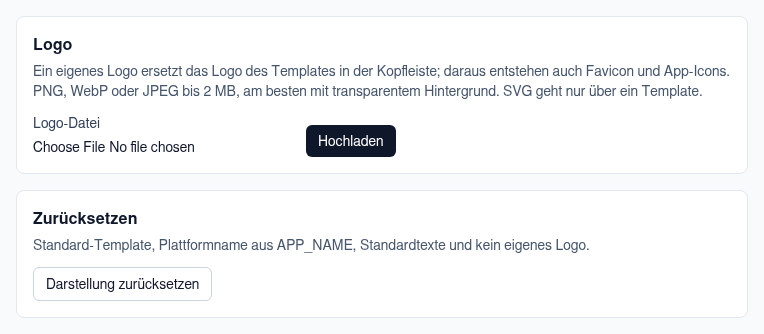
Ein eigenes Logo ersetzt das Logo des Templates in der Kopfleiste (neben dem Plattformnamen). Daraus entstehen automatisch auch das Favicon und die Icons der installierten App. Öffentliche Communities ohne eigenes Logo verwenden es außerdem für ihr Vorschaubild in sozialen Netzwerken.
- Erlaubt sind **PNG, WebP oder JPEG bis 2 MB**, am besten mit transparentem Hintergrund und eher breit als hoch.
- Das Bild wird neu kodiert und verkleinert; Zusatzdaten (z. B. Kamera- oder Ortsangaben) werden entfernt.
- SVG-Logos sind nur über ein Template möglich, nicht als Upload.
**Eigenes Logo entfernen** stellt das Logo des Templates (bzw. den reinen Schriftzug) wieder her.
## Logo oben links
Unter **Logo** legst du bei **Oben links anzeigen** fest, was auf den Seiten einer Community oben links in der Kopfleiste steht:
| Auswahl | Kopfleiste auf Community-Seiten |
| --- | --- |
| **Plattform-Logo und Community-Logo** (Standard) | Plattform-Logo, ein Schrägstrich und das Logo der Community |
| **Nur das Plattform-Logo** | nur das Logo (bzw. der Name) der Plattform |
| **Nur das Community-Logo** | nur das Logo der Community; hat sie kein Logo, ihr Name |
Seiten ohne Community – Startseite, Konto, Plattform-Admin, Anmeldung – zeigen immer das Plattform-Logo. Mit **Anzeige übernehmen** gilt die Wahl sofort für alle Communities; **Zurücksetzen** stellt wieder beide Logos ein. Ihr Logo laden Owner und Admins unter [Logo und Farbe](/handbuch/owner/einstellungen-allgemein#logo-und-farbe) hoch.
## Eigene Templates der Communities
Owner können unter [Einstellungen → Darstellung](/handbuch/owner/darstellung) für ihre Community eines der Templates dieser Plattform wählen oder ein **eigenes Template** erstellen – im Theme-Editor mit eigenem CSS oder als ZIP-Paket. Zur Wahl stehen alle Templates aus dem Kasten **Template**: die mitgelieferten und jedes, das du hochgeladen oder im Theme-Editor erstellt hast. Lade deshalb nur Templates hoch, die jede Community verwenden darf. Löschst du ein Template, das eine Community gewählt hat, gilt dort wieder das Template der Plattform. Ein eigenes Template einer Community wirkt ausschließlich auf deren Seiten, nie auf Startseite, Konto, Plattform-Admin oder andere Communities, und wird wie ein hochgeladenes Template geprüft.
Eigene Templates der Communities sind **standardmäßig aus** – auf einer einfachen Installation gestaltest du alles hier im Plattform-Admin, und Communities wählen höchstens unter deinen Templates. Mit dem Haken **Communities dürfen eigene Templates verwenden** im Kasten **Eigene Templates der Communities** schaltest du sie plattformweit ein. Ohne den Haken gilt:
- Vorhandene eigene Templates wirken nicht mehr; dort gilt das Template der Plattform bzw. ein gewähltes Template der Plattform.
- Owner können kein eigenes Template mehr erstellen, ändern oder hochladen. Löschen bleibt möglich.
- Die Dateien bleiben gespeichert – nach dem Einschalten gilt alles wie zuvor.
Die Zeile „läuft mit QuickTribe“ und die Versionsangabe in der Fußzeile dürfen Templates nicht ausblenden. QuickTribe hält sie auf Seiten mit einem eigenen Template einer Community von sich aus sichtbar und lehnt naheliegende Versuche schon beim Speichern ab. Ein Template, das sie über Farben oder Überlagerung tarnt, entfernst du als Plattform-Admin in den Einstellungen der betreffenden Community unter **Darstellung → Eigenes Template löschen**.
## Seite „Über QuickTribe“
Angemeldete Nutzer finden im Benutzermenü oben rechts, direkt über **Abmelden**, den Punkt **Über QuickTribe** (englisch „About QuickTribe“). Er öffnet eine kurze Seite:
- ein Absatz, was QuickTribe ist,
- die **Version** dieser Installation – bei einer Release-Version mit dem Link **Was ist neu?** zur Seite [Änderungen](/changelog),
- Links zur **Homepage** quicktribe.de und zur **Dokumentation**. Der Doku-Link führt zu der Adresse aus `APP_DOCS_URL`; ist sie leer, zur offiziellen Dokumentation.
Der Menüpunkt heißt immer „Über QuickTribe“, auch wenn du deiner Plattform einen eigenen [Plattformnamen](#plattformname) gegeben hast – die Seite nennt dann beide Namen. Ihr Text ist fest vorgegeben. Gäste sehen weder Menüpunkt noch Seite.
Die Seite ist **standardmäßig an**. Im Kasten **Seite „Über QuickTribe“** nimmst du den Haken **„Über QuickTribe“ im Benutzermenü anzeigen** heraus und klickst auf **Menüpunkt übernehmen**: Der Menüpunkt verschwindet für alle, und die Adresse `/about` ist nicht mehr erreichbar. Die Zeile „läuft mit QuickTribe“ und die Versionsangabe in der Fußzeile bleiben davon unberührt.
## Standard-Profilbild
Das **Standard-Profilbild** erscheint überall dort, wo eine Person kein eigenes Profilbild hochgeladen hat – statt des Anfangsbuchstabens, in allen Communities: im Feed und bei Kommentaren, im Mitgliederverzeichnis und Profil, in Nachrichten, bei Events, in der Suche, im Leaderboard, im Benutzermenü oben rechts und auf der Seite **Einstellungen** des Mitglieds. Auch gelöschte Konten zeigen es. Die REST-API liefert es im Feld `avatarUrl` als absolute Adresse.
1. Wähle im Kasten **Standard-Profilbild** unter **Bilddatei** ein Bild aus.
2. Klicke auf **Standardbild hochladen**. Die Vorschau zeigt das Bild rund in zwei Größen.
- Erlaubt sind **JPEG, PNG, GIF oder WebP bis 5 MB** – wie beim eigenen Profilbild. Das Bild wird neu kodiert, auf höchstens 1024 Pixel verkleinert und rund angezeigt; ein quadratisches Motiv mit dem Wichtigen in der Mitte eignet sich am besten.
- Ein neues Bild ersetzt das bisherige sofort; die alte Datei wird gelöscht.
- Eigene Profilbilder der Mitglieder haben immer Vorrang. Das Standardbild öffnet im Profil keine Großansicht.
- Das Bild ist öffentlich abrufbar (auch im Wartungsmodus), wie das Logo.
Owner und Admins können für ihre Community ein eigenes Standardbild festlegen ([Einstellungen → Darstellung](/handbuch/owner/darstellung#standard-profilbild)); es hat auf den Seiten dieser Community Vorrang vor dem der Plattform.
**Standardbild entfernen** stellt die Anfangsbuchstaben wieder her. Das Standardbild gehört der Plattform: Es steht nicht im Datenexport der Mitglieder und bleibt beim Löschen eines Kontos erhalten.
## Zurücksetzen
**Darstellung zurücksetzen** stellt den Auslieferungszustand her: Standard-Template, Plattformname aus `APP_NAME`, Standardtexte, kein eigenes Logo und kein Standard-Profilbild.
**Hochgeladene Templates** bleiben beim Zurücksetzen erhalten; sie lassen sich einzeln löschen.
Alle Änderungen auf dieser Seite stehen im [Protokoll](/handbuch/plattform-admin/protokoll) (Einträge `platform.appearance.*`, z. B. `platform.appearance.theme_uploaded`, `…theme_created` und `…theme_edited` aus dem Theme-Editor).
## Auf der Konsole
Templates lassen sich auch auf dem Server verwalten – etwa für automatische Installationen oder wenn der Upload im Browser an Größengrenzen eines Proxys scheitert: `app:theme:list`, `app:theme:validate`, `app:theme:import` (mit `--activate`) und `app:theme:export`. Beispiele stehen unter [Konsolenbefehle → Templates](/handbuch/plattform-admin/konsole#templates).