---
title: "Communities"
description: "Alle Communities der Installation suchen, im Notfall sperren und wieder freigeben, im öffentlichen Verzeichnis aus- oder einblenden"
---
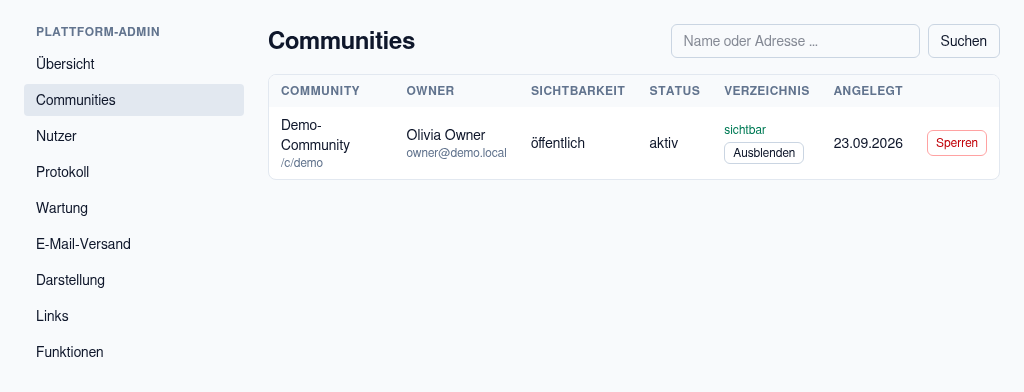
Die Seite **Plattform-Admin → Communities** (`/admin/communities`) listet alle Communities der Installation – öffentliche wie private, aktive wie gesperrte und gelöschte.
## Die Liste
| Spalte | Inhalt |
| --- | --- |
| **Community** | Name (Link zur Landingpage) und Adresse `/c/` |
| **Owner** | Name und E-Mail-Adresse des Owners – so erreichst du ihn bei Rückfragen |
| **Sichtbarkeit** | *öffentlich* oder *privat*, wie der Owner es unter Einstellungen → Allgemein festgelegt hat |
| **Status** | *aktiv*, *gesperrt* (rot) oder *gelöscht* |
| **Verzeichnis** | *sichtbar*, *ausgeblendet* oder *nicht gelistet*, dazu der Knopf **Ausblenden** bzw. **Einblenden** (siehe [unten](#verzeichnis-der-communities)) |
| **Angelegt** | Datum, an dem die Community angelegt wurde |
Über das Suchfeld oben rechts findest du Communities nach **Name oder Adresse**; angezeigt werden höchstens 200 Treffer. Gelöschte Communities bleiben in der Liste stehen (ausgegraut), lassen sich aber weder sperren noch aus- oder einblenden.
Neue Communities legen **nur Plattform-Admins** an – über **Community anlegen** im Benutzermenü (siehe [Community anlegen](/handbuch/owner/community-anlegen)) oder über die REST-API. Beim Anlegen wählst du eine **Vorlage**: „Standard“ oder „Verein“ (Aufnahme nach Freigabe, Mitglieder mit Namen, Begriff „Mitgliedsart“, Kalender weit vorn, Lastschrift vorbereitet – siehe [Vorlagen](/handbuch/owner/community-anlegen#vorlagen)). Alle anderen Konten sehen den Knopf nicht und bekommen bei `/communities/new` die Meldung „Zugriff verweigert“. Löschen oder übergeben kann eine Community nur ihr Owner (siehe [Übergabe und Löschen](/handbuch/owner/uebergabe-loeschen)).
## Plattform mit nur einer Community
Gibt es auf der Installation genau **eine** Community (gelöschte zählen nicht mit), leitet die Startseite `/` direkt auf deren Startseite `/c/` weiter. Besucher sehen dann keine Plattform-Startseite mit Kartenliste, sondern sofort die Community. Das geschieht automatisch, eine Einstellung dafür gibt es nicht.
- Ist die Community **privat** oder **gesperrt**, werden nur ihre Mitglieder und Plattform-Admins weitergeleitet. Alle anderen sehen die normale Startseite, die Adresse der Community verrät sie nicht.
- Parameter wie ein Empfehlungscode (`/?ref=CODE`) gehen bei der Weiterleitung mit.
- Sobald eine zweite Community angelegt wird, zeigt `/` wieder die Startseite der Plattform. Die Weiterleitung ist deshalb nur vorübergehend (HTTP 302), Browser und Suchmaschinen merken sie sich nicht dauerhaft.
- **Community anlegen** bleibt für Plattform-Admins über das Benutzermenü erreichbar, der Plattform-Admin-Bereich über `/admin`.
## Communities sperren und freigeben
**Sperren** ist für Notfälle gedacht, etwa bei rechtswidrigen Inhalten, Missbrauch oder auf Anordnung einer Behörde. Nach dem Klick auf **Sperren** gilt sofort:
- Feed, Kurse, Kalender, Nachrichten, Mitglieder, Suche und alle übrigen Bereiche sind für Mitglieder **und für das Team der Community** nicht mehr erreichbar – auch über Umwege wie Kalender-Abos, Einladungslinks oder die Schnittstelle.
- Die Landingpage bleibt sichtbar und zeigt: „Diese Community wurde vom Betreiber der Plattform gesperrt. Bis zur Freigabe sind Feed, Kurse und Nachrichten nicht erreichbar.“
- Laufende E-Mail-Serien der Community werden für ihre Mitglieder beendet und nach der Freigabe nicht fortgesetzt.
- Die Community verschwindet aus dem [Verzeichnis](#verzeichnis-der-communities).
- Daten werden **nicht** gelöscht. Plattform-Admins können weiter auf die Community zugreifen, etwa um Inhalte zu prüfen.
Mit **Freigeben** ist die Community sofort wieder normal erreichbar. Beides steht im **Protokoll** der Community (Aktionen `community.suspended` und `community.unsuspended`), das du auch unter [Protokoll](/handbuch/plattform-admin/protokoll) siehst.
Laufende Abos der Mitglieder werden durch eine Sperre **nicht** gekündigt; Stripe bucht weiter ab. Kläre bei einer längeren Sperre mit dem Owner, wie mit den Abos umzugehen ist – Erstattungen und Kündigungen erledigt er in seinem Stripe-Konto.
Für einzelne Beiträge, Kommentare oder Mitglieder ist zuerst das Team der Community zuständig (siehe [Mitglieder moderieren](/handbuch/owner/mitglieder-moderieren)). Als Plattform-Admin kannst du dort ebenfalls moderieren; sperre die ganze Community nur, wenn das nicht reicht.
## Verzeichnis der Communities
Die öffentliche Seite **`/communities`** listet alle öffentlichen Communities der Installation als Karten mit Logo, Name, Beschreibung, Mitgliederzahl und Preis („Kostenlos“ oder „ab …“ für den günstigsten Plan; eine Community kann ihn unter Einstellungen → Allgemein ausblenden, dann fehlt er auch in den strukturierten Daten) – mit Suche nach Name und Beschreibung und Seiten zu je 24 Karten, die meisten Mitglieder zuerst. Die **Startseite** zeigt dieselben Karten (erste Seite) mit einem Link zum Verzeichnis. Suchmaschinen finden das Verzeichnis über die Sitemap; es enthält strukturierte Daten (Liste der Communities mit ihren Plänen als Angebote).
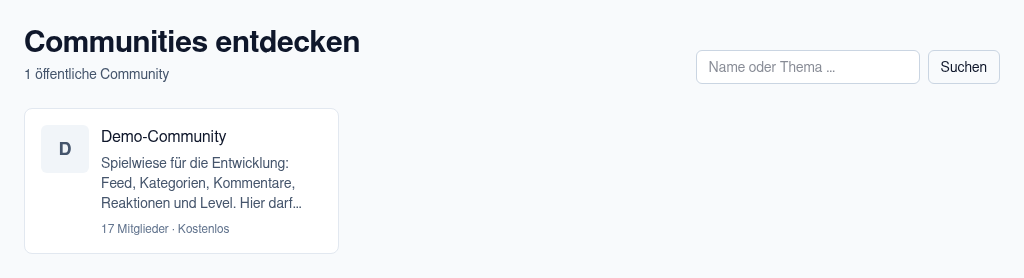
Nicht im Verzeichnis stehen private, gesperrte und gelöschte Communities. Zusätzlich kannst du in der Spalte **Verzeichnis** einzelne Communities **ausblenden** – etwa Test-Communities oder solche, die du nicht bewerben möchtest:
| Anzeige | Bedeutung |
| --- | --- |
| *sichtbar* (grün) | steht im Verzeichnis, auf der Startseite und in der Sitemap |
| *ausgeblendet* | von dir ausgeblendet; **Einblenden** nimmt sie wieder auf |
| *nicht gelistet* | privat oder gesperrt – erscheint ohnehin nicht. Du kannst sie trotzdem ausblenden; das gilt dann auch, wenn sie später öffentlich bzw. freigegeben wird |
Ausgeblendete Communities verschwinden aus Verzeichnis, Startseite und Sitemap; ihre Landingpage bleibt unter ihrer Adresse erreichbar, Mitglieder merken nichts davon. Beides steht im Protokoll der Community (`community.hidden_from_directory`, `community.shown_in_directory`).
Logo und Beschreibung der Karten pflegt der Owner unter Einstellungen → Allgemein (siehe [Einstellungen: Allgemein](/handbuch/owner/einstellungen-allgemein)). Communities ohne eigenes Logo zeigen den ersten Buchstaben ihres Namens.