---
title: "Einstieg und Übersicht"
description: "Was Plattform-Admins dürfen, wie man es wird, wo der Bereich /admin liegt und was die Übersicht mit Kennzahlen und Systemstatus zeigt"
---
Plattform-Admins betreuen die **ganze Installation** – alle Communities, alle Konten und alles, was nicht zu einer einzelnen Community gehört: Aussehen, E-Mail-Versand, Wartungsmodus und Links der Plattform. Dafür gibt es den Bereich **Plattform-Admin** unter `/admin`.
Dieser Teil des Handbuchs beschreibt jede Seite des Bereichs:
| Seite | Adresse | Wofür |
| --- | --- | --- |
| [Übersicht](#übersicht-und-systemstatus) | `/admin` | Kennzahlen, Systemstatus, Vorlage für den Auftragsverarbeitungsvertrag |
| [Communities](/handbuch/plattform-admin/communities) | `/admin/communities` | Communities suchen, sperren und freigeben, im Verzeichnis aus- oder einblenden |
| [Nutzer](/handbuch/plattform-admin/nutzer) | `/admin/users` | Konten suchen, E-Mail bestätigen, Plattform-Admin vergeben oder entziehen, löschen |
| [Protokoll](/handbuch/plattform-admin/protokoll) | `/admin/audit` | Die letzten 200 Aktionen über alle Communities und die Plattform |
| [Wartung](/handbuch/plattform-admin/wartung) | `/admin/maintenance` | Plattform hinter einem Zugangswort verbergen |
| [E-Mail-Versand](/handbuch/plattform-admin/email-versand) | `/admin/mail` | SMTP-Zugang, Testmail, Status und E-Mail-Signatur |
| [Darstellung](/handbuch/plattform-admin/darstellung) | `/admin/appearance` | Template, Theme-Editor, Plattformname, Texte der Startseite und Fußzeile, Logo |
| [Cookie-Hinweis](/handbuch/plattform-admin/cookie-hinweis) | `/admin/cookie-notice` | Cookie-Leiste mit „Nur notwendige“/„Alle akzeptieren“: Schalter und Text |
| [Captcha](/handbuch/plattform-admin/captcha) | `/admin/captcha` | Eingebautes Captcha ohne Bilderrätsel bereitstellen, Schwierigkeit, Registrierung |
| [Links](/handbuch/plattform-admin/links) | `/admin/links` | Links zu den Kanälen des Betreibers |
| [Integrationen](/handbuch/plattform-admin/integrationen) | `/admin/integrations` | Plattform-Ereignisse an Slack, Mattermost oder einen Webhook |
| [Plugins](/handbuch/plattform-admin/plugins) | `/admin/plugins` | Plugins aktivieren, Migrationen ausführen, plattformweite Einstellungen |
Dazu kommen Aufgaben außerhalb der Oberfläche: [Rechtstexte der Plattform](/handbuch/plattform-admin/rechtstexte) über die Konfiguration, [Konsolenbefehle](/handbuch/plattform-admin/konsole) auf dem Server und [Checklisten](/handbuch/plattform-admin/checklisten) für typische Aufgaben wie die Inbetriebnahme einer neuen Instanz.
## Plattform-Admin, Owner und Admin
QuickTribe kennt zwei Ebenen von Rechten, die oft verwechselt werden:
| Rolle | Gilt für | Verwaltet |
| --- | --- | --- |
| **Plattform-Admin** | die ganze Installation | den Bereich `/admin`: alle Communities und Konten, Aussehen, E-Mail-Versand, Wartung, Links |
| **Owner** | eine Community | deren **Einstellungen**: Allgemein, Pläne und Zahlungen, Rollen, Rechtstexte, Übergabe und Löschen (siehe [Für Owner und Admins](/handbuch/owner/community-anlegen)) |
| **Admin**, **Moderator** einer Community | eine Community | Teile der Einstellungen bzw. Moderation dieser Community |
Plattform-Admins sind in der Regel der **Betreiber** der Installation oder arbeiten für ihn. Damit sie bei Problemen helfen können, dürfen sie in **jeder** Community – auch in privaten und gesperrten – Inhalte lesen, moderieren und die Einstellungen öffnen, ohne Mitglied zu sein. **Beiträge, Kommentare und Reaktionen** schreiben sie dort nur, wenn sie der Community wie alle anderen beitreten. Umgekehrt ist ein Owner nicht automatisch Plattform-Admin.
Was du in einer fremden Community änderst, steht in deren Protokoll mit deinem Namen. Greif in die Einstellungen einer Community nur nach Absprache mit ihrem Owner ein – für Inhalte und Mitglieder ist zuerst das Team der Community zuständig.
Eine Sperre durch den Plattform-Admin (siehe [Communities](/handbuch/plattform-admin/communities)) wirkt auch gegen Owner und Admins der betroffenen Community. Plattform-Admins selbst kommen weiter hinein.
Dieselben Rechte gelten für die [REST-API](/rest-api/ueberblick): Mit einem API-Schlüssel von deiner Konto-Seite erreichst du als Plattform-Admin Mitglieder, Events und Kurse **aller** Communities, auch gesperrter. Owner und Admins erreichen mit ihren Schlüsseln nur die eigenen Communities. Erzeugen und Widerrufen von Schlüsseln steht im [Protokoll](/handbuch/plattform-admin/protokoll).
## Wie man Plattform-Admin wird
- **Erstes Konto bei der Installation:** Der Betreiber setzt in der Konfiguration `ADMIN_EMAIL` und `ADMIN_PASSWORD` (mindestens 12 Zeichen). Beim ersten Start legt der Befehl `app:install` daraus ein bestätigtes Konto mit Plattform-Admin-Rolle und dem Anzeigenamen „Admin“ an – nur auf einer **leeren** Installation, später nicht mehr. Danach dürfen beide Werte aus der Konfiguration entfernt werden (siehe [Konfiguration](/konfiguration)).
- **Weitere Plattform-Admins:** Ein Plattform-Admin ernennt sie unter [Nutzer](/handbuch/plattform-admin/nutzer) mit **Zum Admin machen**. Die Person registriert sich dafür vorher ganz normal und bestätigt ihre E-Mail-Adresse.
- **Über die Konsole:** `app:user:promote ` ernennt ein vorhandenes Konto; mit `--verify` wird die E-Mail-Adresse gleich mitbestätigt – praktisch, solange noch kein E-Mail-Versand eingerichtet ist (siehe [Konsolenbefehle](/handbuch/plattform-admin/konsole)).
Plattform-Admins haben weitreichende Rechte. Ändere nach dem ersten Login das Passwort aus `ADMIN_PASSWORD` unter **Profil** → **Passwort**, schütze das Konto mit der Zwei-Faktor-Anmeldung (siehe [Konto und Datenschutz](/handbuch/mitglieder/konto-datenschutz)) und vergib die Rolle nur an Personen, die sie wirklich brauchen.
## Zugang zum Admin-Bereich
Als Plattform-Admin findest du im **Benutzermenü** (dein Name oben rechts) den Eintrag **Plattform-Admin**. Alternativ rufst du `/admin` direkt auf. Ohne Plattform-Admin-Rolle ist der Bereich nicht erreichbar.
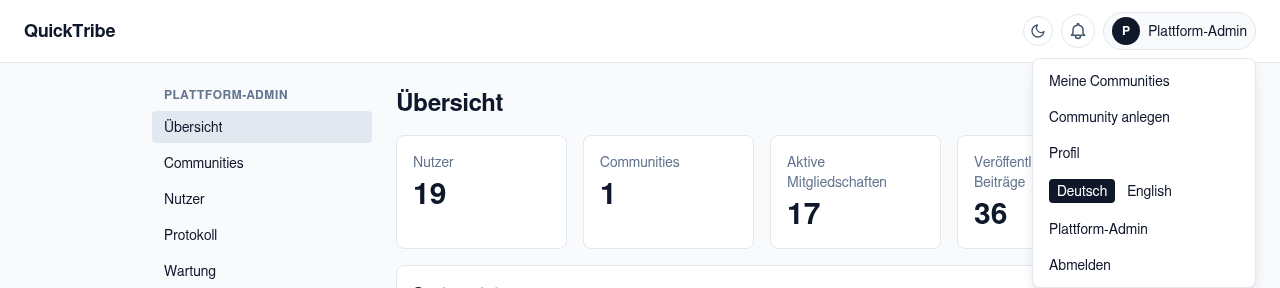
Links im Bereich steht die Navigation mit allen Seiten, rechts der Inhalt. Ganz unten in der Navigation, durch eine Linie abgesetzt, öffnet **Handbuch** diese Seite der Dokumentation in einem neuen Tab. Welche Dokumentation verlinkt ist, legt der Betreiber mit `APP_DOCS_URL` fest; ist die Variable leer, fehlt der Eintrag (siehe [Konfiguration](/konfiguration#grundlagen)). Nach jeder Aktion bestätigt eine grüne Meldung oben, was passiert ist; rote Meldungen nennen den Grund, warum etwas nicht ging.
## Übersicht und Systemstatus
Die **Übersicht** zeigt vier Kennzahlen der ganzen Installation:
| Kennzahl | Bedeutung |
| --- | --- |
| **Nutzer** | Zahl der Konten der Installation (ohne gelöschte) |
| **Communities** | Zahl der angelegten Communities |
| **Aktive Mitgliedschaften** | Mitgliedschaften mit Status aktiv über alle Communities |
| **Veröffentlichte Beiträge** | veröffentlichte Feed-Beiträge über alle Communities (ohne Entwürfe und geplante Beiträge) |
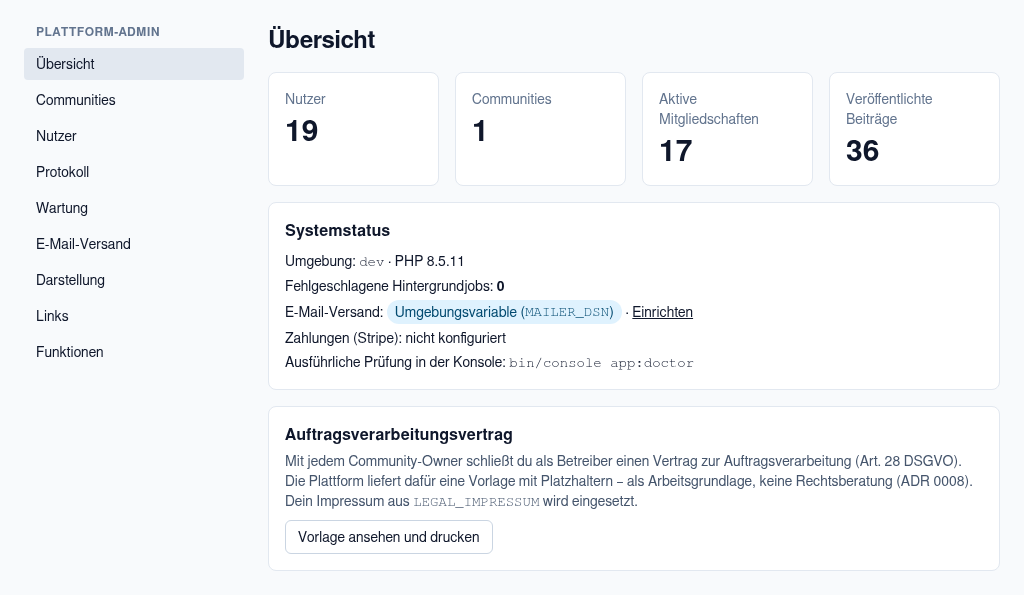
Darunter steht der **Systemstatus**:
| Angabe | Bedeutung |
| --- | --- |
| **Umgebung** | In welchem Modus die Installation läuft (im Betrieb `prod`) und die PHP-Version. |
| **Fehlgeschlagene Hintergrundjobs** | Aufgaben im Hintergrund (E-Mails, Bilder, Videos, Stripe-Ereignisse …), die auch nach mehreren automatischen Versuchen gescheitert sind. Bei mehr als 0 erscheint der Hinweis, `messenger:failed:show` zu prüfen – das erledigt der Betreiber auf dem Server. |
| **E-Mail-Versand** | Woher der SMTP-Zugang kommt: *Umgebungsvariable (MAILER_DSN)*, *Plattform-Admin* oder *Aus – es werden keine E-Mails verschickt*. **Einrichten** führt zur Seite [E-Mail-Versand](/handbuch/plattform-admin/email-versand). |
| **Zahlungen (Stripe)** | *konfiguriert* oder *nicht konfiguriert*. Ohne Konfiguration können Owner keine Stripe-Konten verbinden und keine bezahlten Pläne anbieten (siehe [Zahlungen einrichten](/zahlungen)). |
| **Ausführliche Prüfung** | Verweis auf den Konsolenbefehl `app:doctor`, der Geheimnisse, Datenbank, Redis, Speicher, Mailer und Stripe prüft (siehe [Konsolenbefehle](/handbuch/plattform-admin/konsole#erststart-und-systemprüfung)). |
## Auftragsverarbeitungsvertrag
Im Kasten **Auftragsverarbeitungsvertrag** findest du eine Vorlage für den Vertrag zur Auftragsverarbeitung (Art. 28 DSGVO), den du als Betreiber mit jedem Community-Owner schließt. **Vorlage ansehen und drucken** öffnet sie. Was darin steht und wie du sie ausfüllst, beschreibt [Rechtstexte der Plattform](/handbuch/plattform-admin/rechtstexte#vorlage-für-den-auftragsverarbeitungsvertrag).