---
title: "Übersicht"
description: "Umsatz der letzten zwölf Monate, Abonnenten je Plan, Kurskäufe und CSV-Export"
---
Die **Übersicht** zeigt dir auf einen Blick, was deine Community in den **letzten zwölf Monaten** eingenommen hat: Umsatz je Monat, je Plan und je Kurs, wie viele Mitglieder welchen Plan haben und wie sich deine Kurse verkaufen.
Du findest sie unter **Einstellungen → Zahlungen → Übersicht**. Die Übersicht sieht nur der Owner; Admins bekommen den Hinweis „Die Übersicht sehen nur Owner der Community.“
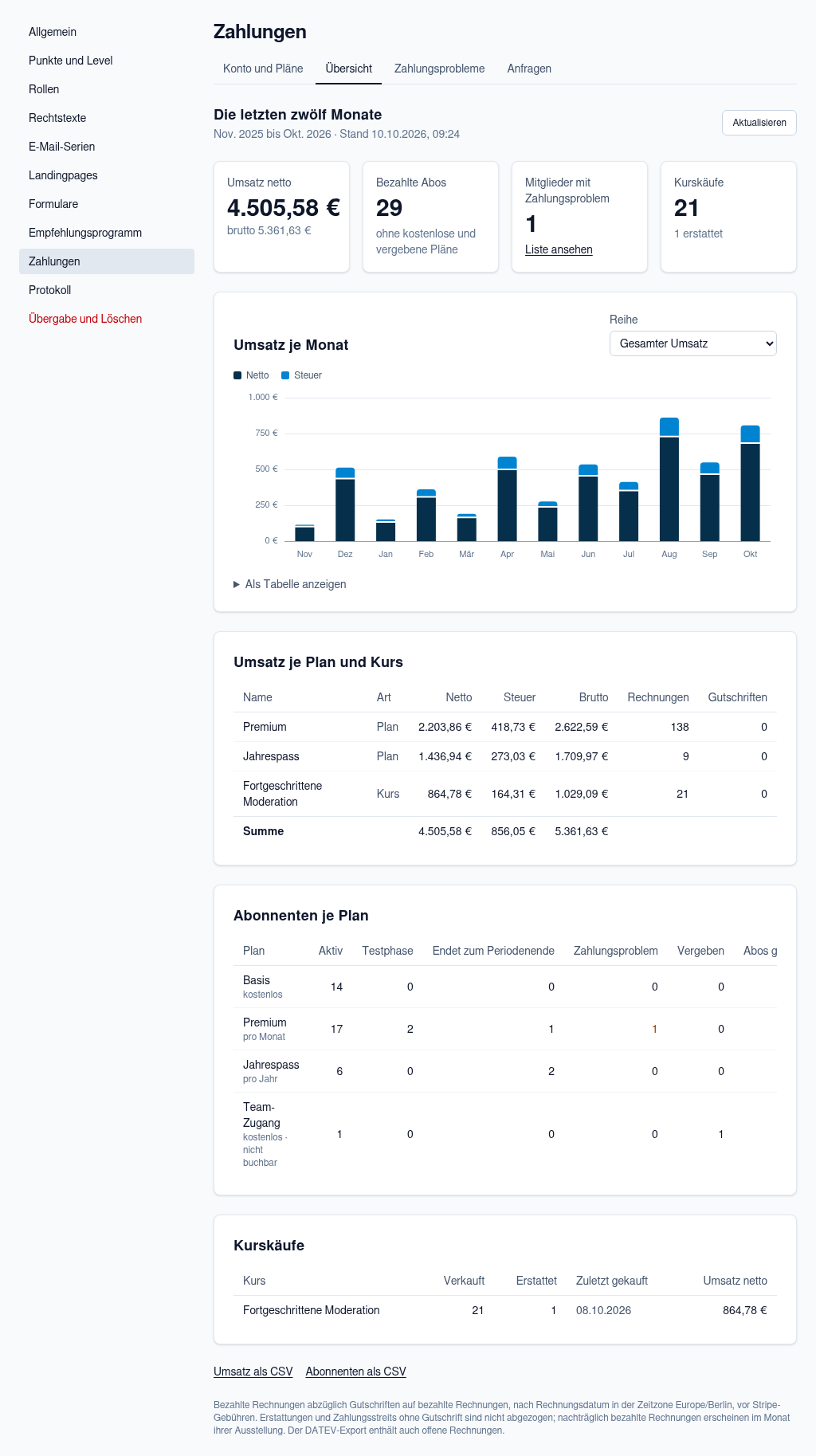
Oben steht der Zeitraum (zum Beispiel „Nov. 2025 bis Okt. 2026“) und wann die Zahlen berechnet wurden. Mit **Aktualisieren** holst du den neuesten Stand.
Die Übersicht rechnet nur mit den Rechnungen und Abos, die die Plattform archiviert hat. Stripe wird dafür nicht abgefragt. Die Monate richten sich nach deiner Zeitzone. Gab es noch keine Buchungen, steht dort „Noch keine Zahlen“.
## Kennzahlen
Die vier Kacheln oben:
| Kachel | Bedeutung |
| --- | --- |
| **Umsatz netto** | Umsatz der zwölf Monate ohne Umsatzsteuer, darunter klein der Bruttobetrag. |
| **Bezahlte Abos** | Laufende bezahlte Abos – ohne kostenlose und [vergebene Pläne](/handbuch/owner/zahlungen/plan-vergeben). |
| **Mitglieder mit Zahlungsproblem** | Wie viele Mitglieder gerade eine offene Zahlung haben. **Liste ansehen** führt zu den [Zahlungsproblemen](/handbuch/owner/zahlungen/zahlungsprobleme). |
| **Kurskäufe** | Verkaufte Kurse in zwölf Monaten, darunter die Zahl der Erstattungen. |
Gezählt werden bezahlte Rechnungen abzüglich Gutschriften auf bezahlte Rechnungen, nach Rechnungsdatum und **vor den Stripe-Gebühren**. Erstattungen und Zahlungsstreitigkeiten ohne Gutschrift sind nicht abgezogen. Wird eine Rechnung erst später bezahlt, erscheint sie im Monat ihrer Ausstellung.
## Umsatz je Monat
Das Balkendiagramm zeigt je Monat den Nettoumsatz und darüber die Steuer. Monate mit mehr Gutschriften als Umsatz erscheinen als negative Balken.
- Unter **Reihe** wählst du statt **Gesamter Umsatz** einen einzelnen Plan oder Kurs.
- Verkaufst du in mehreren Währungen, gibt es zusätzlich eine Auswahl **Währung**. Beträge verschiedener Währungen werden nie zusammengerechnet.
- **Als Tabelle anzeigen** klappt die Zahlen je Monat als Tabelle auf.
## Umsatz nach Plan und Kurs
Die Tabelle **Umsatz je Plan und Kurs** listet für jeden Plan und Kurs Netto, Steuer und Brutto, die Zahl der Rechnungen und der Gutschriften – mit einer Summe darunter.
Zusätzliche Zeilen kann es geben für:
- **Gelöschte Pläne** und **Gelöschte Kurse** – Umsatz mit Plänen oder Kursen, die es nicht mehr gibt.
- **Ohne Zuordnung** – Rechnungen, die sich keinem Plan und keinem Kurs zuordnen lassen.
## Abonnenten je Plan
Für jeden Plan siehst du, wie viele Abos gerade in welchem Zustand sind:
| Spalte | Bedeutung |
| --- | --- |
| **Aktiv** | Läuft und ist bezahlt (oder kostenlos). |
| **Testphase** | Mitglied testet noch, die erste Zahlung steht aus. |
| **Endet zum Periodenende** | Gekündigt, läuft bis zum Ende der bezahlten Zeit weiter. |
| **Zahlungsproblem** | Die letzte Zahlung ist fehlgeschlagen. |
| **Vergeben** | Vom Team ohne Bezahlung vergeben. |
| **Abos gesamt** | Summe aller Abos des Plans. |
Unter dem Plannamen stehen Preismodell und Hinweise wie „nicht buchbar“.
## Kurskäufe
Die Tabelle **Kurskäufe** zeigt je Kurs, wie oft er verkauft und wie oft erstattet wurde, wann er zuletzt gekauft wurde und den Nettoumsatz. Wie du Kurse verkaufst, steht unter [Kurse anlegen](/handbuch/owner/kurse-anlegen).
## CSV-Export
Ganz unten kannst du die Zahlen als CSV-Datei herunterladen, zum Beispiel für eine Tabellenkalkulation:
- **Umsatz als CSV** – Umsatz je Monat, Plan und Kurs.
- **Abonnenten als CSV** – die Zahlen aus „Abonnenten je Plan“.
Für die Buchhaltung ist das [Rechnungsarchiv](/handbuch/owner/zahlungen/rechnungen-datev) der richtige Ort: Dort gibt es jede einzelne Rechnung als PDF, einen CSV-Export je Zeitraum und den DATEV-Export. Anders als die Übersicht enthält der DATEV-Export auch offene Rechnungen.