---
title: "Stripe verbinden"
description: "Eigenes Stripe-Konto verbinden, Rechnungsangaben und Umsatzsteuer"
---
Bezahlte Pläne, Kurskäufe und Gutscheine laufen über **dein eigenes Stripe-Konto**. Du verkaufst im eigenen Namen: Stripe zieht das Geld ein, stellt die Rechnungen in deinem Namen aus und zahlt an dich aus. Die Plattform legt jede Rechnung zusätzlich zehn Jahre in deinem [Rechnungsarchiv](/handbuch/owner/zahlungen/rechnungen-datev) ab.
Alles auf dieser Seite findest du unter **Einstellungen → Zahlungen → Konto und Pläne**. Diesen Reiter sieht nur der Owner der Community.
## Voraussetzungen
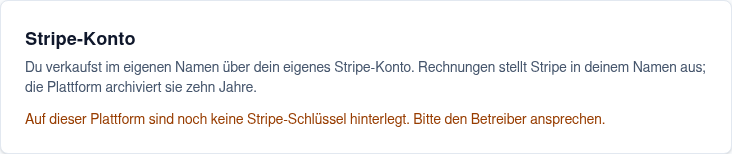
- **Stripe muss auf der Plattform eingerichtet sein.** Fehlen die Stripe-Schlüssel, siehst du statt der Knöpfe den Hinweis „Auf dieser Plattform sind noch keine Stripe-Schlüssel hinterlegt. Bitte den Betreiber ansprechen.“ Dann kann nur der Betreiber der Plattform helfen (siehe [Konfiguration → Zahlungen](/konfiguration#zahlungen-stripe)).
- **Ein Stripe-Konto** – vorhanden oder neu. Das Konto legst du während der Verbindung bei Stripe an oder meldest dich mit deinem bestehenden an.
- **Rechtstexte** für deine Angebote, in der Regel Impressum, Datenschutzerklärung, AGB und Widerrufsbelehrung, unter [Rechtstexte](/handbuch/owner/rechtstexte). Welche du brauchst, entscheidest du selbst. Fehlende Texte sperren bezahlte Pläne nicht; der Status nennt sie nur (siehe [Rechtstexte und bezahlte Pläne](/handbuch/owner/rechtstexte#rechtstexte-und-bezahlte-pläne)).
## Stripe-Konto verbinden
1. Öffne **Einstellungen → Zahlungen**.
2. Klicke im Abschnitt **Stripe-Konto** auf **Stripe-Konto verbinden**.
3. Du landest bei Stripe. Melde dich an oder lege ein Konto an und beantworte die Fragen zu deinem Unternehmen, deiner Bankverbindung und deiner Identität.
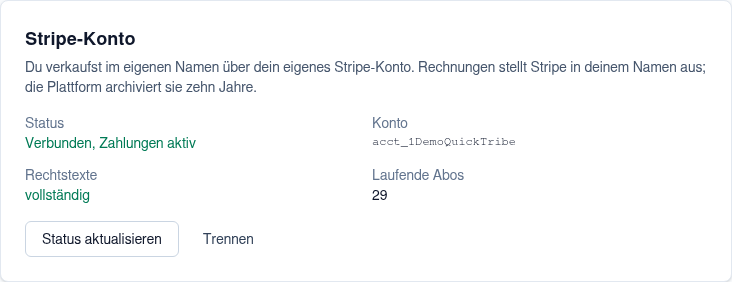
4. Nach dem Abschluss schickt Stripe dich zurück in die Community. Der Status lautet dann **Verbunden, Zahlungen aktiv**.
Hast du die Einrichtung bei Stripe unterbrochen, steht dort **Onboarding noch nicht abgeschlossen**, und der Knopf heißt **Onboarding fortsetzen**. Damit machst du an derselben Stelle weiter.
Stripe prüft manche Angaben erst nach einiger Zeit. Stimmt der Status nach der Rückkehr noch nicht, klicke auf **Status aktualisieren** – die Plattform fragt den Stand dann sofort bei Stripe ab.
## Status und Rechtstexte
Ist das Konto verbunden, zeigt der Abschnitt **Stripe-Konto** vier Angaben:
| Angabe | Bedeutung |
| --- | --- |
| **Status** | *Nicht verbunden*, *Onboarding noch nicht abgeschlossen* oder *Verbunden, Zahlungen aktiv*. Erst im letzten Zustand kannst du bezahlte Pläne anlegen. |
| **Konto** | Die Kennung deines Stripe-Kontos (beginnt mit `acct_`). Sie hilft, wenn du mit dem Stripe-Support sprichst. |
| **Rechtstexte** | *vollständig* oder die fehlenden Texte, zum Beispiel „Es fehlen: AGB, Widerrufsbelehrung“. Das ist nur ein Hinweis – bezahlte Pläne lassen sich trotzdem anlegen. |
| **Laufende Abos** | Wie viele Abos gerade aktiv sind. |
Solange das Onboarding nicht abgeschlossen ist, steht unter der Planliste der Hinweis „Bezahlte Pläne erst nach abgeschlossenem Stripe-Onboarding.“ Bis dahin lassen sich im Planformular nur kostenlose Pläne wählen (siehe [Pläne](/handbuch/owner/zahlungen/plaene)). Fehlen Rechtstexte, zeigt der Status nur einen Hinweis; bezahlte Pläne sind trotzdem möglich.
## Rechnungsangaben
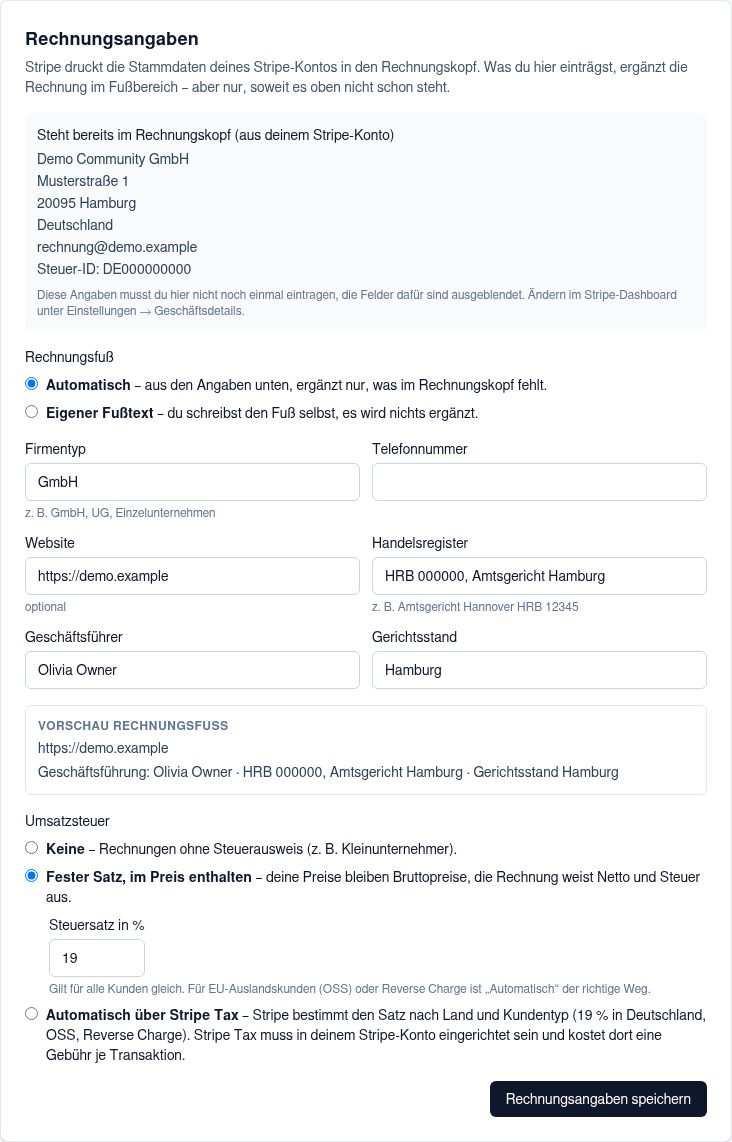
Sobald ein Stripe-Konto verbunden ist, erscheint der Abschnitt **Rechnungsangaben**. Er sorgt dafür, dass deine Rechnungen alle nötigen Angaben enthalten – ohne dass etwas doppelt darauf steht.
- **Oben (Rechnungskopf):** Name, Adresse, Telefon, E-Mail und Steuer-IDs druckt Stripe selbst aus deinem Stripe-Konto. Was dort schon hinterlegt ist, zeigt der graue Kasten „Steht bereits im Rechnungskopf (aus deinem Stripe-Konto)“. Die passenden Felder blendet das Formular aus. Ändern kannst du diese Angaben nur im Stripe-Dashboard unter *Einstellungen → Geschäftsdetails*.
- **Unten (Rechnungsfuß):** Was im Kopf fehlt, trägst du hier ein, zum Beispiel Rechtsform (Auswahl wie unter Angaben zum Anbieter), Website, Handelsregister, Geschäftsführer und Gerichtsstand. Die Felder erscheinen nur, solange die Angabe nicht schon im Kopf steht.
Liegt die Anschrift im Ausland, wähle das **Land**; der Rechnungsfuß nennt es dann in der Ortszeile. Name, Anschrift, Kontakt, Register, Steuernummer und Gerichtsstand sind dieselben Daten wie die [Angaben zum Anbieter](/handbuch/owner/rechtstexte#angaben-zum-anbieter) unter **Einstellungen → Rechtstexte**. Dort kannst du sie auch ohne Stripe-Konto eintragen; was du an einer Stelle änderst, gilt an beiden.
Fehlt für eine vollständige Rechnung noch etwas, nennt der Abschnitt die fehlenden Angaben („Für eine vollständige Rechnung nach § 14 UStG fehlt noch: …“).
Klicke zum Schluss auf **Rechnungsangaben speichern**. Die Meldung „Gespeichert – gilt für neue Rechnungen“ bestätigt das. Bereits ausgestellte Rechnungen ändern sich nicht.
## Umsatzsteuer
Unter **Umsatzsteuer** wählst du eine von drei Möglichkeiten:
| Einstellung | Was passiert |
| --- | --- |
| **Keine** | Rechnungen ohne Steuerausweis, z. B. als Kleinunternehmer. Mit dem Haken „Kleinunternehmer nach § 19 UStG“ steht auf jeder Rechnung „Gemäß § 19 UStG wird keine Umsatzsteuer berechnet.“ (nur beim automatischen Rechnungsfuß). |
| **Fester Satz, im Preis enthalten** | Du gibst einen **Steuersatz in %** an (z. B. 19). Deine Preise bleiben Bruttopreise; die Rechnung weist Netto und Steuer aus. Der Satz gilt für alle Kunden gleich. |
| **Automatisch über Stripe Tax** | Stripe bestimmt den Satz nach Land und Kundentyp (19 % in Deutschland, OSS, Reverse Charge). Stripe Tax muss in deinem Stripe-Konto eingerichtet sein und kostet dort eine Gebühr je Transaktion. |
Verkaufst du an Kunden im EU-Ausland oder an Unternehmen mit Reverse Charge, ist **Automatisch über Stripe Tax** der richtige Weg. Ist Stripe Tax in deinem Stripe-Konto nicht eingerichtet, lehnt Stripe den Bezahlvorgang ab – Mitglieder bekommen dann beim Buchen nur einen Hinweis und können nicht bezahlen. Richte Stripe Tax deshalb ein, bevor du diese Einstellung wählst.
In allen drei Fällen bleiben deine Preise Bruttopreise: Was im Plan steht, zahlt das Mitglied. Welche Einstellung für dich steuerlich richtig ist, klärst du mit deiner Steuerberatung.
## Rechnungsfuß
Für den Text unten auf der Rechnung gibt es zwei Modi:
- **Automatisch** – die Plattform setzt den Fuß aus deinen Angaben zusammen und ergänzt nur, was im Rechnungskopf fehlt. Die **Vorschau Rechnungsfuß** zeigt das Ergebnis; sie aktualisiert sich nach dem Speichern.
- **Eigener Fußtext** – du schreibst den Fuß selbst, als reinen Text mit Zeilenumbrüchen (bis 2.000 Zeichen). Stripe druckt ihn unverändert unter die Rechnung, die Plattform ergänzt nichts. Achte selbst darauf, dass alle Pflichtangaben enthalten sind und nichts doppelt zum Rechnungskopf steht.
Beide Varianten bleiben gespeichert. Du kannst also jederzeit zurückwechseln, ohne etwas neu einzutippen. Nach einer Änderung bringt die Plattform den Fuß im Hintergrund auch bei den Stripe-Kunden auf den neuen Stand, die schon einmal bei dir gekauft haben.
## Verbindung trennen
Mit **Trennen** löst du die Verbindung zwischen Community und Stripe-Konto. Das Stripe-Konto selbst bleibt bestehen und gehört weiter dir; auch das Rechnungsarchiv bleibt erhalten.
Trennen geht nur, wenn:
1. **kein Mitglied mehr ein laufendes Abo hat** – sonst kommt die Meldung „Solange Mitglieder ein laufendes Abo haben, kann das Stripe-Konto nicht getrennt werden.“
2. **kein bezahlter Plan mehr aktiv ist** – deaktiviere vorher alle bezahlten Pläne (siehe [Pläne](/handbuch/owner/zahlungen/plaene#buchbar-oder-nicht-buchbar)).
Danach kannst du jederzeit wieder ein Konto verbinden, auch ein anderes. Das Trennen wird im [Protokoll](/handbuch/owner/protokoll) festgehalten.
Willst du nur vorübergehend nichts verkaufen, reicht es, die Pläne zu deaktivieren. Laufende Abos laufen dann normal weiter.