---
title: "Rechnungen und DATEV"
description: "Rechnungsarchiv, CSV-Export und DATEV-Buchungsstapel"
---
Jede Rechnung und jede Gutschrift, die Stripe in deinem Namen ausstellt, legt die Plattform in deinem **Rechnungsarchiv** ab – als Datensatz und als PDF. Von dort lädst du einzelne Rechnungen herunter oder exportierst sie für die Buchhaltung, als CSV oder als DATEV-Buchungsstapel für deine Steuerberatung.
Das Archiv findest du als Owner unter **Einstellungen → Zahlungen → Konto und Pläne** im Abschnitt **Rechnungsarchiv**.
Hier geht es um die Rechnungen, die Stripe für Pläne und Kurse ausstellt. Forderungen und Zahlungen der Kasse (Lastschrift, Überweisung, bar) exportierst du – auf Wunsch zusammen mit den Rechnungen – unter **Kasse → Buchhaltung**, siehe [Buchhaltung](/handbuch/kasse/buchhaltung).
## Rechnungsarchiv
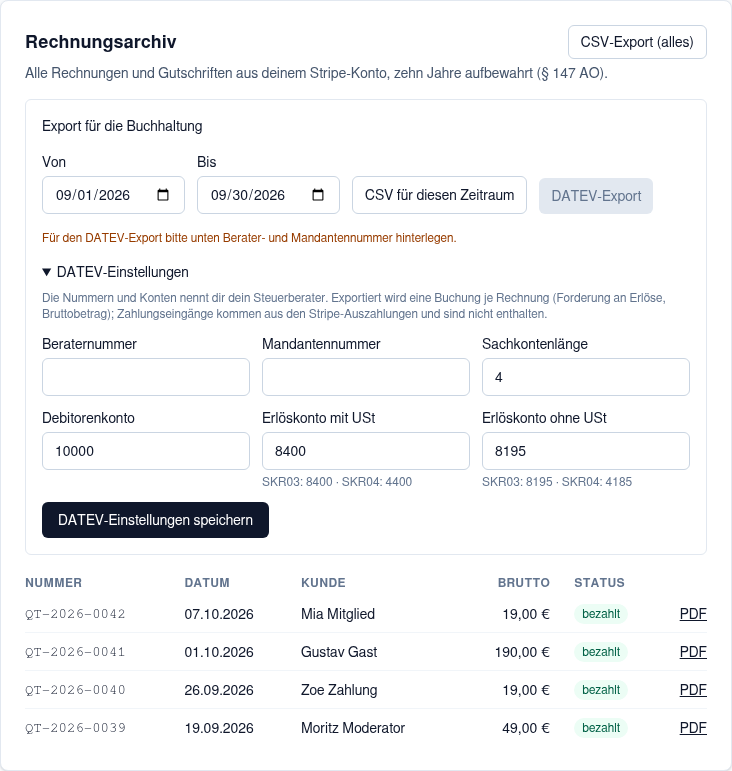
Die Tabelle zeigt je Rechnung **Nummer**, **Datum**, **Kunde**, den **Brutto**-Betrag und den **Status** (zum Beispiel *bezahlt*, *offen* oder *storniert*). Über **PDF** lädst du die Rechnung so herunter, wie Stripe sie ausgestellt hat.
Neue Rechnungen kommen von selbst ins Archiv: direkt nach dem Kauf und bei jeder Abo-Verlängerung, wenn Stripe die Plattform benachrichtigt. Mitglieder finden ihre eigenen Rechnungen auf ihrer Seite *Pläne und Rechnungen* (siehe [Pläne, Zahlungen und Rechnungen](/handbuch/mitglieder/plaene-zahlungen)).
Was auf der Rechnung steht – Firmenangaben, Rechnungsfuß, Umsatzsteuer – stellst du unter [Rechnungsangaben](/handbuch/owner/zahlungen/stripe#rechnungsangaben) ein. Rechnungsnummern vergibt Stripe.
## CSV-Export
Es gibt zwei CSV-Exporte:
- **CSV-Export (alles)** oben rechts – alle Rechnungen und Gutschriften seit Beginn.
- **CSV für diesen Zeitraum** – nur die Rechnungen zwischen **Von** und **Bis** (beide Tage eingeschlossen). Wähle die Daten im Kasten **Export für die Buchhaltung** und klicke dann auf den Knopf.
Die CSV-Datei enthält je Zeile: Nummer, Art (Rechnung oder Gutschrift), Datum, Kunde, E-Mail, Netto, Steuer, Brutto, Währung, Status und die Stripe-ID. Sie lässt sich in jeder Tabellenkalkulation öffnen.
## DATEV-Einstellungen
Bevor du einen DATEV-Export erstellen kannst, brauchst du ein paar Angaben von deiner Steuerberatung. Klappe dazu **DATEV-Einstellungen** auf:
| Feld | Bedeutung |
| --- | --- |
| **Beraternummer** | Nummer deiner Steuerberatung bei DATEV (Pflicht). |
| **Mandantennummer** | Deine Nummer bei der Steuerberatung (Pflicht). |
| **Sachkontenlänge** | Stellenzahl der Sachkonten, meist 4. |
| **Debitorenkonto** | Sammelkonto für deine Kunden, zum Beispiel 10000. |
| **Erlöskonto mit USt** | Konto für Umsätze mit Umsatzsteuer – SKR03: 8400 · SKR04: 4400. |
| **Erlöskonto ohne USt** | Konto für Umsätze ohne Umsatzsteuer – SKR03: 8195 · SKR04: 4185. |
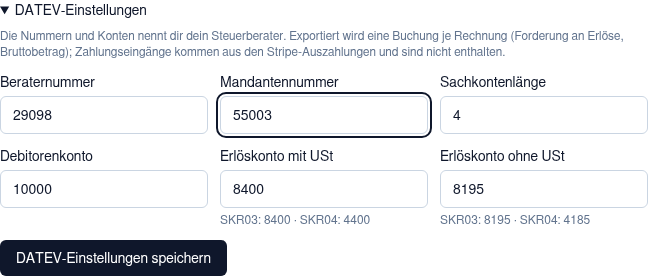
Klicke auf **DATEV-Einstellungen speichern**. Solange Berater- und Mandantennummer fehlen, ist der Knopf **DATEV-Export** ausgegraut und darüber steht „Für den DATEV-Export bitte unten Berater- und Mandantennummer hinterlegen.“
Welche Konten für dich richtig sind, entscheidet deine Steuerberatung. Die SKR-Angaben unter den Feldern sind nur übliche Beispiele.
## DATEV-Export
1. Wähle im Kasten **Export für die Buchhaltung** den Zeitraum unter **Von** und **Bis**.
2. Klicke auf **DATEV-Export**.
3. Du bekommst eine Datei im DATEV-Format (Buchungsstapel), die deine Steuerberatung direkt einlesen kann.
Das steckt im Export:
- **Eine Buchung je Rechnung**: Forderung an Erlöse mit dem Bruttobetrag. Gutschriften werden gegengebucht.
- **Auch offene Rechnungen** sind enthalten. Stornierte Rechnungen, Entwürfe und Rechnungen über 0 € nicht.
- **Zahlungseingänge** sind nicht enthalten. Sie ergeben sich aus den Auszahlungen von Stripe auf dein Bankkonto.
Ein DATEV-Buchungsstapel umfasst **höchstens ein Kalenderjahr**. Brauchst du Zahlen über einen Jahreswechsel hinweg, exportiere je Jahr getrennt.
Teste den DATEV-Export vor dem ersten produktiven Einsatz mit deiner Steuerberatung, am besten mit einem einzelnen Monat.
## Aufbewahrung
Rechnungen und Gutschriften bleiben **zehn Jahre** im Archiv (§ 147 AO) – auch wenn du Pläne oder Kurse löschst, das [Stripe-Konto trennst](/handbuch/owner/zahlungen/stripe#verbindung-trennen) oder ein Mitglied sein Konto löscht. Zusätzlich liegen alle Rechnungen in deinem Stripe-Dashboard.
Wurden Rechnungen nicht archiviert, weil die Plattform eine Zeit lang nicht erreichbar war, kann der Betreiber sie mit einem Konsolenbefehl nachholen (siehe [Betrieb → Konsole](/betrieb#konsole)).