---
title: "Mitglieder moderieren"
description: "Beitrittsanfragen, Einladungslinks, Rechte-Rollen, Stummschalten, Entfernen und Sperren, Mitgliederliste als CSV"
---
Im Bereich **Mitglieder** verwaltest du, wer zur Community gehört: Anfragen freigeben, Einladungslinks verschicken, Moderatoren und Admins ernennen und bei Bedarf eingreifen. Je nach deiner Rolle siehst du links zusätzliche Einträge wie **Beitrittsanfragen** (ab Moderator), **Einladungslinks** und **Beitrittsformular** (ab Admin). **Beitrittsformular** führt zu **Einstellungen → Formulare**, wo du das [Formular vor dem Beitritt](/handbuch/owner/einstellungen-allgemein#beitrittsformular) pflegst.
## Wer was darf
| Aufgabe | Moderator | Admin | Owner |
| --- | :---: | :---: | :---: |
| Beitrittsanfragen freigeben oder ablehnen | ja | ja | ja |
| Mitglieder stummschalten, entfernen, sperren | ja | ja | ja |
| Einladungslinks erstellen und widerrufen | – | ja | ja |
| Rechte-Rolle Moderator vergeben | – | ja | ja |
| Rechte-Rolle Admin vergeben | – | – | ja |
| Mitgliederliste als CSV herunterladen | – | ja | ja |
| Vorname, Nachname, Geburtsdatum, Anschrift und Handynummer korrigieren (nur, wenn keine andere Community der Person sie nutzt) | – | ja (nur nach unten) | ja |
Moderation wirkt **nur nach unten**: Ein Moderator kann Mitglieder moderieren, aber keine anderen Moderatoren oder Admins; ein Admin kann Moderatoren und Mitglieder moderieren. Den Owner kann niemand stummschalten, entfernen oder sperren, und niemand kann sich selbst moderieren.
## Beitrittsanfragen freigeben oder ablehnen
Anfragen entstehen, wenn deine Community **privat** ist, das Beitrittsformular ein [Dokumentfeld](/handbuch/owner/formulare#dokumente-zur-verifikation) hat oder unter [Einstellungen → Allgemein](/handbuch/owner/einstellungen-allgemein#beitritt-nur-nach-freigabe) **Beitritte freigeben** eingeschaltet ist. Die Zahl offener Anfragen steht als gelbe Markierung oben in der Navigation neben **Mitglieder** (für das Team ab Moderator, auf jeder Seite der Community) und neben **Beitrittsanfragen** in der linken Spalte unter Mitglieder.
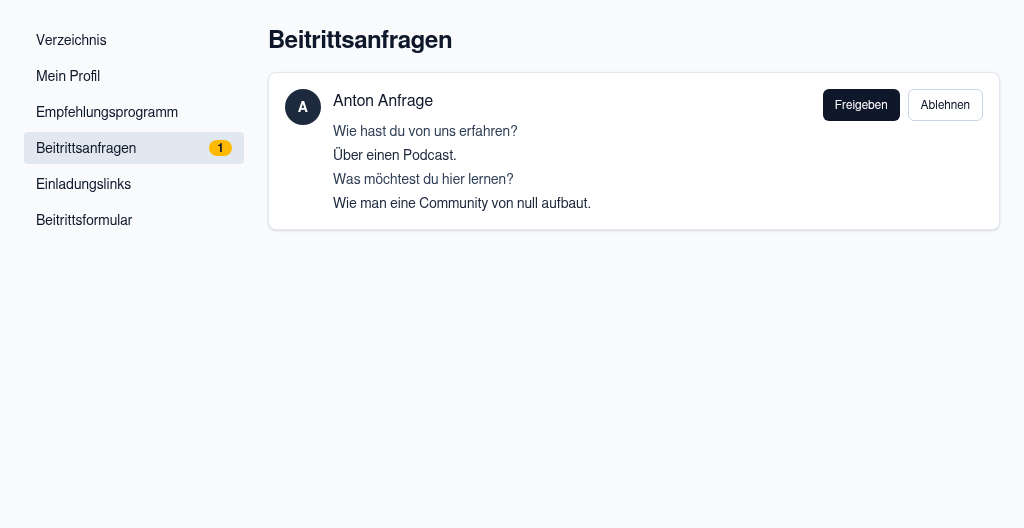
1. Öffne **Mitglieder → Beitrittsanfragen**.
2. Lies die Angaben. Unter dem Anzeigenamen stehen die Angaben aus dem Konto der Person, soweit sie eingetragen sind und deine Community sie abfragt:
- **Name** (Vor- und Nachname) und **Anschrift** – mit denselben Sichtbarkeiten wie im Profil (siehe [Name und Anschrift](/handbuch/owner/einstellungen-allgemein#name-und-anschrift)); die Anschrift sehen also standardmäßig nur Owner und Admins.
- **Geburtsdatum mit Jahr und Alter** – nur hier in der Anfrage und nur, wenn deine Community [Geburtstage](/handbuch/owner/einstellungen-allgemein#geburtstag) abfragt. Nach der Freigabe zeigt das Profil höchstens Tag und Monat.
Gibt es ein [Beitrittsformular](/handbuch/owner/einstellungen-allgemein#beitrittsformular), stehen die Antworten darunter.
3. Hat das Formular Dokumentfelder, stehen die hochgeladenen Dokumente darunter – sehen und entscheiden dürfen sie nur die [Prüfer](/handbuch/owner/formulare#prüfer-festlegen).
4. Klicke auf **Freigeben**, **Rückfrage** oder **Ablehnen**.
Was danach passiert:
- **Freigeben** – die Person ist sofort Mitglied und bekommt die Benachrichtigung „Willkommen in …“. Eine [E-Mail-Serie](/handbuch/owner/email-serien) mit Auslöser „Beitritt“ startet.
- **Rückfrage** – du schreibst eine Nachricht und markierst Felder oder Dokumente, die erneut nötig sind. Die Person bekommt eine E-Mail mit einem Link zum vorausgefüllten Beitrittsformular; die Anfrage zeigt „Rückfrage offen“, bis sie erneut einreicht (dann bekommst du eine Benachrichtigung). Nach 7 Tagen wird sie erinnert, nach 30 Tagen verfällt die Anfrage samt Dokumenten.
- **Ablehnen** – du kannst eine Begründung angeben. Die Person bekommt eine E-Mail (mit der Begründung) und kann später erneut anfragen; dafür füllt sie das Beitrittsformular neu aus. Hochgeladene Dokumente der Anfrage werden gelöscht, offene Plan-Anfragen dieser Person in deiner Community verfallen.
### Benachrichtigung bei neuen Anfragen
Jede neue Anfrage meldet sich in der **Glocke** („Neue Beitrittsanfrage – … möchte beitreten“) und – wenn du [Push-Benachrichtigungen](/handbuch/mitglieder/benachrichtigungen#push-benachrichtigungen-einschalten) eingeschaltet hast – als Mitteilung auf deinem Gerät. Ein Klick führt direkt zu **Mitglieder → Beitrittsanfragen**.
- Ohne Dokumente benachrichtigt QuickTribe das ganze Team ab Moderator.
- Mit Dokumenten im Beitrittsformular nur die [Prüfer](/handbuch/owner/formulare#prüfer-festlegen) – standardmäßig Owner und Admins.
- Reicht jemand nach einer Rückfrage erneut ein, kommt die Benachrichtigung „Anfrage erneut eingereicht“.
## Einladungslinks
Mit einem Einladungslink tritt jemand **sofort** bei – auch wenn deine Community privat ist, eine Freigabe verlangt oder kostenpflichtig ist. Ein [Beitrittsformular](/handbuch/owner/einstellungen-allgemein#beitrittsformular) muss trotzdem ausgefüllt werden.
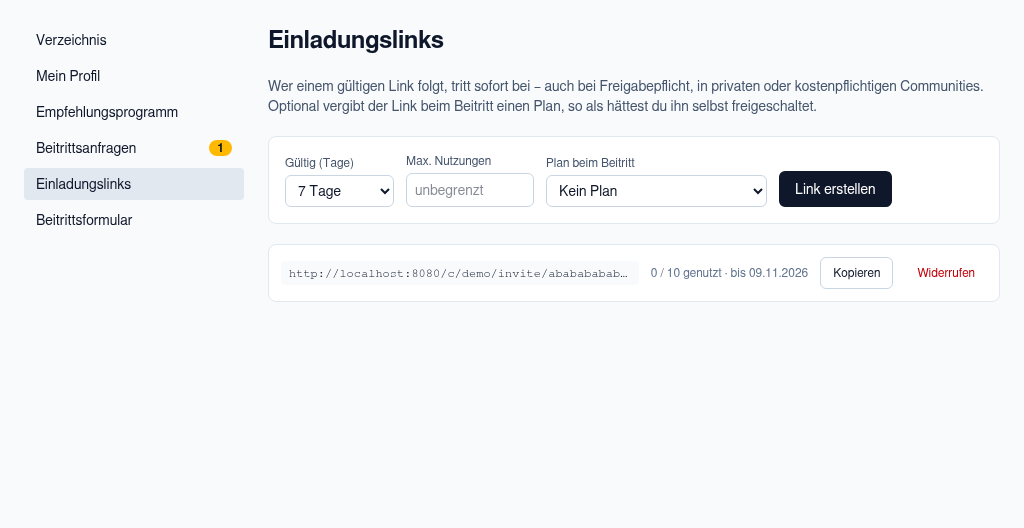
1. Öffne **Mitglieder → Einladungslinks**.
2. Wähle unter **Gültig (Tage)**, wie lange der Link funktioniert: 1 Tag, 7 Tage, 30 Tage oder unbegrenzt.
3. Trage unter **Max. Nutzungen** ein, wie viele Personen ihn verwenden dürfen – leer heißt unbegrenzt.
4. Optional: einen Plan wählen (siehe nächster Abschnitt).
5. Klicke auf **Link erstellen**.
6. Klicke beim neuen Link auf **Kopieren** und verschicke ihn, etwa per E-Mail oder Messenger.
Die Liste zeigt je Link, wie oft er genutzt wurde, bis wann er gilt und ob er noch aktiv ist. Mit **Widerrufen** machst du einen Link sofort ungültig.
Jeder, der den Link kennt, kann beitreten. Gib Links ohne Nutzungslimit nur in vertrauenswürdige Kanäle.
## Einladungslink mit Plan
Unter **Plan beim Beitritt** kannst du einen Plan wählen, den der Link beim Beitritt vergibt – so, als hättest du ihn selbst [vergeben](/handbuch/owner/zahlungen/plan-vergeben). Zur Auswahl stehen alle Pläne, auch nicht buchbare.
- Unter **Plan gilt (Tage)** legst du fest, wie lange der Plan läuft; leer heißt unbefristet.
- Der Plan wird ohne Bezahlung vergeben. Läuft er ab, bleibt die Mitgliedschaft bestehen.
- Wird der Plan später gelöscht, funktioniert der Link weiter – nur ohne Plan.
So kannst du zum Beispiel Workshop-Teilnehmenden 30 Tage Zugang zu einem Premium-Bereich schenken.
## Rechte-Rollen: Moderator und Admin
Jedes Mitglied hat genau eine Rechte-Rolle:
| Rolle | Darf zusätzlich |
| --- | --- |
| **Mitglied** | lesen, schreiben, kommentieren, reagieren |
| **Moderator** | Beiträge und Kommentare anderer bearbeiten, löschen und anpinnen; Anfragen entscheiden; Mitglieder stummschalten, entfernen, sperren; Events anlegen und am Einlass einchecken ([Check-in](/handbuch/owner/events#tickets-und-check-in)); sieht alle Inhalte |
| **Admin** | alles eines Moderators, dazu Einstellungen, Kategorien, Kurse, Einladungslinks, Formulare, Landingpages, E-Mail-Serien, externe Feeds, eigene Rollen, Moderatoren ernennen |
| **Owner** | alles, dazu Zahlungen und Stripe, Admins ernennen, Übergabe und Löschen der Community |
So änderst du die Rolle:
1. Öffne das Profil des Mitglieds (über **Mitglieder → Verzeichnis**).
2. Wähle im gelben Kasten **Moderation** unter **Rolle** die neue Rolle.
3. Klicke auf **Rolle speichern**.
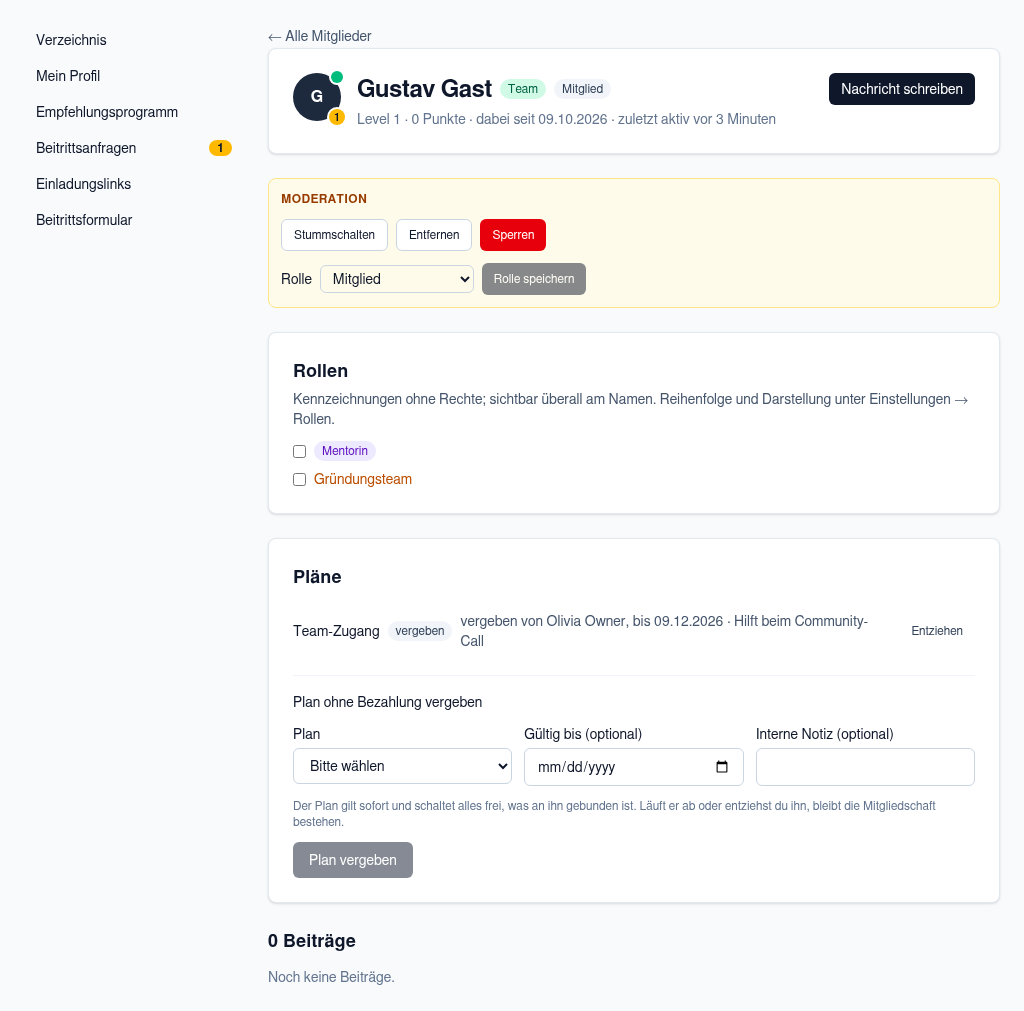
Die Option **Admin (nur Owner)** kann nur der Owner wählen. Wer die Owner-Rolle selbst weitergeben möchte, findet das unter [Übergabe und Löschen](/handbuch/owner/uebergabe-loeschen).
Eigene Rollen wie „Mentorin“ sind etwas anderes: Sie kennzeichnen nur und geben keine Rechte. Siehe [Rollen und Abzeichen](/handbuch/owner/rollen). Pläne ohne Bezahlung vergibst du im selben Profil unter **Pläne**, siehe [Plan vergeben](/handbuch/owner/zahlungen/plan-vergeben).
## Stummschalten
**Stummschalten** im Moderations-Kasten nimmt einem Mitglied das Schreibrecht: Es kann weiter lesen, aber nicht mehr posten, kommentieren oder reagieren. Mit **Stummschaltung aufheben** darf es wieder schreiben.
Stummschalten eignet sich für eine Abkühlpause, ohne jemanden auszuschließen.
## Entfernen und sperren
| Aktion | Folge | Erneuter Beitritt |
| --- | --- | --- |
| **Entfernen** | Das Mitglied verliert den Zugang. | möglich |
| **Sperren** | Das Mitglied verliert den Zugang. | nicht möglich, bis du **Sperre aufheben** wählst |
In beiden Fällen
- enden alle Pläne des Mitglieds sofort; laufende Stripe-Abos werden gekündigt,
- verliert es seine Rechte-Rolle und seine eigenen Rollen,
- werden seine Zusagen zu kommenden Event-Terminen und seine Wartelistenplätze frei (Wartende rücken nach),
- bleiben seine Beiträge und Kommentare erhalten; sein Name ist dort nicht mehr mit dem Profil verlinkt.
Jede Aktion fragt vorher nach und erscheint im [Protokoll](/handbuch/owner/protokoll).
## Persönliche Angaben korrigieren
Vorname, Nachname und Geburtsdatum bestätigen Mitglieder einmal in ihrem Account; danach können sie die Angaben **nicht mehr selbst ändern**, nur noch entfernen – davon hängen Zugänge ab (etwa [Alters-Tags](/handbuch/owner/einstellungen-allgemein#alters-tags) oder Plugins mit Altersgrenze), und der Name steht in Belegen. Ist etwas falsch, korrigiert das **Team** – gemeint sind hier **Owner und Admins**, nicht Moderatoren:
1. Öffne unter **Mitglieder** das Profil des Mitglieds.
2. Klicke im Abschnitt **Persönliche Angaben korrigieren** auf **Angaben korrigieren**.
3. Trag den **neuen** Vornamen, Nachnamen bzw. das neue Geburtsdatum ein. Die Felder sind leer: Den Namen siehst du als „Aktuell: …“, beim Geburtsdatum nur, ob eines hinterlegt ist – das Datum selbst zeigt die Maske nicht. Leere Felder bleiben unverändert; **Namen entfernen** bzw. **Geburtsdatum entfernen** leert die Angabe.
4. Fragt deine Community die **Anschrift** bzw. die **Handynummer** ab, sind diese Felder mit dem aktuellen Stand vorbelegt. Die Anschrift wird als Ganzes übernommen (alle Felder leer entfernt sie; bei „nur Postleitzahl“ gibt es nur PLZ und Land), die Handynummer darf ohne Ländervorwahl eingegeben werden (z. B. `0151 23456789`). Anders als Name und Geburtsdatum kann das Mitglied Anschrift und Handynummer danach weiter selbst ändern.
5. Gib eine **Begründung** ein (Pflicht, ohne Angaben wie Datum oder Name) und klicke auf **Korrektur übernehmen**.
Angeboten werden nur Felder, die deine Community abfragt: der Name, wenn [Name und Anschrift](/handbuch/owner/einstellungen-allgemein) den Namen abfragen und du ihn sehen darfst, das Geburtsdatum bei eingeschaltetem Geburtstag. Admins korrigieren Mitglieder und Moderatoren, der Owner auch Admins; die eigenen Angaben und die des Owners korrigiert nur ein Plattform-Admin. Möglich ist das bei aktiven und stummgeschalteten Mitgliedern, nicht bei offenen Beitrittsanfragen. Je Person sind höchstens 10 Korrekturen pro Stunde möglich.
Die Angaben gehören zum **Konto** der Person und gelten in **allen** Communities, in denen sie Mitglied ist. Deshalb korrigiert deine Community eine Angabe nur, wenn **keine andere** Community der Person (auch nicht mit offener Anfrage) dieselbe Angabe nutzt. Sonst steht dort „Diese Angabe nutzen auch andere Communities der Person – die Korrektur übernimmt der Plattform-Betreiber.“ Die Person bekommt eine Benachrichtigung und eine E-Mail mit deiner Begründung. Das [Protokoll](/handbuch/owner/protokoll) vermerkt „Persönliche Angaben korrigiert“ mit den geänderten Feldern und der Begründung – ohne Werte. Korrigiert ein Plattform-Admin, bekommt jede Community, die die Angabe nutzt, einen Protokolleintrag und ihre Owner und Admins eine Benachrichtigung; ebenso, wenn ein Mitglied eine entfernte Angabe neu einträgt („… hat das Geburtsdatum neu eingetragen“).
## Verzeichnis nach Status filtern
Im **Verzeichnis** siehst du als Teammitglied zusätzlich den Filter **Status**:
- **Aktiv und stumm** (Standard)
- **Stummgeschaltet**
- **Gesperrt**
- **Ausgetreten / entfernt**
- **Wartend** (offene Anfragen)
Sind [Alters-Tags](/handbuch/owner/einstellungen-allgemein#alters-tags) eingeschaltet, gibt es außerdem den Filter **Altersgruppe** mit jeder Gruppe und **Alter unbekannt** (Mitglieder ohne Geburtsdatum). Die Alters-Tags der Mitglieder siehst du als Abzeichen neben dem Namen, ohne Geburtsdatum den Hinweis „Alter unbekannt“ – beides nur das Team (Gruppen mit Sichtbarkeit „Alle Mitglieder“ sehen auch Mitglieder).
So findest du zum Beispiel gesperrte Mitglieder wieder, um die Sperre aufzuheben. Die übrigen Filter – Suche, Level, Sortierung, „Nur online“ – funktionieren wie für alle Mitglieder (siehe [Mitglieder und Profil](/handbuch/mitglieder/mitglieder-profil)).
## Mitgliederliste als CSV
Owner und Admins (und Plattform-Admins) sehen im **Verzeichnis** oben den Knopf **Liste herunterladen (CSV)**. Die Datei enthält alle aktiven, stummgeschalteten und wartenden Mitglieder mit Anzeigename, Rolle, Status, Beitrittsdatum und laufenden Plänen – und, wenn deine Community sie unter [Name und Anschrift](/handbuch/owner/einstellungen-allgemein#name-und-anschrift) abfragt, Vor- und Nachname, Firma, Anschrift, USt-IdNr. und Handynummer (beginnt mit einem Apostroph, damit Tabellenprogramme das + nicht als Formel lesen). **E-Mail-Adressen stehen nicht darin.** Die Datei ist für Excel, Numbers und LibreOffice vorbereitet (Semikolon, UTF-8); Zellen, die ein Tabellenprogramm als Formel lesen könnte, beginnen mit einem Apostroph. Jeder Abruf steht im [Protokoll](/handbuch/owner/protokoll) („Mitgliederliste heruntergeladen“).