---
title: "Landingpages"
description: "Verkaufsseiten aus Bausteinen bauen und veröffentlichen"
---
Landingpages sind eigene Seiten für ein bestimmtes Angebot – etwa einen Plan oder einen Kurs. Du baust sie aus festen Bausteinen zusammen: Kopfbereich, Text, Vorteile, Stimmen, Fragen und Antworten, Links zu euren Kanälen und ein Kauf-Button. Ein Website-Baukasten mit freiem Layout ist das bewusst nicht; dafür sehen die Seiten ohne Gestaltungsaufwand ordentlich aus und funktionieren auf dem Handy.
Landingpages verwalten Owner und Admins unter **Einstellungen → Landingpages**.
## Landingpage anlegen
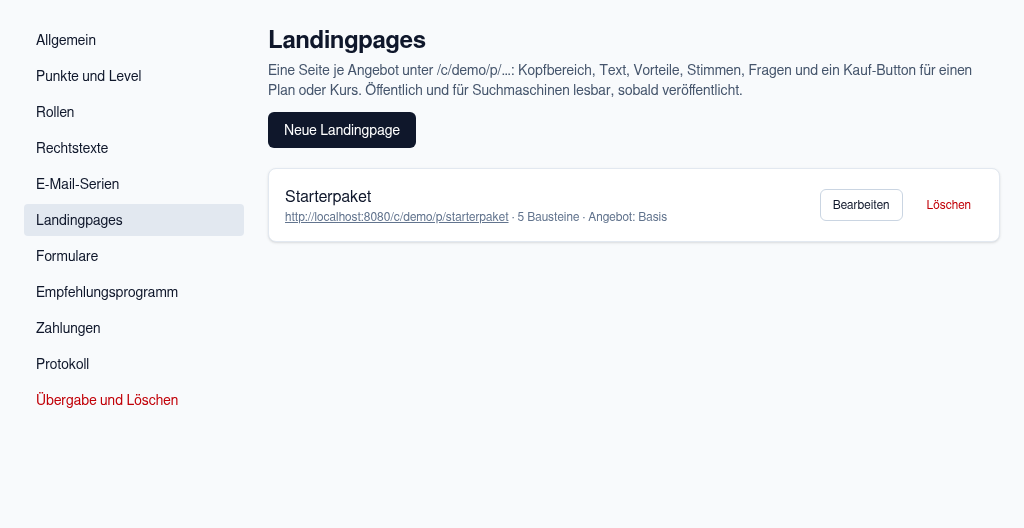
1. Öffne **Einstellungen → Landingpages** und klicke auf **Neue Landingpage**.
2. Gib den **Seitentitel** ein. Die **Adresse** wird daraus vorgeschlagen.
3. Wähle das **Angebot** (siehe unten).
4. Passe die vorgegebenen Bausteine an und füge weitere hinzu.
5. Setze **Veröffentlicht**, wenn die Seite online gehen soll – oder lass den Haken weg, um erst eine Vorschau anzusehen.
6. Klicke auf **Landingpage speichern**.
Eine neue Seite startet mit einem Kopfbereich und einem Kauf-Button.
In der Liste siehst du je Seite die Adresse (als Link), die Zahl der Bausteine, das Angebot und ob sie noch **Entwurf** ist. Mit **Bearbeiten** öffnest du das Formular direkt unter der Zeile, mit **Schließen** klappst du es wieder zu.
## Adresse und Seitentitel
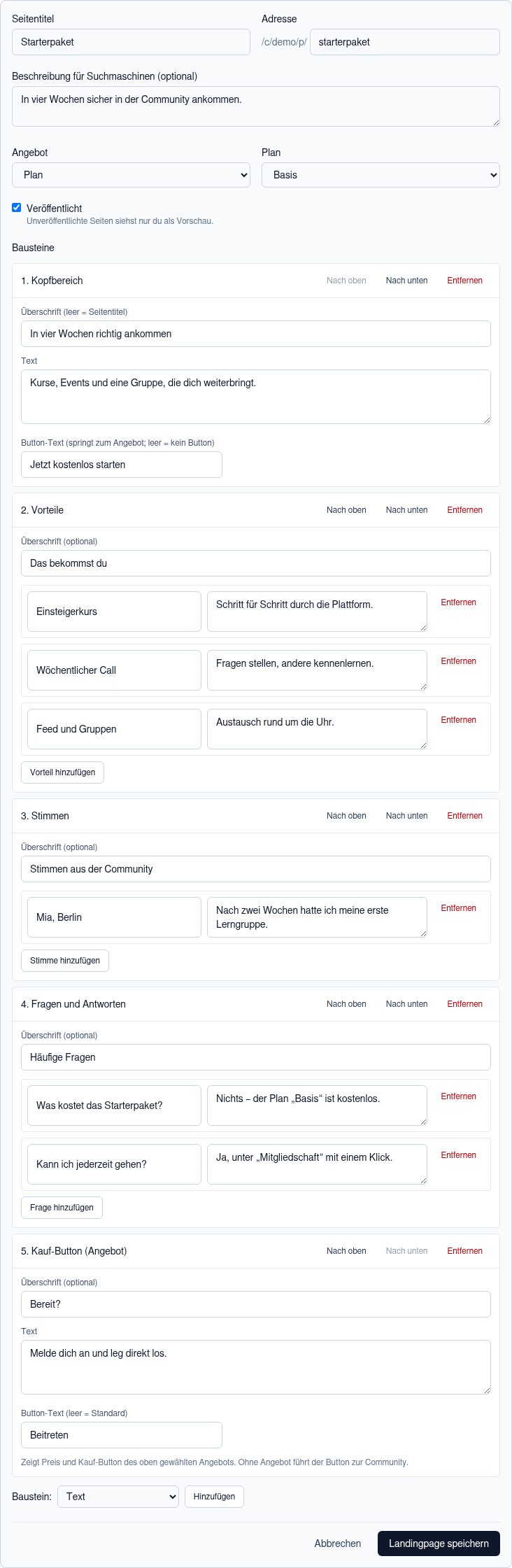
- **Seitentitel** – erscheint im Browser-Tab und in Suchergebnissen (bis 150 Zeichen).
- **Adresse** – der letzte Teil der Internetadresse: `/c/deine-community/p/` plus deine Eingabe, z. B. `starterpaket`. Erlaubt sind Kleinbuchstaben, Ziffern und Bindestriche. Jede Adresse gibt es je Community nur einmal; einige Wörter wie `feed`, `join` oder `impressum` sind reserviert.
- **Beschreibung für Suchmaschinen (optional)** – der kurze Text unter dem Titel in Suchergebnissen (bis 300 Zeichen).
Ändere die Adresse einer veröffentlichten Seite möglichst nicht – Links, die du schon verteilt hast, funktionieren danach nicht mehr.
## Bausteine
Eine Seite hat bis zu 12 Bausteine. Wähle unter **Baustein:** einen Typ und klicke auf **Hinzufügen**. Mit **Nach oben**, **Nach unten** und **Entfernen** ordnest du sie.
| Baustein | Inhalt |
| --- | --- |
| **Kopfbereich** | große Überschrift (leer = Seitentitel), kurzer Text und ein Button, der zum Angebot springt (leerer Button-Text = kein Button) |
| **Text** | freier Text mit Überschriften, Listen, Bildern und Links |
| **Vorteile** | Liste aus Vorteil und Erklärung |
| **Stimmen** | Zitate mit Namen, z. B. von zufriedenen Mitgliedern |
| **Fragen und Antworten** | aufklappbare Fragen mit Antworten |
| **Kauf-Button** | Preis und Kauf- oder Beitrittsknopf des gewählten Angebots |
| **Links** | Überschrift (leer = „Hier findest du uns“) und die Links deiner Community aus [Einstellungen → Allgemein](/handbuch/owner/einstellungen-allgemein#links-zu-euren-kanälen); ohne Links bleibt der Baustein unsichtbar |
Außer im Baustein **Text** ist alles reiner Text. Einträge bei Vorteilen, Stimmen und Fragen fügst du mit **Vorteil hinzufügen**, **Stimme hinzufügen** bzw. **Frage hinzufügen** an.
Logo und Primärfarbe deiner Community (aus [Einstellungen → Allgemein → Logo und Farbe](/handbuch/owner/einstellungen-allgemein#logo-und-farbe)) gelten auch hier: Das Logo steht in der Kopfzeile der Seite, die Primärfarbe färbt die Knöpfe. Bei öffentlichen Communities zeigt das Vorschaubild beim Teilen des Links ebenfalls das Logo. Im Kopfbereich-Baustein erscheint es nicht – dort steht deine Überschrift.
Verwende bei **Stimmen** nur echte Aussagen mit Einverständnis der zitierten Personen.
## Angebot: Plan oder Kurs
Unter **Angebot** legst du fest, wohin der Kauf-Button führt:
| Angebot | Was die Seite zeigt |
| --- | --- |
| **Kein Angebot (Button führt zur Community)** | den Knopf **Zur Community** – Mitglieder kommen in den Feed, alle anderen auf die Startseite der Community mit dem Beitritt |
| **Plan** | genau diesen Plan mit Preis und Buchungsknopf, wie auf der Planübersicht |
| **Kurs** | den Kurspreis und den Knopf **Zum Kurs**, wo Mitglieder ihn kaufen; wer noch nicht angemeldet oder Mitglied ist, wird zuerst dorthin geführt |
Im Auswahlfeld darunter wählst du den Plan oder Kurs. Nicht buchbare Pläne und unveröffentlichte Kurse sind gekennzeichnet. Schlägt der Kauf fehl, kehrt die Person auf die Landingpage zum Kauf-Button zurück.
Wird der gewählte Plan oder Kurs später gelöscht, steht in der Liste „Angebot: gelöscht“, und der Button führt wieder zum Beitritt. Pläne und Kurse legst du in [Pläne](/handbuch/owner/zahlungen/plaene) und [Kurse anlegen](/handbuch/owner/kurse-anlegen) an.
## Veröffentlichen und Vorschau
- **Veröffentlicht** – die Seite ist unter ihrer Adresse erreichbar und wird Suchmaschinen gemeldet.
- **Nicht veröffentlicht** – nur Owner und Admins sehen die Seite, mit einem Hinweis, dass es eine Vorschau ist. Alle anderen bekommen „Seite nicht gefunden“.
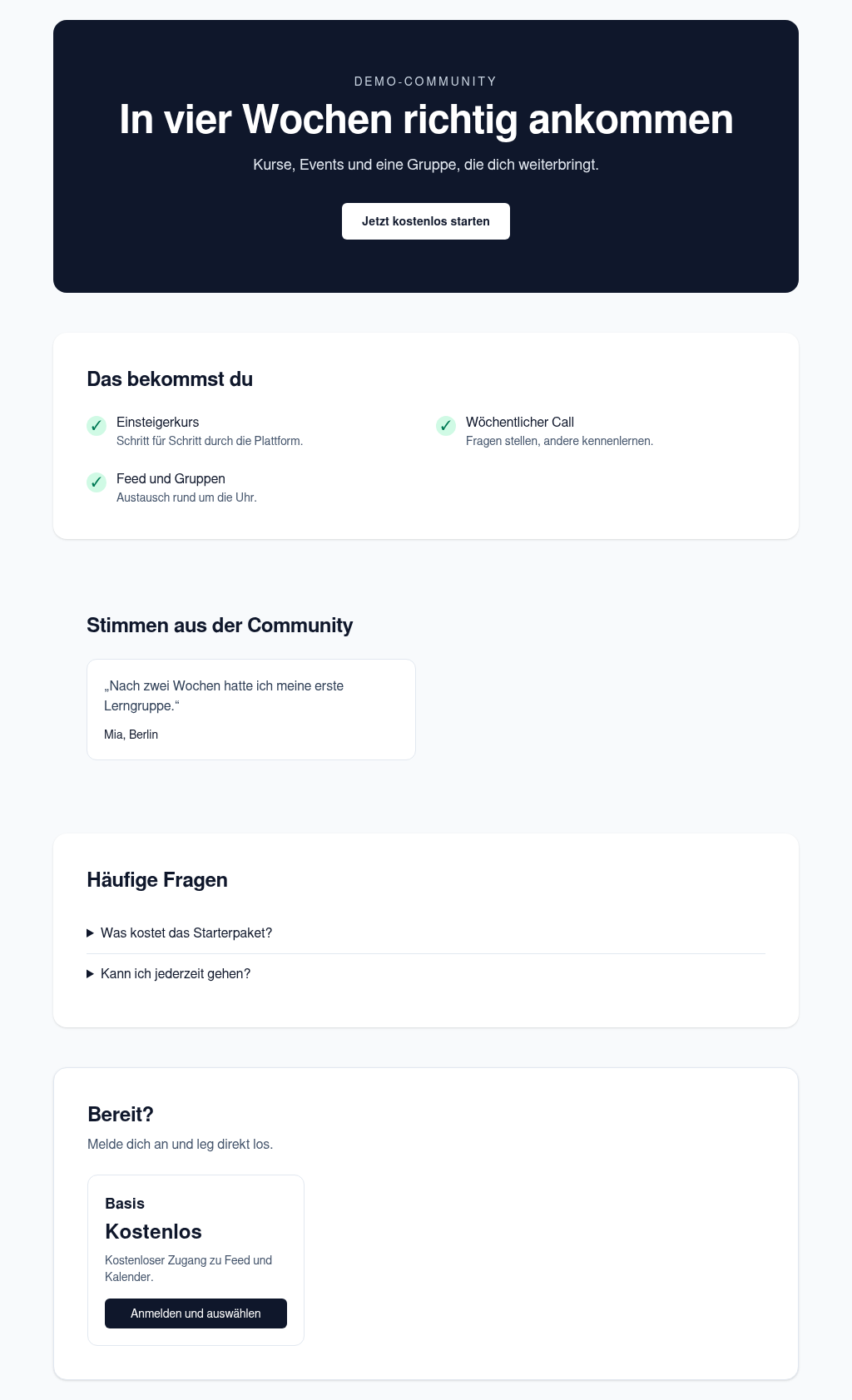
Öffne die Adresse aus der Liste, um die Seite anzusehen:
Landingpages folgen der Sichtbarkeit deiner Community: Bei einer **privaten** Community sehen sie nur Mitglieder und Eingeladene.
**Löschen** entfernt die Seite nach Rückfrage; ihr Link funktioniert danach nicht mehr.
## Empfehlungslinks auf Landingpages
Nutzt deine Community das [Empfehlungsprogramm](/handbuch/owner/empfehlungsprogramm), können Mitglieder ihren Empfehlungscode an jede Landingpage anhängen, z. B. `/c/deine-community/p/starterpaket?ref=CODE`. Wer über diesen Link kommt und später bucht, wird dem werbenden Mitglied zugeordnet – genau wie bei Links auf die Startseite der Community.
So kannst du werbenden Mitgliedern passende Seiten für einzelne Angebote an die Hand geben. Wie Mitglieder ihren Link finden, steht in [Empfehlungsprogramm](/handbuch/mitglieder/empfehlungsprogramm).