---
title: "Kurse anlegen"
description: "Kurse, Module und Lektionen, Zugang, Video-Upload mit Fortschritt, Anhänge, Quiz, Aufgaben, Reihenfolge und Voraussetzungen, Durchgänge, Live-Termine, Lernstand und Zertifikate"
---
Im Bereich **Kurse** stellst du Lerninhalte bereit: Ein Kurs besteht aus **Modulen**, jedes Modul aus **Lektionen**. Lektionen können Text, ein Video, Anhänge, ein Quiz und eine Aufgabe enthalten. Mitglieder sehen ihren Fortschritt und bekommen auf Wunsch ein Zertifikat.
Kurse anlegen und bearbeiten können Owner und Admins. Wie Mitglieder Kurse nutzen, steht in [Kurse, Lektionen, Quiz und Zertifikate](/handbuch/mitglieder/kurse).
Solange es keinen veröffentlichten Kurs gibt, sehen Mitglieder den Bereich **Kurse** nicht in der Navigation. Das Team sieht ihn immer. Sobald du den ersten Kurs veröffentlichst, erscheint „Kurse“ für alle Mitglieder – auch wenn der Kurs gesperrt ist (Kauf, Level, Plan, Freischaltung); Entwürfe zählen nicht.
## Neuen Kurs anlegen
1. Öffne **Kurse** in der Navigation der Community.
2. Klicke auf **Neuer Kurs**. Es entsteht ein Kurs-Entwurf mit dem Titel „Neuer Kurs“, und der Editor öffnet sich.
3. Gib **Titel** und **Beschreibung** ein. Die Beschreibung steht auf der Kursseite und in der Kursübersicht.
4. Lege den **Zugang** fest (siehe unten).
5. Klicke auf **Speichern**. Neben dem Knopf siehst du „Gespeichert um …“.
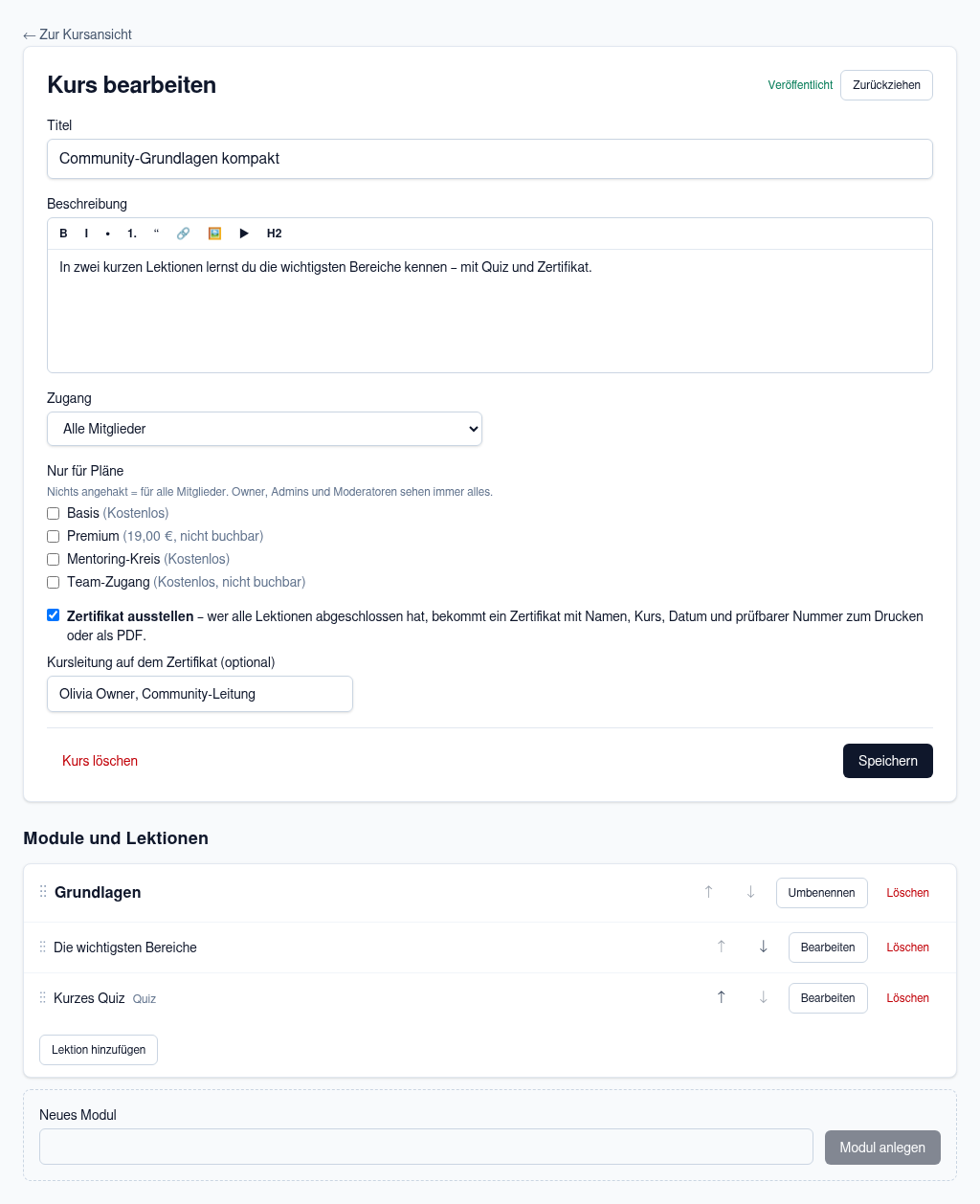
Neue Kurse sind zunächst **Entwurf** und nur für dein Team sichtbar. Zum Veröffentlichen siehe [Veröffentlichen und löschen](#veröffentlichen-und-löschen).
Den Editor eines bestehenden Kurses öffnest du auf der Kursseite über **Bearbeiten**. Mit **← Zur Kursansicht** kommst du zurück. Auf der Kursseite steht außerdem „Erstellt von … am …“; der Name führt zum Profil der Person, die den Kurs angelegt hat.
## Zugang festlegen
Unter **Zugang** wählst du, wer den Kurs sehen und bearbeiten darf:
| Zugang | Wer hat Zugriff |
| --- | --- |
| **Alle Mitglieder** | jedes Mitglied der Community |
| **Ab Level X** | Mitglieder ab dem gewählten Level (die Level deiner Community, mit ihren Namen); nur wirksam, wenn [Punkte und Level](/handbuch/owner/gamification) eingeschaltet ist |
| **Manuell freigeschaltet** | nur Mitglieder, die du einzeln freischaltest (siehe [Mitglieder freischalten](#mitglieder-freischalten)) |
| **Nach Kauf** | Mitglieder, die den Kurs gekauft haben, und alle, die du freischaltest |
Bei **Alle Mitglieder** und **Ab Level X** kannst du den Kurs zusätzlich unter **Nur für Pläne** an Pläne binden. Dann sehen ihn nur Mitglieder mit einem der angehakten Pläne. Nichts angehakt heißt: keine Einschränkung.
Ein neuer Kurs ist schon an die Pläne mit der Einstellung **Bei neuen Kursen vorausgewählt** gebunden; der Editor zeigt dann „Vorausgewählt durch Plan-Einstellung“ (siehe [Pläne → Vorauswahl](/handbuch/owner/zahlungen/plaene#vorauswahl-für-neue-events-und-kurse)). Hake die Pläne ab, wenn der Kurs für alle offen sein soll, und speichere.
Sind [Alters-Tags](/handbuch/owner/einstellungen-allgemein#alters-tags) eingeschaltet, kannst du den Kurs bei jedem Zugang zusätzlich unter **Nur für Altersgruppen** beschränken. Diese Beschränkung gilt immer – auch für Mitglieder, die den Kurs gekauft haben oder die du freischaltest (Jugendschutz). Ohne Geburtsdatum bleibt der Kurs gesperrt; das Mitglied sieht einen Link, es im Konto zu ergänzen.
Bei **Nach Kauf** trägst du einen **Preis in €** ein. Verkauft wird über das Stripe-Konto der Community – das muss unter **Einstellungen → Zahlungen** eingerichtet sein (siehe [Stripe verbinden](/handbuch/owner/zahlungen/stripe)). Mitglieder kaufen den Kurs auf der Kursseite als Einmalzahlung und haben danach dauerhaft Zugang; Gutscheine für Kurse sind möglich (siehe [Gutscheine](/handbuch/owner/zahlungen/gutscheine)).
Owner, Admins und Moderatoren sehen immer alle Kurse und Lektionen, auch Entwürfe und gesperrte Inhalte.
## Module und Lektionen
Unter dem Kursformular steht der Abschnitt **Module und Lektionen**.
**Modul anlegen:** Gib unten unter **Neues Modul** einen Titel ein und klicke auf **Modul anlegen**. Mit **Umbenennen** änderst du den Titel, mit **Löschen** entfernst du das Modul samt Lektionen.
**Lektion anlegen:** Klicke im Modul auf **Lektion hinzufügen**. Es öffnet sich der Dialog „Neue Lektion“:
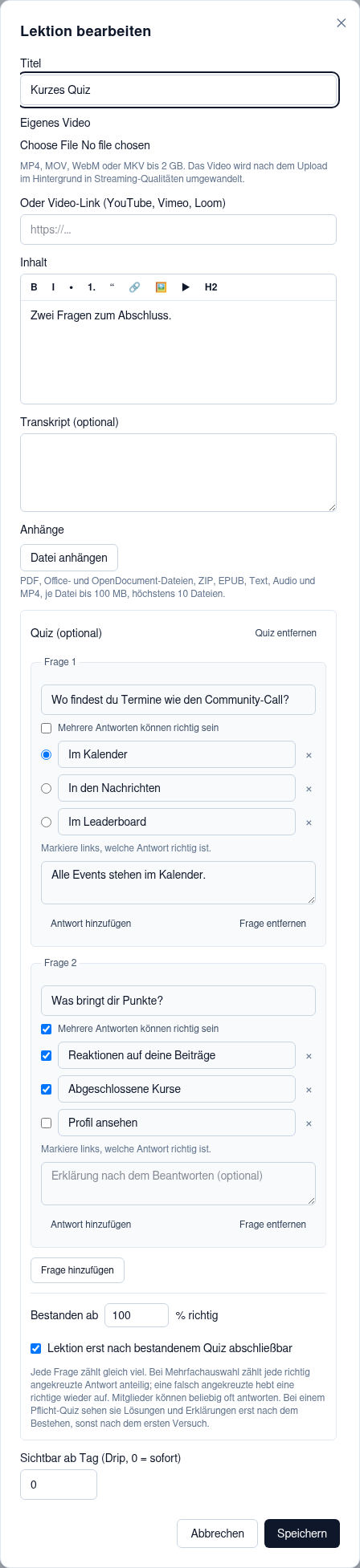
1. **Titel** der Lektion (Pflicht).
2. Optional ein Video – als **Eigenes Video** oder **Video-Link** (siehe unten).
3. **Inhalt** – der Lektionstext mit Überschriften, Listen, Bildern und Links.
4. **Transkript (optional)** – zum Beispiel die Abschrift des Videos. Mitglieder sehen es unter der Lektion, und die Suche findet Wörter darin.
5. Optional **Anhänge**, ein **Quiz** und eine **zeitversetzte Freischaltung**.
6. Klicke auf **Speichern**.
**Reihenfolge:** Module und Lektionen verschiebst du mit den Pfeilen **↑** und **↓** oder per Ziehen am Griff links. In der Liste stehen Hinweise wie „Quiz“ oder „Drip: 7 Tage“ neben dem Lektionstitel.
Mit **Bearbeiten** öffnest du eine Lektion erneut, mit **Löschen** entfernst du sie.
## Video: Link oder eigener Upload
Du hast zwei Möglichkeiten, ein Video in eine Lektion zu bringen:
**Eigenes Video hochladen**
1. Wähle unter **Eigenes Video** eine Datei aus: MP4, MOV, WebM oder MKV bis 2 GB.
2. Ein Fortschrittsbalken zeigt den Upload. Danach wandelt die Plattform das Video im Hintergrund in mehrere Streaming-Qualitäten um. Der Status wechselt von „In der Warteschlange …“ über „Wird umgewandelt …“ zu **Bereit**.
3. Speichere die Lektion. Du musst nicht warten, bis die Umwandlung fertig ist.
Solange das Video umgewandelt wird, sehen Mitglieder den Hinweis „Das Video wird gerade umgewandelt – bitte später noch einmal öffnen.“ Eigene Videos werden von deiner Installation gestreamt, ohne Drittanbieter. Mit **Entfernen** nimmst du das Video wieder aus der Lektion.
Wie groß Uploads sein dürfen und wie schnell die Umwandlung läuft, hängt von der Installation ab. Zeigt der Status **Fehlgeschlagen**, versuche eine andere Datei (zum Beispiel als MP4 exportiert) oder wende dich an den Betreiber.
**Video-Link**
Trage unter **Oder Video-Link (YouTube, Vimeo, Loom)** die Adresse des Videos ein. Ist unter [Einstellungen → Allgemein](/handbuch/owner/einstellungen-allgemein#video-einbettungen) „Video-Einbettungen erlauben“ eingeschaltet, erscheint das Video in der Lektion mit Zwei-Klick-Hinweis; sonst nur als Link.
Hat eine Lektion beides, wird das eigene Video gezeigt.
## Anhänge
Unter **Anhänge** fügst du mit **Datei anhängen** Arbeitsblätter, Folien oder Audiodateien hinzu:
- erlaubt sind PDF, Office- und OpenDocument-Dateien, ZIP, EPUB, Text, Audio und MP4,
- standardmäßig bis 100 MB je Datei, höchstens 10 Dateien je Lektion,
- Bilder fügst du stattdessen direkt in den Inhalt ein.
Mitglieder laden Anhänge unter der Lektion herunter – nur, wenn sie Zugang zur Lektion haben. Mit **Entfernen** löschst du einen Anhang. Löschst du Lektion, Modul oder Kurs, werden auch die Anhänge gelöscht.
## Zeitversetzte Freischaltung (Drip)
Unter **Sichtbar ab Tag (Drip, 0 = sofort)** legst du fest, wie viele Tage es dauert, bis die Lektion für ein Mitglied sichtbar wird (0 bis 365).
Gezählt wird ab dem Tag, an dem das Mitglied
- für den Kurs **freigeschaltet** wurde oder ihn gekauft hat, oder
- der Community **beigetreten** ist, wenn es keine Freischaltung gibt.
Mitglieder sehen gesperrte Lektionen in der Kursübersicht mit dem Datum, ab dem sie verfügbar sind. So kannst du einen Kurs zum Beispiel Woche für Woche freigeben.
## Quiz anlegen
Am Ende des Lektionsdialogs fügst du mit **Quiz hinzufügen** ein Quiz zur Lektion hinzu.
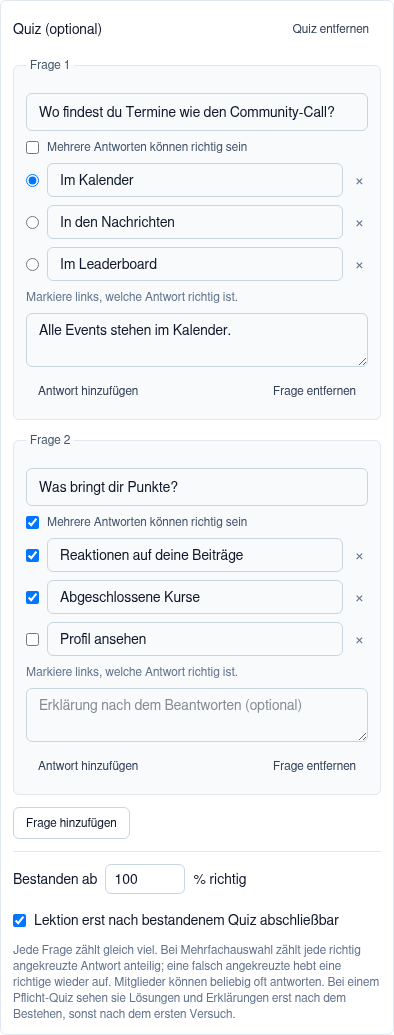
1. Gib den **Fragetext** ein.
2. Trage die Antworten ein (2 bis 6 je Frage, **Antwort hinzufügen** für weitere).
3. Markiere links, welche Antwort richtig ist. Setze **Mehrere Antworten können richtig sein**, wenn mehrere stimmen – dann markierst du alle richtigen.
4. Optional: eine **Erklärung**, die Mitglieder nach dem Beantworten sehen.
5. Weitere Fragen mit **Frage hinzufügen** (bis 20).
6. Lege fest, ab wie viel Prozent das Quiz **bestanden** ist.
7. Optional: **Lektion erst nach bestandenem Quiz abschließbar** macht es zum Pflicht-Quiz.
8. Speichere die Lektion.
So wird bewertet:
- Jede Frage zählt gleich viel.
- Bei Mehrfachauswahl zählt jede richtig angekreuzte Antwort anteilig; eine falsch angekreuzte hebt eine richtige wieder auf.
- Mitglieder können beliebig oft antworten; gespeichert wird der letzte Versuch.
- Lösungen und Erklärungen sehen sie bei einem Pflicht-Quiz erst nach dem Bestehen, sonst nach dem ersten Versuch.
- Wer ein Pflicht-Quiz besteht, hat die Lektion automatisch abgeschlossen.
Du kannst Fragen später ändern; bisherige Versuche bleiben lesbar. **Quiz entfernen** löscht das Quiz samt allen Versuchen der Mitglieder.
## Zertifikat aktivieren
Mit **Zertifikat ausstellen** im Kursformular bekommt jedes Mitglied, das alle Lektionen abgeschlossen hat, ein Zertifikat mit Namen, Kurs, Datum und prüfbarer Nummer – zum Drucken oder Speichern als PDF.

- Unter **Kursleitung auf dem Zertifikat (optional)** trägst du ein, wer unterschreibt, z. B. deinen Namen.
- Mitglieder, die den Kurs schon vor dem Einschalten beendet hatten, holen sich ihr Zertifikat auf der Kursseite mit **Zertifikat ausstellen**.
- Jedes Zertifikat hat eine eigene Seite, auf der jeder seine Echtheit prüfen kann – auch ohne Anmeldung.
- Name, Kurstitel und Kursleitung werden beim Ausstellen festgehalten. Ein Zertifikat bleibt gültig, auch wenn du den Kurs später umbenennst, das Zertifikat abschaltest oder den Kurs löschst.
## Punkte für den Abschluss
Sind Punkte und Level eingeschaltet, legst du im Kurs-Editor unter **Punkte für den Abschluss** fest, wie viele Punkte ein abgeschlossener Kurs bringt. Leer gilt der Standard der Community, 0 vergibt keine Punkte. Siehe [Gamification](/handbuch/owner/gamification#eigene-punktzahl-für-ein-event-oder-einen-kurs).
## Video-Pflicht
Bei einem **hochgeladenen** Video merkt sich QuickTribe für jedes Mitglied, wo es aufgehört hat und wie viel es
angesehen hat (jede Sekunde zählt nur einmal, Vorspulen bringt nichts). Ab **90 %** gilt das Video als angesehen und
die Lektion schließt sich automatisch ab. Setzt du im Lektions-Editor den Haken **Abschluss erst, wenn das Video zu
90 % angesehen wurde**, lässt sich die Lektion vorher auch nicht von Hand abschließen. Bei Video-Links (YouTube,
Vimeo, Loom) gibt es keinen Fortschritt – dort schließen Mitglieder die Lektion selbst ab.
## Aufgaben mit Abgabe
Im Lektions-Editor fügst du mit **Aufgabe hinzufügen** einen Arbeitsauftrag hinzu und legst fest, ob Mitglieder als
**Text**, als **Datei** (bis zu 5, dieselben Dateitypen wie bei Anhängen) oder beides abgeben. Mit **Pflicht** ist die
Lektion erst abgeschlossen, wenn du die Abgabe freigegeben hast.
Abgaben findest du im Kurs-Editor im Reiter **Abgaben** (offene zuerst). Du kannst **Freigeben** – optional mit
Feedback – oder **Nachbessern lassen**; dann ist das Feedback Pflicht, und das Mitglied reicht erneut ein. Bei jeder
neuen Abgabe bekommen Owner und Admins eine Benachrichtigung; das Mitglied erfährt die Entscheidung per Glocke und
E-Mail. Die Dateien sehen nur die einreichende Person sowie Owner und Admins.
## Feste Reihenfolge und Voraussetzungen
Im Kurs-Editor unter **Lernweg**:
- **Feste Reihenfolge:** Eine Lektion öffnet erst, wenn alle vorigen abgeschlossen sind. Mitglieder sehen bei
gesperrten Lektionen „erst nach „…““.
- **Voraussetzungen:** Wähle bis zu fünf andere Kurse, die vorher abgeschlossen sein müssen (alle Lektionen). So
entstehen Lernpfade. Kreise („A setzt B voraus, B setzt A voraus“) lehnt QuickTribe ab. Ein Kaufkurs lässt sich erst
kaufen, wenn die Voraussetzungen erfüllt sind. Owner, Admins und Moderatoren sind nie gesperrt.
## Durchgänge (Kohorten)
Läuft ein Kurs in Gruppen mit festem Start, legst du im Kurs-Editor unter **Durchgänge** einen oder mehrere Durchgänge
mit Name und Starttag an. Für Mitglieder in einem Durchgang beginnt der Kurs am Starttag; die zeitversetzte
Freischaltung zählt ab diesem Tag. Mit **Mitglieder wählen selbst** können Mitglieder einen Durchgang vor dessen Start
auf der Kursseite wählen. Zuordnen und verschieben kannst du im Reiter **Lernstand**. Mit **Nur mit Durchgang** (unter
**Lernweg**) ist der Kurs ohne Durchgang gesperrt. Einen Durchgang löschst du erst, wenn niemand mehr zugeordnet ist.
## Live-Termine
Ein Event im Kalender kann zu einem Kurs gehören: Wähle im Event-Editor unter **Live-Termin eines Kurses** den Kurs und
optional einen Durchgang. Die nächsten Termine erscheinen auf der Kursseite unter **Live-Termine**. Mit **Nur für
Teilnehmende des Kurses** sehen das Event nur Mitglieder mit Zugang zum Kurs (bzw. zum gewählten Durchgang). Wird der
Kurs gelöscht, bleibt das Event ohne Verknüpfung bestehen.
## Lernstand
Der Reiter **Lernstand** im Kurs-Editor zeigt Owner und Admins für jede Person mit Aktivität, Zugang oder Durchgang:
abgeschlossene Lektionen, letzte Aktivität, Quiz-Ergebnisse, offene Abgaben, Durchgang und Zertifikat. Filtere nach
Stand („Nicht begonnen“, „Läuft“, „Abgeschlossen“, „Abgabe offen“) oder Durchgang und klappe eine Person auf, um ihren
Stand je Lektion zu sehen. **Als CSV herunterladen** exportiert die Liste (ohne E-Mail-Adressen; der Export steht im
Protokoll). Eigene Notizen der Mitglieder sind nie zu sehen.
## Mitglieder freischalten
Bei den Zugängen **Manuell freigeschaltet** und **Nach Kauf** erscheint unten im Kurs-Editor der Abschnitt **Freigeschaltete Mitglieder**:
1. Gib unter **Mitglied suchen** einen Namen ein und klicke auf **Suchen**.
2. Lege optional ein Datum unter **Gültig bis (optional)** fest.
3. Klicke beim gewünschten Mitglied auf **Freischalten**.
Die Liste zeigt, wer seit wann (und durch wen) Zugang hat und ob die Freischaltung abgelaufen ist. Mit **Entziehen** nimmst du den Zugang wieder weg.
## Veröffentlichen und löschen
- **Veröffentlichen** (oben rechts im Kurs-Editor) macht den Kurs für alle sichtbar, die Zugang haben. Der Status wechselt von „Entwurf“ zu „Veröffentlicht“.
- **Zurückziehen** macht ihn wieder zum Entwurf; Mitglieder sehen ihn dann nicht mehr, ihr Fortschritt bleibt erhalten.
- **Kurs löschen** (unten links) entfernt nach einer Rückfrage den Kurs mit allen Modulen, Lektionen, Videos, Anhängen und dem Fortschritt aller Mitglieder. Bereits ausgestellte Zertifikate bleiben bestehen.
Das Löschen eines Kurses lässt sich nicht rückgängig machen. Wenn du einen Kurs nur vorübergehend ausblenden willst, nutze **Zurückziehen**.