---
title: "Kategorien"
description: "Kategorien im Feed anlegen, sortieren, nach Level, Plan oder Altersgruppe sperren, Beiträge anpinnen"
---
Kategorien ordnen die Beiträge im Feed – zum Beispiel „Vorstellungen“, „Fragen“ oder „Ankündigungen“. Jeder Beitrag gehört zu einer Kategorie. Du kannst Kategorien für bestimmte Level oder Pläne sperren und so exklusive Bereiche schaffen.
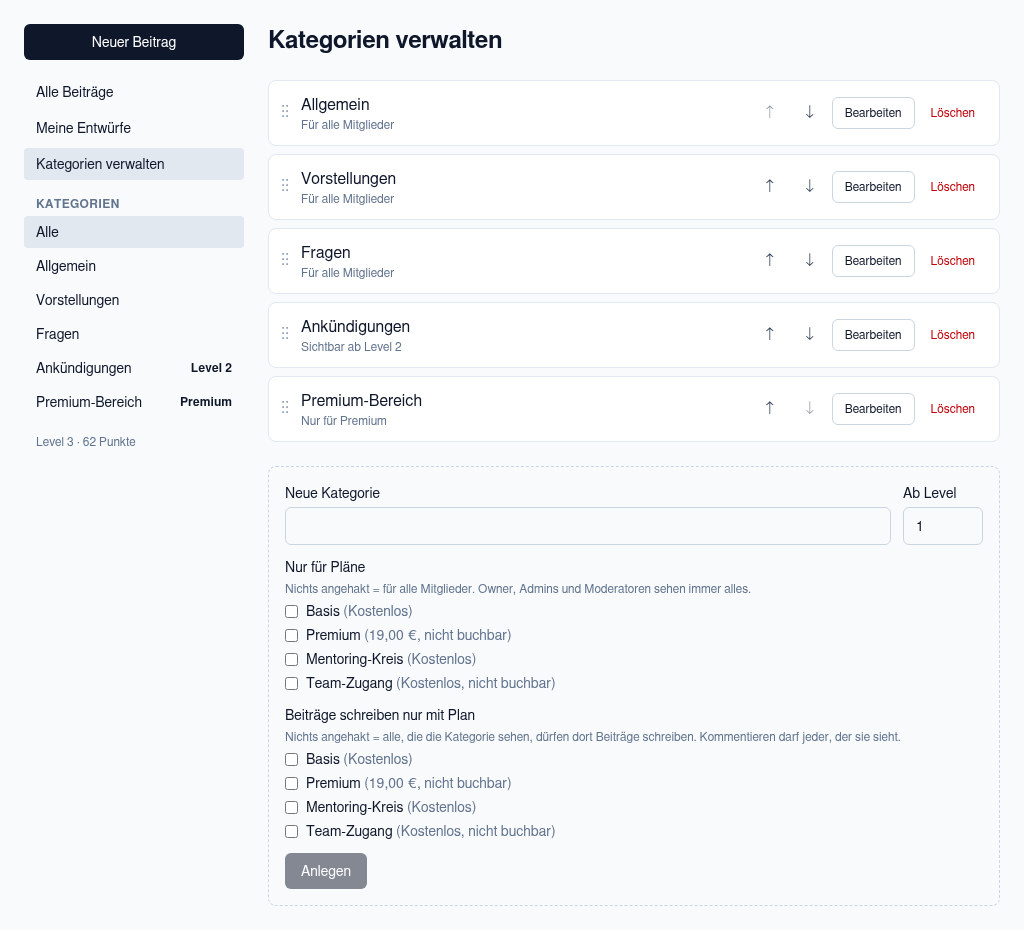
Kategorien verwalten Owner und Admins. Den Link **Kategorien verwalten** findest du im Feed in der linken Spalte unter „Meine Entwürfe“.
## Kategorie anlegen
Neue Communities starten mit den Kategorien *Allgemein*, *Vorstellungen* und *Fragen*. So legst du weitere an:
1. Öffne **Feed → Kategorien verwalten**.
2. Trage unten unter **Neue Kategorie** einen Namen ein (bis 60 Zeichen).
3. Lege optional Sperren fest: **Ab Level**, **Nur für Pläne**, **Beiträge schreiben nur mit Plan** und – mit eingeschalteten Alters-Tags – **Nur für Altersgruppen** (siehe unten).
4. Klicke auf **Anlegen**.
Unter jeder Kategorie steht in der Liste, für wen sie gilt – zum Beispiel „Für alle Mitglieder“, „Sichtbar ab Level 2“ oder „Nur für Premium“.
Mit **Bearbeiten** änderst du Name und Sperren später. **Löschen** entfernt die Kategorie; die Beiträge darin bleiben erhalten und verlieren nur die Zuordnung.
## Reihenfolge
Die Reihenfolge der Liste ist auch die Reihenfolge im Feed. Du änderst sie
- mit den Pfeilen **↑** und **↓** oder
- indem du eine Kategorie am Griff links (⋮⋮) an eine andere Stelle ziehst.
Die neue Reihenfolge wird sofort gespeichert.
## Sichtbar ab Level
Ist [Punkte und Level](/handbuch/owner/gamification) eingeschaltet, kannst du eine Kategorie erst ab einem bestimmten Level freigeben – zur Auswahl stehen die Level deiner Community mit ihren Namen (siehe [Level](/handbuch/owner/gamification#level)). Mitglieder darunter sehen die Kategorie in der Liste mit einem Level-Hinweis, aber nicht ihre Beiträge.
Bei ausgeschalteter Gamification ist das Feld ausgeblendet und eine vorhandene Level-Sperre wirkt nicht.
## Nur mit Plan sehen
Unter **Nur für Pläne** hakst du die Pläne an, deren Mitglieder die Kategorie sehen dürfen. Nichts angehakt heißt: für alle Mitglieder.
- Mitglieder ohne passenden Plan sehen die Kategorie mit dem Plannamen als Hinweis und einen Link zu den Plänen, aber keine Beiträge.
- Owner, Admins und Moderatoren sehen immer alles.
- Die Auswahl zeigt alle Pläne, auch kostenlose und nicht buchbare – denn auch solche Pläne kannst du Mitgliedern [vergeben](/handbuch/owner/zahlungen/plan-vergeben).
Wie Mitglieder gesperrte Kategorien erleben, steht in [Feed, Beiträge und Umfragen](/handbuch/mitglieder/feed).
Ordnest du einem [externen Feed](/handbuch/owner/feeds#kategorie) eine Kategorie zu, gilt deren Level- oder Plan-Sperre auch für seine Einträge.
## Nur für Altersgruppen
Sind [Alters-Tags](/handbuch/owner/einstellungen-allgemein#alters-tags) eingeschaltet, hakst du unter **Nur für Altersgruppen** die Gruppen an, deren Mitglieder die Kategorie sehen und darin schreiben dürfen (zum Beispiel „Ü18“). Nichts angehakt heißt: keine Einschränkung. Die Beschränkung gilt zusätzlich zu Plan und Level – wer sie sehen will, muss alle erfüllen.
- Mitglieder ohne passende Altersgruppe sehen die Kategorie ausgegraut mit dem Gruppennamen, aber keine Beiträge, Kommentare oder Umfragen daraus – auch nicht in der Suche, im Profil oder über Erwähnungen.
- **Ohne Geburtsdatum** gilt das Alter als unbekannt: Die Kategorie bleibt gesperrt, darunter steht der Link **Geburtsdatum im Konto ergänzen**.
- Owner, Admins und Moderatoren sehen immer alles.
- Schaltest du Alters-Tags oder den Geburtstag aus, bleibt die Kategorie für alle außer dem Team gesperrt, bis du den Haken entfernst. Neue Altersgruppen lassen sich dann nicht anhaken.
## Nur mit Plan schreiben
Unter **Beiträge schreiben nur mit Plan** legst du fest, wer in der Kategorie **neue Beiträge** verfassen darf. Nichts angehakt heißt: alle, die die Kategorie sehen.
Damit baust du zum Beispiel eine Kategorie „Ankündigungen“, die alle lesen, in der aber nur Mitglieder eines Team-Plans posten:
- **Kommentieren** darf weiterhin jeder, der die Kategorie sieht.
- Eigene, schon vorhandene Beiträge bleiben bearbeitbar.
- Das Team (Owner, Admins, Moderatoren) darf immer schreiben.
## Öffentliche Beiträge
Beim Schreiben eines Beitrags gibt es den Haken **Öffentlich** – der Beitrag ist dann auch ohne Anmeldung lesbar und für Suchmaschinen sichtbar. Im Feed trägt er das Etikett „Öffentlich“, und in der Beitragsansicht führt **Öffentliche Ansicht** zur öffentlichen Seite.
Beiträge in Kategorien mit Plan-, Level- oder Alterssperre können nicht öffentlich sein. Der Haken fehlt dann im Editor.
## Beiträge anpinnen
Angepinnte Beiträge stehen im Feed ganz oben – ideal für Begrüßung, Regeln oder wichtige Ankündigungen. Der Reiter
**Angepinnt** ist die Standardansicht des Feeds: oben die angepinnten Beiträge, der zuletzt angepinnte zuerst,
darunter alles andere nach Datum. Wer nach einer Kategorie filtert, sieht oben die angepinnten Beiträge dieser
Kategorie.
1. Klicke im Feed an der Beitragskarte auf **Anpinnen** – oder öffne den Beitrag und klicke dort auf **Anpinnen**.
2. Mit **Lösen** nimmst du die Markierung wieder weg; der Beitrag steht dann wieder an seiner Datumsstelle.
Angepinnt sein können höchstens **5 Beiträge** gleichzeitig. Anpinnen können Moderatoren, Admins und der Owner;
Entwürfe und Geburtstags-Einträge lassen sich nicht anpinnen.