---
title: "Punkte und Level"
description: "Gamification ein- und ausschalten, Punktwerte, eigene Level mit Namen und Bildern, Challenge-Zeitraum"
---
Mit Punkten und Levels belohnst du aktive Mitglieder: Wer Reaktionen und Kommentare bekommt, Kurse abschließt oder an Events teilnimmt, sammelt Punkte und steigt im Level auf. Level können außerdem Inhalte freischalten. Die Funktion ist **in neuen Communities ausgeschaltet** – du entscheidest, ob sie zu deiner Community passt.
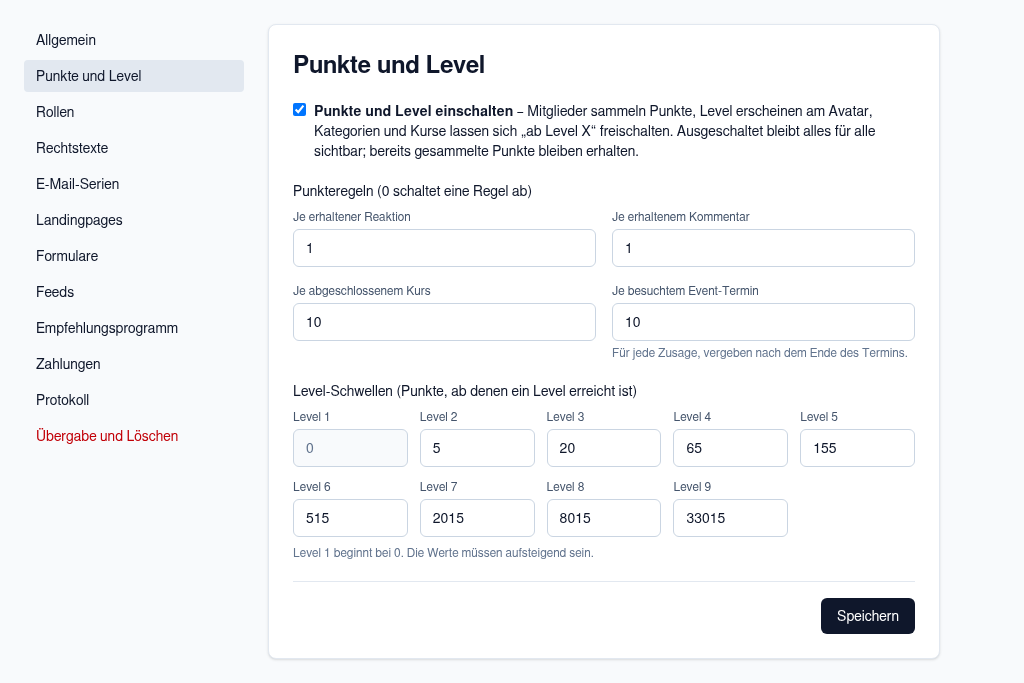
## Gamification einschalten
1. Öffne **Einstellungen → Punkte und Level**.
2. Setze den Haken bei **Punkte und Level einschalten**.
3. Passe bei Bedarf Punktwerte, Level und Challenge-Zeitraum an.
4. Klicke auf **Speichern**.
Ab jetzt
- sammeln Mitglieder Punkte,
- erscheint das Level als kleine Zahl am Profilbild,
- gibt es das **Leaderboard** mit der Rangliste der laufenden Challenge und insgesamt (siehe [Leaderboard, Punkte und Level](/handbuch/mitglieder/leaderboard)),
- lassen sich Kategorien, Kurse und Events „ab Level X“ freischalten.
Owner und Admins können die Einstellung ändern.
## Punkte je Aktion
Unter **Punkteregeln** legst du fest, wofür es wie viele Punkte gibt:
| Regel | Standard | Wer bekommt die Punkte |
| --- | --- | --- |
| Je erhaltener Reaktion | 1 | die Verfasserin des Beitrags oder Kommentars, auf den reagiert wurde; eigene Reaktionen auf eigene Inhalte zählen nicht |
| Je erhaltenem Kommentar | 1 | der Verfasser des Beitrags bzw. die Person, die das Event erstellt hat (Kommentare unter Terminen); eigene Kommentare zählen nicht |
| Je abgeschlossenem Kurs | 10 | das Mitglied, einmal je Kurs |
| Je besuchtem Event-Termin | 10 | jedes Mitglied, das dem Termin zugesagt hat (mit Check-in: nur Eingecheckte) – nach dem Ende des Termins, einmal je Termin; für [abgesagte Termine](/handbuch/owner/events#termin-absagen) gibt es keine Punkte |
Mit **0** schaltest du eine Regel ab. Wird eine Reaktion oder ein Kommentar zurückgenommen oder gelöscht, werden die Punkte wieder abgezogen.
Alle Mitglieder sehen die gültigen Werte auf dem Leaderboard unten unter **So sammelst du Punkte** – Regeln mit 0 Punkten fehlen dort. Eigene Werte einzelner Kurse und Events listet der Abschnitt nicht auf, er weist nur allgemein darauf hin; den Wert sehen Mitglieder beim Kurs bzw. Event.
### Punkte für Events
Für Events zählt die **Zusage**: Wer einem Termin zugesagt hat, bekommt die Punkte automatisch kurz nach dessen Ende
(die Plattform prüft alle 15 Minuten). Bei wiederkehrenden Events gilt jeder Termin einzeln – wer jede Woche zusagt,
bekommt jede Woche Punkte. Keine Punkte gibt es, wenn
- die Zusage vor dem Ende zurückgenommen wurde oder das Mitglied nur auf der Warteliste stand,
- das Mitglied das Event zum Zeitpunkt der Vergabe nicht sehen darf (Plan- oder Level-Sperre),
- das Mitglied die Community verlassen hat oder gesperrt ist,
- die Community gesperrt ist oder Punkte und Level ausgeschaltet sind.
Nutzt das Team am Einlass den [Check-in](/handbuch/owner/events#tickets-und-check-in) und wurde an einem Termin
mindestens ein Ticket eingecheckt, bekommen für diesen Termin **nur die Eingecheckten** die Punkte. Ohne einen einzigen
Check-in gilt die Zusage als Teilnahme. Maßgeblich ist der Stand bei der Vergabe kurz nach dem Ende; spätere Check-ins
ändern bereits vergebene Punkte nicht. Punkte gibt es nur für Termine, die nach dem Einspielen dieser Funktion enden;
ältere Termine bringen nachträglich keine Punkte.
Neue Punktwerte gelten für alles, was ab dem Speichern passiert. Bereits vergebene Punkte bleiben unverändert.
### Eigene Punktzahl für ein Event oder einen Kurs
Die Werte oben sind der Standard. Wer im Team ein Event oder einen Kurs anlegt oder bearbeitet, kann im Editor unter **Punkte für die Teilnahme** bzw. **Punkte für den Abschluss** einen eigenen Wert eintragen (0–1000): etwa 50 Punkte für einen großen Workshop oder 0 für einen reinen Info-Termin. Ein leeres Feld bedeutet wieder den Standard. Mitglieder sehen im Event bzw. Kurs, wie viele Punkte es gibt („Teilnahme: 25 Punkte“). Auch hier gilt: Der Wert zählt für künftige Vergaben, schon vergebene Punkte ändern sich nicht.
## Punkte-Verlauf in Profilen
**Punkte-Verlauf in Profilen zeigen** (Standard an) zeigt im Profil jedes Mitglieds, wofür es Punkte bekommen hat – für alle Mitglieder der Community. Schaltest du es aus, sehen nur noch Owner, Admins und Moderatoren den Verlauf. Wer reagiert oder kommentiert hat, steht nie im Verlauf; Titel von Beiträgen, Lektionen, Events und Kursen nur für Mitglieder, die sie selbst öffnen dürfen.
## Level
Unter **Level** legst du die Stufen deiner Community selbst fest – zwischen 2 und 30. Jedes Level hat
- eine **Nummer** (seine Position, 1 = unterstes),
- einen **Namen** (optional; ohne Namen heißt es „Level 3“), bis 30 Zeichen – etwa „Neuling“, „Kenner“, „Legende“,
- eine **Punkteschwelle**, ab der das Level erreicht ist,
- ein **Bild** (optional): PNG, JPEG oder WebP bis 2 MB, wird auf 256 × 256 Pixel verkleinert.
Regeln: **Level 1** beginnt immer bei 0 Punkten (das Feld ist gesperrt), die Schwellen müssen **aufsteigend** sein, sonst lässt sich nicht speichern. Mit **Level hinzufügen** hängst du ein Level unten an, mit **Letztes Level entfernen** nimmst du das oberste weg. Bilder lädst du über **Bild** je Zeile hoch – bei neu angelegten Leveln erst nach dem Speichern.
Communities, die es vor dieser Funktion schon gab, behalten ihre **neun Level** mit den gewohnten Schwellen (0, 5, 20, 65, 155, 515, 2015, 8015, 33015), zunächst ohne Namen und Bilder.
Wo Name und Bild erscheinen: im **Profilkopf** jedes Mitglieds, in der **Rangliste** und der **Level-Leiter** des Leaderboards sowie in allen Auswahlfeldern „ab Level …“ (Kategorien, Kurse, Events, Wiki, Mitgliederfilter). Die kleine Plakette am Profilbild zeigt weiter die Nummer.
Änderst du Schwellen, werden **alle Mitglieder sofort neu eingestuft**. Löschst du Level, rücken Sperren „ab Level n“, die über dem höchsten verbleibenden Level lagen, auf dieses höchste Level – Inhalte bleiben also für die oberste Stufe erreichbar.
Level-Sperren eignen sich, um Neue erst ankommen zu lassen: zum Beispiel eine Kategorie „Ankündigungen“ ab Level 2 oder einen Fortgeschrittenen-Kurs ab Level 3. Siehe [Kategorien](/handbuch/owner/kategorien#sichtbar-ab-level), [Kurse anlegen](/handbuch/owner/kurse-anlegen#zugang-festlegen) und [Events](/handbuch/owner/events#nur-ab-level-oder-mit-plan).
## Challenge-Zeitraum
Eine **Challenge** ist der Wettbewerb um die meisten Punkte in einem festen Zeitraum. Unter **Challenge-Zeitraum** wählst du
| Zeitraum | Läuft |
| --- | --- |
| **Woche** | Montag 0:00 bis Sonntag 24:00 |
| **Monat** | vom 1. bis zum letzten Tag des Kalendermonats |
| **Jahr** (Standard) | vom 1. Januar bis zum 31. Dezember |
jeweils in der eingestellten **Zeitzone** (Standard Europe/Berlin). Das Leaderboard zeigt im Reiter **Challenge** die Punkte des laufenden Zeitraums. Kurz nach seinem Ende hält die Plattform je Mitglied **Punkte, Platz und die Zahl der Teilnehmenden** fest; diese Ergebnisse stehen dauerhaft im Profil unter **Challenges** (siehe [Challenges](/handbuch/mitglieder/mitglieder-profil#challenges)) und im Datenexport.
Wechselst du die Art des Zeitraums (etwa von Jahr auf Monat), wird die laufende Challenge **sofort abgeschlossen** und gespeichert; die neue beginnt mit dem Wechsel. Eine andere Zeitzone schließt nichts ab.
## Was bei ausgeschalteter Gamification passiert
Schaltest du Punkte und Level aus (oder lässt sie aus):
- Es werden **keine Punkte** vergeben und keine Level angezeigt.
- Das **Leaderboard** ist ausgeblendet: Mitglieder sehen den Eintrag in der Navigation nicht mehr, für das Team (Moderatoren, Admins, Owner) bleibt er ausgegraut sichtbar – als Erinnerung, dass sich die Funktion einschalten lässt.
- **Level-Sperren greifen nicht** – Kategorien, Kurse und Events mit „ab Level X“ sind für alle Mitglieder sichtbar. Die Felder für das Level verschwinden aus den Formularen.
- Bereits gesammelte Punkte **bleiben gespeichert**. Schaltest du die Funktion wieder ein, sind sie wieder da.
Plan-Sperren sind davon unabhängig und gelten weiter.