---
title: "Events"
description: "Events anlegen, Vorschau, Wiederholung, Teilnehmerzahl und Warteliste, Tickets und Check-in, Level-, Plan- und Altersbindung, Formular vor der Zusage, Kommentare"
---
Im **Kalender** deiner Community planst du Termine – Community-Calls, Workshops, Treffen vor Ort. Mitglieder sagen zu, bekommen Erinnerungen und können Termine in ihren eigenen Kalender übernehmen.
Events anlegen, bearbeiten und löschen können Moderatoren, Admins und der Owner. Wie Mitglieder den Kalender nutzen, steht in [Kalender und Events](/handbuch/mitglieder/kalender).
## Event anlegen
1. Öffne **Kalender** in der Navigation der Community.
2. Klicke links auf **Neues Event**.
3. Fülle das Formular aus (Erklärungen in den Abschnitten unten).
4. Klicke auf **Event anlegen**.
**Schneller über die Monatsansicht:** Klicke im Kalenderblatt auf eine freie Stelle eines Tages (nicht auf einen vorhandenen Termin) – das Formular öffnet sich mit diesem Tag als Datum, Beginn 18:00 und Ende eine Stunde später; beides kannst du wie gewohnt ändern. Beim Überfahren mit der Maus zeigt der Tag den Hinweis **+ Event**. Klicks auf vorhandene Termine, auf **+2 weitere** und in die Terminliste eines Tages legen nichts an. Mit der Tastatur führt Tab in das Kalenderblatt, die Pfeiltasten wechseln den Tag (Pos1/Ende springen an Anfang und Ende der Woche, über den Monatsrand blättert die Ansicht mit) und Enter öffnet das Formular für den gewählten Tag; auf dem Handy reicht ein Tippen auf den Tag. Auch vergangene Tage lassen sich so wählen. Das gilt für alle, die Events anlegen dürfen (siehe [Beiträge schreiben und Events anlegen dürfen](/handbuch/owner/einstellungen-allgemein#beiträge-schreiben-und-events-anlegen-dürfen)); für alle anderen ist das Kalenderblatt nicht anklickbar.
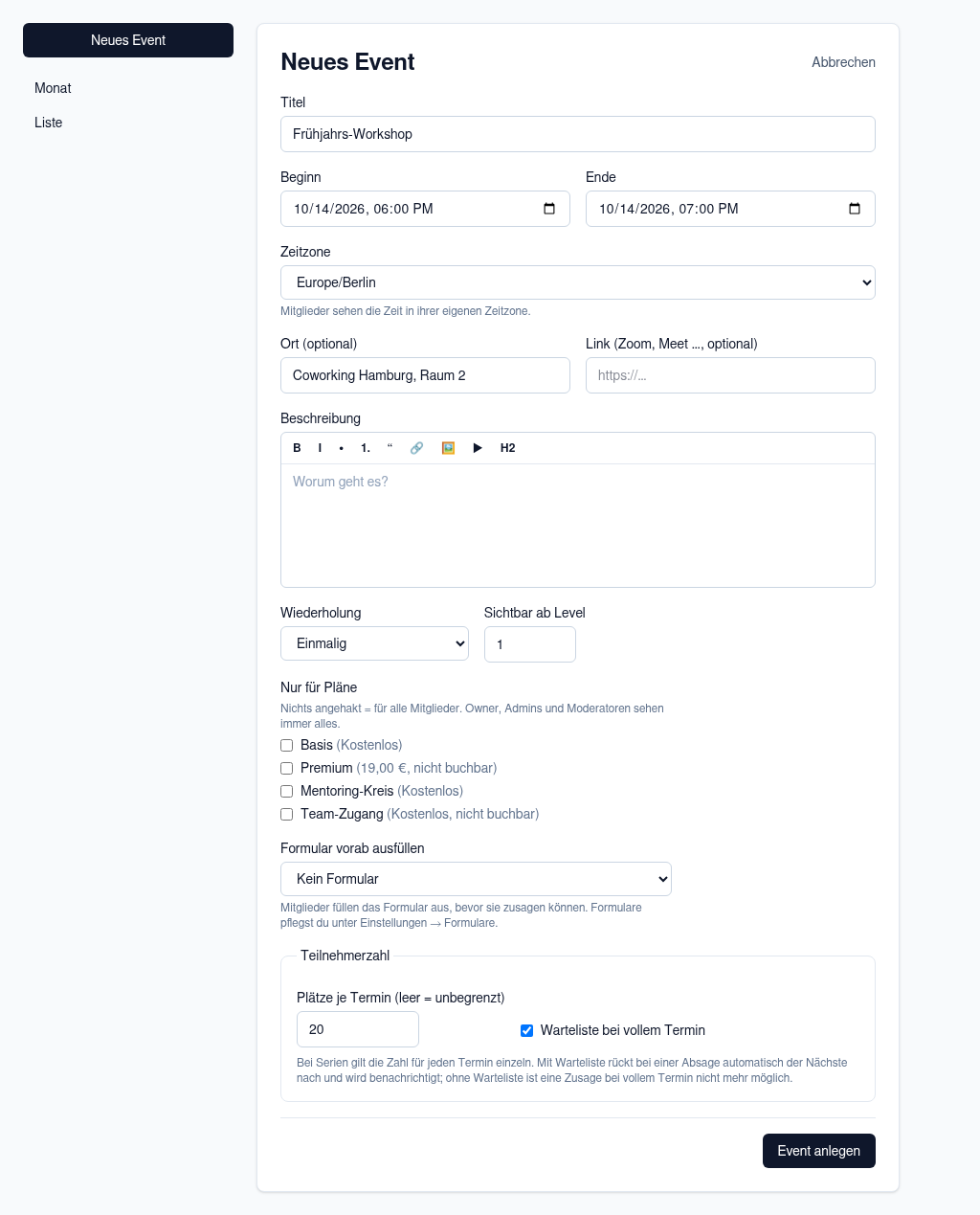
| Feld | Bedeutung |
| --- | --- |
| **Titel** | Name des Events (Pflicht) |
| **Beginn** / **Ende** | Datum und Uhrzeit |
| **Zeitzone** | in welcher Zeitzone Beginn und Ende gemeint sind |
| **Ort (optional)** | Adresse oder Raum für Treffen vor Ort |
| **Link (Zoom, Meet …, optional)** | Adresse des Online-Treffens |
| **PLZ des Orts (optional)** / **Land der PLZ** | für Entfernungsangaben: aus dem Ort vorgeschlagen (z. B. aus „Hauptstraße 5, 10115 Berlin“ oder „Damrak 1, 1012 AB Amsterdam“), vorausgewählt ist das Standard-Land deiner Community. Eine polnische Postleitzahl mit Bindestrich („00-950 Warszawa“) erkennt der Vorschlag in jeder Community und wählt Polen; in den Niederlanden reichen die vier Ziffern („1012“). Entfernungen gibt es für Deutschland, Österreich, die Schweiz, Polen, Frankreich, Spanien, die Niederlande, Italien und Tschechien; Liechtenstein ist wählbar, aber ohne Entfernung. Mitglieder mit eigener Postleitzahl sehen dann „ca. 12 km“ und können nach Umkreis filtern (siehe [Entfernungen](/handbuch/mitglieder/kalender#tags-und-entfernungen)). Leer = keine Entfernung |
| **Tags (optional)** | bis zu zehn Schlagwörter (Enter oder Komma trennt), Vorschläge aus bereits benutzten Tags; Mitglieder filtern die Event-Liste danach |
| **Beschreibung** | Ablauf, Agenda, was mitzubringen ist |
| **Wiederholung** / **Bis (optional)** | einmalig, wöchentlich, monatlich am gleichen Tag (z. B. „Monatlich am 14.“) oder monatlich am Wochentag (z. B. jeden 1. Sonntag, jeden 3. und letzten Montag) – siehe [Wiederholung](/handbuch/owner/events#wiederholung) |
| **Sichtbar ab Level** | nur bei eingeschalteten Punkten und Levels |
| **Nur für Pläne** | Plan-Bindung |
| **Nur für Altersgruppen** | Altersbindung (nur mit [Alters-Tags](/handbuch/owner/einstellungen-allgemein#alters-tags)) |
| **Formular vorab ausfüllen** | Formular vor der Zusage |
| **Plätze je Termin** / **Warteliste bei vollem Termin** | Teilnehmerzahl (leer = unbegrenzt) und Warteliste |
| **Mindestteilnehmerzahl** / **Stichtag** | so viele Zusagen braucht der Termin bis zum Stichtag (eine Zeitspanne vor Beginn), sonst wird er automatisch abgesagt – siehe [Mindestteilnehmerzahl und Stichtag](/handbuch/owner/events#mindestteilnehmerzahl-und-stichtag) |
| **Als Vorschau speichern (Entwurf)** | das Event erscheint schon im Kalender, Zusagen und Benachrichtigungen erst nach dem Veröffentlichen – siehe [Vorschau](/handbuch/owner/events#vorschau) |
## Vorschau
Steht ein Termin schon fest, aber noch nicht alles drumherum, speicherst du das Event mit dem Haken **Als Vorschau speichern (Entwurf)**. Dann gilt:
- Das Event erscheint im Kalender (Monat, Liste, Detail, Live-Termine eines Kurses) für alle, die es auch sonst sehen dürften – mit dem Zusatz **(Entwurf)** am Titel und dem Abzeichen **Vorschau**. Der Zusatz wird nur angezeigt, nicht gespeichert: Im Formular steht weiter dein Titel.
- Zusagen, Warteliste, Tickets und Check-in sind gesperrt; ein verlangtes Formular lässt sich noch nicht ausfüllen. Mitglieder sehen den Hinweis, dass sie zusagen können, sobald das Event veröffentlicht ist.
- Es gehen keine Benachrichtigungen raus: keine Glocke, Push oder E-Mail zu „Neues Event“, keine Erinnerungen, keine E-Mail-Serie, keine Meldung an Integrationen. Die Vorschau erscheint nicht in Kalender-Abos und nicht im Feed.
- Kommentare unter dem Event sind möglich – so lassen sich Fragen zur Planung schon klären. Benachrichtigungen dazu gehen wie sonst auch: bei Antworten und Erwähnungen sowie an die Person, die das Event angelegt hat, und an alle, die schon kommentiert haben (je nach deren Einstellungen). Zusagende, die über Kommentare informiert werden möchten, gibt es bei einer Vorschau noch nicht.
- „Zum Kalender hinzufügen“ und der Download als `.ics` funktionieren, der Titel trägt dort ebenfalls „(Entwurf)“.
- Bei Serien gilt die Vorschau für alle Termine.
**Veröffentlichen:** Klicke im Event auf **Veröffentlichen** (oder entferne den Haken beim Bearbeiten). Ab dann können Mitglieder zusagen, und wer neue Events abonniert hat, bekommt die Benachrichtigung – einmal, auch wenn du das Event später noch einmal zur Vorschau machst.
**Zurück zur Vorschau** geht nur, solange es keine Zusagen, Wartelistenplätze oder Tickets gibt. Sonst erscheint ein Hinweis, und das Event bleibt veröffentlicht.
## Zeit und Zeitzone
Änderst du den **Beginn**, springt das **Ende** automatisch auf eine Stunde danach, wenn es sonst davor oder gleich läge; ein späteres Ende bleibt stehen. Ein Event darf über mehrere Tage gehen (höchstens 14 Tage) – etwa ein Zeltlager von Freitag 18:00 bis Sonntag 14:00. Im Kalender steht es dann an jedem seiner Tage (siehe [Monatsansicht und Liste](/handbuch/mitglieder/kalender#monatsansicht-und-liste)); einen eigenen Schalter „ganztägig“ gibt es nicht.
Du gibst Beginn und Ende als Uhrzeit in der gewählten **Zeitzone** an, zum Beispiel 18:00 Uhr in „Europe/Berlin“. Mitglieder sehen die Zeit automatisch in ihrer eigenen Zeitzone, die sie in ihrem Konto einstellen.
Vor jedem Termin bekommen Mitglieder, die zugesagt haben, automatisch eine Erinnerung per E-Mail – **24 Stunden** und **1 Stunde** vorher. Mitglieder können diese E-Mails in ihrem Konto abschalten. Wer auf der Warteliste steht, bekommt keine Erinnerung; ebenso wenig, wer das Event wegen Plan, Level oder Altersgruppe gerade nicht mehr sehen darf (etwa weil die Rechte eines Plans nach einer fehlgeschlagenen Zahlung ruhen).
## Wiederholung
Unter **Wiederholung** wählst du:
- **Einmalig** – ein einzelner Termin.
- **Wöchentlich** – jede Woche am gleichen Wochentag zur gleichen Uhrzeit.
- **Monatlich am 14.** (der Tag des Beginns) – jeden Monat am gleichen Kalendertag. Monate ohne diesen Tag werden übersprungen (ein Event am 31. findet also nicht im April statt).
- **Monatlich am Wochentag** – jeden Monat am Wochentag des Beginns in den Wochen, die du darunter ankreuzt: **1.**, **2.**, **3.**, **4.** und **letzten**. So entstehen zum Beispiel „jeden 1. Sonntag im Monat“, „jeden 3. Montag im Monat“ oder „jeden letzten Montag im Monat“. Mehrere Wochen gehen auch: „jeden 1. und 3. Mittwoch“ oder „jeden 3. und letzten Montag“.
Mit **Bis (optional)** begrenzt du die Serie; ohne Datum läuft sie weiter. Eine Serie hat höchstens 200 Termine – wöchentlich sind das knapp vier Jahre; danach legst du sie neu an. Die Uhrzeit bleibt vor Ort gleich, auch beim Wechsel zwischen Sommer- und Winterzeit.
Eine Serie ist ein einziges Event: Änderungen oder das Löschen betreffen alle Termine. Zusagen, Teilnehmerzahl und
Warteliste gelten dagegen **je Termin**. Für einen abweichenden Einzeltermin legst du am besten ein eigenes Event an.
### Monatlich am Wochentag
- Der **Wochentag** ist immer der des Beginns. Soll die Serie sonntags stattfinden, wähle als Beginn einen Sonntag.
- Beim Anlegen ist die Woche angekreuzt, in die der Beginn fällt (z. B. **2.** für den 12. Oktober 2026, den 2. Montag). Änderst du den Beginn, wandert das Häkchen mit, bis du selbst etwas ankreuzt.
- Ist der Beginn zugleich der 4. und der letzte Wochentag im Monat (z. B. Montag, 28. Dezember 2026), ist **4.** angekreuzt, und das Formular weist darauf hin. Meinst du „jeden letzten Montag“, kreuze **letzten** statt **4.** an – sonst liegt der Termin in Monaten mit fünf Montagen eine Woche vor dem letzten.
- Der **Beginn muss selbst ein Termin der Serie sein**. Passt er nicht zu den angekreuzten Wochen, zeigt das Formular einen Hinweis wie „Der Beginn ist der 2. Montag im Monat – wähle diese Woche aus oder ändere den Beginn.“, und das Event lässt sich so nicht speichern.
- **Letzten** heißt: der letzte dieses Wochentags im Monat – je nach Monat der 4. oder der 5. Fällt der 4. zugleich auf den letzten und sind beide angekreuzt, gibt es in diesem Monat nur einen Termin.
- Eine 5. Woche gibt es zum Ankreuzen nicht, weil nicht jeder Monat fünf gleiche Wochentage hat – dafür ist **letzten** da.
In der Event-Liste und auf der Seite des Events steht die Serie als „jeden 1. Sonntag im Monat“ bzw. „jeden 3. und letzten Montag im Monat“. Exportierte Termine (Kalenderdatei, Abo, „Zum Kalender hinzufügen“ bei Google) übernehmen die Regel, sodass auch dein Kalenderprogramm die richtigen Tage zeigt. Mit mehreren Wochen steht die Serie in der Kalenderdatei und im Abo als eine Serie je Woche (z. B. „3. Montag“ und „letzter Montag“), weil Outlook nur eine Woche je Serie kennt.
## Teilnehmerzahl und Warteliste
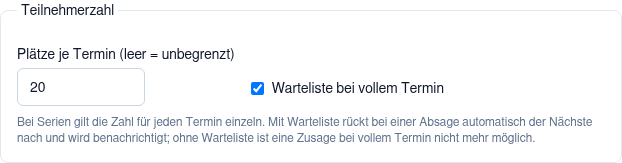
Unter **Teilnehmerzahl** begrenzt du die Plätze:
- **Plätze je Termin (leer = unbegrenzt)** – Höchstzahl der Zusagen (1 bis 100 000). Bei Serien gilt die Zahl für
jeden Termin einzeln.
- **Warteliste bei vollem Termin** – ist der Termin voll, kommen weitere Mitglieder auf die Warteliste. Sagt jemand ab,
rückt der oder die Erste automatisch nach und bekommt eine Benachrichtigung (Glocke, Push und E-Mail; die E-Mail kann
das Mitglied abschalten). Ohne Warteliste sehen Mitglieder bei vollem Termin **Ausgebucht**.
Mitglieder sehen in Liste und Event-Ansicht „12/30 Plätze“ bzw. „ausgebucht · 3 auf der Warteliste“. Du siehst in der
Event-Ansicht zusätzlich unter **Warteliste**, wer in welcher Reihenfolge wartet.
Nachträglich ändern:
- **Mehr Plätze** oder Feld leeren (unbegrenzt): Wartende rücken sofort bis zur neuen Grenze nach und werden
benachrichtigt.
- **Weniger Plätze** als Zusagen: erlaubt – niemand wird entfernt. Die Event-Ansicht zeigt dir dann einen Hinweis
(„Mehr Zusagen als Plätze …“); neue Zusagen und Nachrücken gibt es erst wieder, wenn genug Mitglieder abgesagt haben.
- **Warteliste ausschalten**: Die Warteliste wird geleert; wer gewartet hat, kann bei freien Plätzen selbst zusagen.
Wer nachrückt, muss die Voraussetzungen einer Zusage erfüllen: Zugriff auf das Event (Plan, Level), Schreibrecht in
der Community und – falls verlangt – ein ausgefülltes Formular. Fehlt etwas, wird das Mitglied übersprungen und
behält seinen Platz auf der Warteliste; der Platz geht an den Nächsten. Mitglieder, die die Community verlassen,
verlieren ihre Wartelistenplätze, ihre Zusagen zu kommenden Terminen werden frei.
### Team belegt Plätze
Standardmäßig zählt jede Zusage gegen die Teilnehmerzahl – auch die von Moderatoren, Admins und Owner. Unter
**Einstellungen → Allgemein → Team belegt Plätze** kannst du das ausschalten: Dann nimmt das Team Mitgliedern keinen
Platz weg und kann auch bei vollem Termin zusagen. Liste und Event-Ansicht zeigen die **belegten Plätze** („12/30
Plätze“), die Zahl der Zusagen bleibt die Gesamtzahl. Maßgeblich ist die aktuelle Rolle: Wird ein Mitglied später
Moderator, zählt seine Zusage ab dann nicht mehr.
### Mitglieder eintragen
Das Team kann Mitglieder zu einem Termin eintragen – etwa, wenn jemand sich per Telefon oder am Stand anmeldet.
Klicke in der Event-Ansicht auf **Mitglied eintragen**, wähle die Person und bestätige mit **Eintragen**.
- Das zählt wie eine eigene Zusage: Die Person erscheint unter „Teilnehmende“, bekommt eine Benachrichtigung in der
Glocke und – wenn Tickets eingeschaltet sind – ihr Ticket per E-Mail. Ein Wartelistenplatz der Person entfällt.
- Ist der Termin voll, warnt der Dialog („Der Termin ist voll …“). Mit **Trotzdem eintragen** wird die Person
dennoch eingetragen; der Termin ist dann **überbucht**, und die Event-Ansicht zeigt dir den Hinweis „Mehr Zusagen
als Plätze“. Wartende rücken erst nach, wenn wieder genug Plätze frei sind.
- Formular, Anmeldezeitraum und die Sperre bei Zahlungsproblemen gelten beim Eintragen nicht – du entscheidest. Die
Person muss aber in der Community schreiben dürfen und das Event sehen können (Plan, Level, Altersgruppe); sonst
lehnt QuickTribe das Eintragen mit dem Grund ab.
- **Austragen:** Neben jeder Person unter „Teilnehmende“ und „Warteliste“ steht für dich ein **×**. Nach einer
Rückfrage nimmst du damit die Zusage oder den Wartelistenplatz zurück – wie bei einer Absage: Die Person wird
benachrichtigt, ihr Ticket wird ungültig, Wartende rücken nach.
Eintragen und Austragen können Moderatoren, Admins und Owner, nicht aber Mitglieder, die ihr eigenes Event verwalten.
Hat das Event [Dienst-Slots](/handbuch/owner/dienste#mitglieder-in-slots-eintragen), wählst du im Dialog zusätzlich den Slot, in den die Person eingetragen wird.
## Mindestteilnehmerzahl und Stichtag
Lohnt sich ein Termin erst ab einer bestimmten Zahl von Leuten, trägst du im Formular neben der Teilnehmerzahl eine **Mindestteilnehmerzahl** ein – mit oder ohne Obergrenze. Dazu gehört ein **Stichtag**:
- **Mindestteilnehmerzahl** – so viele Zusagen braucht der Termin (1 bis 100 000). Mit **Plätze je Termin** darf sie nicht darüber liegen. Feld leeren = keine Mindestzahl.
- **Stichtag** – eine Zeitspanne **vor Beginn**: Zahl und Einheit (Stunden, Tage, Wochen oder Monate), zum Beispiel „3 Tage vor Beginn“. Ein festes Datum gibt es nicht; so passt der Stichtag bei Serien zu jedem Termin. Mit Mindestzahl ist er Pflicht.
Bei Serien gelten Mindestzahl und Stichtag für **jeden Termin einzeln** – wie die Teilnehmerzahl.
**Was gezählt wird:** die belegten Plätze, also dieselbe Zahl wie bei „12/30 Plätze“. Zusagen in [Dienst-Slots](/handbuch/owner/dienste) zählen nicht mit, Zusagen des Teams nur, wenn [Team belegt Plätze](#team-belegt-plätze) eingeschaltet ist. Die Warteliste zählt nicht.
**Vor dem Stichtag** sehen alle in Liste und Event-Ansicht, wie viele Zusagen bis zur Mindestzahl noch fehlen und wann der Stichtag ist.
**Zum Stichtag** prüft QuickTribe automatisch und ohne Rückfrage – je Termin genau einmal (die Prüfung läuft alle paar Minuten):
- **Mindestzahl erreicht:** Der Termin findet statt. Das bleibt so, auch wenn danach noch jemand absagt.
- **Mindestzahl nicht erreicht:** Der Termin wird **abgesagt**. Alle, die zugesagt haben oder auf der Warteliste stehen, werden benachrichtigt (siehe [Termin absagen](#termin-absagen)); die Person, die das Event angelegt hat, bekommt zusätzlich eine Benachrichtigung in der Glocke mit dem Stand der Zusagen, und abonnierte [Integrationen](/handbuch/owner/integrationen/uebersicht#ereignisse) melden die Absage. Im Protokoll der Community steht die Absage mit Mindestzahl und Zahl der Zusagen.
Du kannst die automatische Absage jederzeit [zurücknehmen](#absage-zurücknehmen), solange der Termin nicht vorbei ist.
Nichts wird rückwirkend abgesagt: Ist der Stichtag eines Termins beim Speichern schon verstrichen, wird dieser Termin nicht mehr geprüft – das Formular weist dich darauf hin. Dasselbe gilt, wenn du Mindestzahl oder Stichtag änderst, den Termin verschiebst (Beginn, Zeitzone, Wiederholung) oder eine [Vorschau](#vorschau) veröffentlichst: Geprüft werden nur Termine, deren Stichtag danach liegt. Vorschauen und schon begonnene Termine werden nie geprüft.
## Termin absagen
Fällt ein Termin aus, sagst du ihn ab, statt das Event zu löschen: Klicke in der Event-Ansicht auf **Termin absagen**, gib – wenn du magst – einen kurzen **Grund** an (reiner Text, bis 300 Zeichen) und bestätige die Rückfrage. Absagen kann, wer das Event auch bearbeiten darf: das Team und die Person, die es angelegt hat.
- Bei Serien betrifft die Absage **nur diesen einen Termin**, nie die ganze Serie.
- Absagen lassen sich veröffentlichte Termine, die noch nicht vorbei sind – keine Vorschauen.
- Der Termin bleibt im Kalender stehen (Monat, Liste, Event-Ansicht) und trägt das Abzeichen **Abgesagt**; in der Event-Ansicht steht der Grund.
- Alle, die zugesagt haben oder auf der Warteliste stehen, bekommen eine Benachrichtigung in der **Glocke** (mit Push, wenn eingeschaltet) und eine **E-Mail** mit Termin und Grund. Diese E-Mail lässt sich im Konto nicht abschalten. Bei der automatischen Absage steht als Grund, dass die Mindestteilnehmerzahl nicht erreicht wurde. Du selbst bekommst für deine eigene Absage keine Nachricht.
- Erinnert deine Community [per SMS an Events](/handbuch/owner/einstellungen-allgemein#event-erinnerungen), geht die Absage zusätzlich als **SMS** an alle Angemeldeten und Wartenden, die im Konto eine Mobilnummer hinterlegt und SMS-Erinnerungen eingeschaltet haben – je Person eine SMS, ohne den Grund. Die SMS zählen zum SMS-Tageslimit; ist es erreicht oder lehnt der Anbieter ab, bleiben Glocke und E-Mail.
- Hat jemand anderes das Event angelegt, bekommt diese Person eine Benachrichtigung in der Glocke, wer abgesagt hat und warum – ohne E-Mail und nur, wenn sie nicht ohnehin als Angemeldete informiert wird.
- Hast du unter [Integrationen](/handbuch/owner/integrationen/uebersicht#ereignisse) das Ereignis **Termin abgesagt** abonniert, geht eine Nachricht an deinen Slack-, Mattermost- oder Webhook-Kanal (ohne den Grund).
- Die Absage steht im Protokoll der Community (ohne den Wortlaut des Grunds).
**Solange der Termin abgesagt ist:**
| Bereich | Wirkung |
| --- | --- |
| Zusagen und Warteliste | bleiben gespeichert. Neue Zusagen, Wartelistenplätze und Dienst-Slots sind gesperrt, auch **Mitglied eintragen**. Wer zugesagt hat, kann seine Zusage zurückziehen; dabei rückt niemand nach |
| Tickets und Check-in | Tickets ruhen: Sie werden nicht angezeigt, lassen sich nicht herunterladen und nicht einchecken. Sie bleiben aber erhalten |
| Erinnerungen | keine Erinnerungen per E-Mail oder SMS, keine Benachrichtigung „Anmeldung geöffnet“ |
| E-Mail-Serie bei Zusage | für diesen Termin geht nichts raus; Schritte, die in dieser Zeit fällig wären, entfallen |
| Punkte und Dienste | keine Punkte für die Teilnahme, kein Eintrag bei den erledigten Diensten |
| Kommentare | bleiben möglich – etwa für Rückfragen oder einen Ersatztermin |
| Eigener Kalender | „Zum Kalender hinzufügen“ entfällt. In abonnierten Kalendern und im `.ics`-Download ist der Termin als abgesagt gekennzeichnet (Titel „Abgesagt: …“); die meisten Kalender-Apps streichen ihn durch oder blenden ihn aus |
| Profil | der Termin steht nicht in der Event-Historie und zählt dort nicht mit |
## Absage zurücknehmen
Findet der Termin doch statt, klicke in der Event-Ansicht auf **Absage zurücknehmen** – das geht für automatische Absagen genauso wie für eigene, solange der Termin nicht vorbei ist.
- **Alle bleiben angemeldet:** Zusagen und Wartelistenplätze gelten weiter, niemand muss neu zusagen. Tickets gelten wieder.
- Alle Angemeldeten bekommen die Nachricht, dass der Termin doch stattfindet – wieder in der Glocke (mit Push) und per E-Mail, die sich nicht abschalten lässt, und unter denselben Bedingungen wie bei der Absage zusätzlich per SMS.
- Die Person, die das Event angelegt hat, erfährt die Rücknahme in der Glocke, wenn jemand anderes sie ausgelöst hat. Das Ereignis **Absage zurückgenommen** gibt es auch für [Integrationen](/handbuch/owner/integrationen/uebersicht#ereignisse).
- Plätze, die während der Absage frei geworden sind, gehen an die Warteliste. Erinnerungen und spätere Schritte der E-Mail-Serie laufen wieder wie gewohnt.
- Die Mindestteilnehmerzahl wird für diesen Termin **nicht noch einmal geprüft** – nach einer Rücknahme entscheidest du selbst. Bei Bedarf sagst du den Termin erneut von Hand ab.
## Anmeldezeiträume
Mit Anmeldezeiträumen legst du fest, **ab wann** Mitglieder zusagen können und **bis wann** – für alle gleich oder
gestaffelt nach Plänen: Plan „Gold“ ab einem Monat vor dem Termin, alle anderen ab einer Woche. Die Funktion ist
standardmäßig aus; schalte sie unter **Einstellungen → Allgemein → Anmeldezeiträume bei Events** ein. Danach zeigt
das Event-Formular den Abschnitt **Anmeldezeitraum**.
- **Anmeldung öffnet** – so lange vor dem Termin wird die Zusage möglich: in Tagen, Wochen oder Monaten („2 Wochen
vorher“). **sofort** = keine Grenze.
- **Anmeldeschluss** – so lange vor dem Termin endet die Anmeldung: in Stunden, Tagen, Wochen oder Monaten („2
Stunden vorher“). **bis zum Termin** = keine Grenze; die Anmeldung ist dann wie bisher bis zum Ende des Termins
offen.
- **Abweichend je Plan** – hake einen Plan an und wähle für ihn einen eigenen Beginn oder Schluss. Was du leer lässt
(„öffnet wie Standard“, „endet wie Standard“), übernimmt der Plan vom Standard. Höchstens 20 Pläne je Event.
Die Zeiten gelten **relativ zu jedem Termin**: Bei einer wöchentlichen Serie öffnet die Anmeldung für jeden Termin
einzeln, etwa jeweils zwei Wochen vorher. Tage, Wochen und Monate behalten die Uhrzeit des Termins (auch über die
Zeitumstellung hinweg); „1 Monat vor dem 31. März“ ist der 28. Februar.
Für Mitglieder bedeutet das:
- Vor dem Beginn steht beim Termin **Anmeldung für dich ab …**, der Knopf ist gesperrt; in der Liste erscheint das
Abzeichen **Anmeldung ab …**. Das gilt auch für die Warteliste.
- Wer **mehrere Pläne** hat, bekommt den frühesten Beginn und den spätesten Anmeldeschluss seiner Pläne.
- Nach dem Anmeldeschluss steht **Anmeldung beendet**; bestehende Zusagen bleiben, absagen geht weiter. Von der
Warteliste rückt dann niemand mehr nach.
- Wer im Konto unter **Anmeldung zu Events** die Glocke eingeschaltet hat, wird benachrichtigt, sobald die Anmeldung
für ihn öffnet (Standard aus).
Anmeldezeiträume regeln nur das **Wann**. Wer überhaupt zusagen darf, bestimmt weiterhin die Plan-, Level- und
Altersbindung des Events. Das Team (Moderatoren, Admins, Owner) kann immer zusagen und Mitglieder eintragen.
Schaltest du die Funktion in den Einstellungen wieder aus, gelten keine Zeiträume mehr; die am Event eingetragenen
Werte bleiben gespeichert. Löschst du einen Plan, fällt seine Regel weg.
## Tickets und Check-in
Zu jeder Zusage entsteht automatisch ein **Ticket** (PDF mit Ticketnummer und QR-Code) – auch beim Nachrücken von der
Warteliste und nach der Freigabe eines Formulars. Mitglieder laden es in der Event-Ansicht herunter und bekommen es
per E-Mail (siehe [Dein Ticket](/handbuch/mitglieder/kalender#dein-ticket)). Sagt jemand ab, wird das Ticket ungültig;
eine erneute Zusage bringt ein neues Ticket mit neuer Nummer. Einstellen musst du dafür nichts. Braucht deine
Community keine Tickets, schaltest du sie unter
[Einstellungen → Allgemein](/handbuch/owner/einstellungen-allgemein#tickets-und-check-in-bei-events) aus.
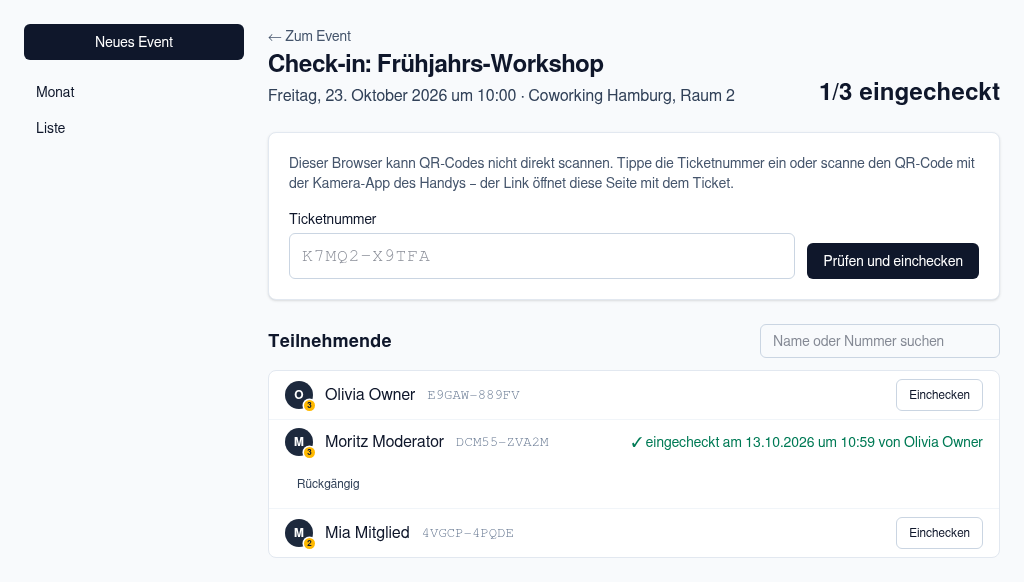
Am Einlass prüfen Owner, Admins und Moderatoren die Tickets auf der **Check-in-Seite**:
1. Öffne das Event (bei Serien den richtigen Termin) und klicke oben auf **Check-in**.
2. Prüfe jedes Ticket auf eine dieser Arten:
- **QR-Code scannen** – startet die Kamera (Chrome, Edge und die meisten Android-Browser; das Gerät fragt einmal
nach der Erlaubnis). Halte den QR-Code vor die Kamera; das Ticket wird sofort eingecheckt.
- **Ticketnummer** eintippen (mit oder ohne Bindestrich, Groß-/Kleinschreibung egal) und **Prüfen und einchecken**.
- Ohne Scanner im Browser (z. B. Safari auf dem iPhone): den QR-Code mit der **Kamera-App** des Handys scannen.
Der Link öffnet – angemeldet als Team – die Check-in-Seite mit diesem Ticket; mit **Jetzt einchecken** bestätigst
du.
3. Das Ergebnis erscheint groß und farbig:
| Anzeige | Bedeutung |
| --- | --- |
| **Gültig – eingecheckt** (grün) | Ticket gilt für diesen Termin, jetzt eingecheckt – mit **Rückgängig** direkt darunter |
| **Gültig – noch nicht eingecheckt** (grün) | erscheint, wenn du die Seite über die Kamera-App geöffnet hast; mit **Jetzt einchecken** bestätigst du |
| **Bereits eingecheckt** (gelb) | wurde schon eingecheckt – mit Datum, Uhrzeit und Name der Person, die eingecheckt hat („eingecheckt am 18.10.2026 um 09:12 von …“) |
| **Falsches Event** (gelb) | gültiges Ticket, aber für ein anderes Event oder einen anderen Termin (wird genannt) |
| **Ticket abgesagt – ungültig** (rot) | das Mitglied hat abgesagt |
| **Ungültiges Ticket** (rot) | Nummer unbekannt, QR-Code verändert oder aus einer anderen Community |
Oben steht der Zähler, z. B. **23/30 eingecheckt** (eingecheckte von allen gültigen Tickets). Darunter listet die
Seite unter **Teilnehmende** alle mit Ticketnummer und Status – Eingecheckte mit „✓ eingecheckt am … um …“. Neben dem
Namen stehen – wie im Ergebnis nach dem Scannen – die Abzeichen der Person, mit eingeschalteten
[Alters-Tags](/handbuch/owner/einstellungen-allgemein#alters-tags) also auch ihre Altersgruppe (z. B. „Ü18“), damit du
am Einlass das Alter prüfen kannst, ohne ein Geburtsdatum zu sehen. Über das
Feld **Name oder Nummer suchen** findest du jemanden schnell. In der Liste checkst du auch per Klick ein
(**Einchecken**) oder nimmst einen Check-in mit **Rückgängig** zurück (steht im Protokoll). Zweimal scannen checkt nie
doppelt ein. **← Zum Event** führt zurück zur Event-Ansicht.
Öffnet jemand außerhalb des Teams den QR-Code, sieht er nur den Hinweis „Geprüft wird er am Einlass vom Team der
Community“ – ohne Namen, Event oder Gültigkeit. Prüfungen sind je Team-Mitglied und Minute begrenzt.
Mit eingeschalteten Punkten gilt: Wurde an einem Termin mindestens ein Ticket eingecheckt, bekommen **nur Eingecheckte**
die Teilnahme-Punkte – wer zugesagt hat, aber nicht kam, geht leer aus. Ohne Check-in zählt weiter die Zusage.
Maßgeblich ist der Stand kurz nach dem Ende des Termins.
## Punkte für die Teilnahme
Sind Punkte und Level eingeschaltet, steht im Editor das Feld **Punkte für die Teilnahme**. Leer gilt der Standard der Community (Einstellungen → Gamification), sonst der eingetragene Wert (0 = keine Punkte). Siehe [Punkte für Events](/handbuch/owner/gamification#eigene-punktzahl-für-ein-event-oder-einen-kurs).
## Live-Termin eines Kurses
Unter **Live-Termin eines Kurses** verknüpfst du ein Event mit einem Kurs (optional mit einem Durchgang). Es erscheint
dann auf der Kursseite unter **Live-Termine**; mit **Nur für Teilnehmende des Kurses** sehen es nur Mitglieder mit
Zugang zum Kurs. Mehr unter [Kurse anlegen](/handbuch/owner/kurse-anlegen#live-termine).
## Ort und Online-Link
- Steht ein **Ort** im Event, sehen Mitglieder ihn in der Event-Ansicht. Eine Anschrift (mit Hausnummer oder Postleitzahl, etwa „Hauptstraße 5, 10115 Berlin“) ist dort anklickbar und öffnet **Google Maps** in einem neuen Tab; ein einzelnes Wort wie „Vereinsheim“ bleibt Text. Eine Web-Adresse als Ort öffnet sich direkt. Daten fließen erst beim Klick.
- Ein **Link** erscheint als Knopf **Online teilnehmen**.
Beides ist optional und lässt sich kombinieren, etwa für hybride Treffen.
## Nur ab Level oder mit Plan
- **Sichtbar ab Level** – das Event sehen nur Mitglieder ab diesem Level. Das Feld gibt es nur, wenn [Punkte und Level](/handbuch/owner/gamification) eingeschaltet ist.
- **Nur für Pläne** – das Event sehen nur Mitglieder mit einem der angehakten Pläne. Nichts angehakt heißt: alle Mitglieder. Bei einem neuen Event sind Pläne mit der Einstellung **Bei neuen Events vorausgewählt** schon angehakt (Hinweis „Vorausgewählt durch Plan-Einstellung“, siehe [Pläne → Vorauswahl](/handbuch/owner/zahlungen/plaene#vorauswahl-für-neue-events-und-kurse)); du kannst sie abwählen.
- **Nur für Altersgruppen** – mit eingeschalteten [Alters-Tags](/handbuch/owner/einstellungen-allgemein#alters-tags) sehen das Event nur Mitglieder einer der angehakten Altersgruppen; ohne Geburtsdatum bleibt es gesperrt. Wer nicht passt, kann nicht zusagen, rückt nicht von der Warteliste nach, bekommt keine Erinnerung und sieht weder Ort noch Kommentare.
Owner, Admins und Moderatoren sehen immer alle Events.
Mit eingeschalteten [Punkten und Leveln](/handbuch/owner/gamification#punkte-für-events) bekommt jedes Mitglied, das einem Termin zugesagt hat, nach dessen Ende Punkte (Standard 10 je Termin). Die Warteliste zählt nicht; wurde am Termin eingecheckt, zählen nur Eingecheckte (siehe [Tickets und Check-in](#tickets-und-check-in)).
## Formular vor der Zusage
Unter **Formular vorab ausfüllen** wählst du ein Formular, das Mitglieder ausfüllen, bevor sie zusagen können – zum Beispiel Essenswünsche oder Teilnahmebedingungen.
1. Lege das Formular unter **Einstellungen → Formulare** an (siehe [Formulare, Signatur und SMS](/handbuch/owner/formulare)).
2. Wähle es im Event aus. Formulare mit Code-Bestätigung sind mit „(mit Signatur)“ gekennzeichnet.
Mitglieder sehen in der Event-Ansicht den Hinweis „Vor der Zusage bittet das Team um das Formular …“. Klicken sie auf **Zusagen**, führt die Seite sie zum Formular und danach zurück zum Event, wo die Zusage gesetzt wird.
Hat das Formular **Freigabe durch das Team** eingeschaltet, gilt die Zusage erst, wenn du oder ein Admin die Einreichung freigegeben habt. Ist der Termin bei der Freigabe schon voll, kommt das Mitglied auf die Warteliste (bzw. bekommt ohne Warteliste keinen Platz). Bis dahin steht beim Mitglied „wartet auf die Freigabe“. Siehe [Einreichungen freigeben oder ablehnen](/handbuch/owner/formulare#einreichungen-freigeben-oder-ablehnen).
## E-Mail-Serie bei Zusage
Unter **E-Mail-Serie bei Zusage** legst du fest, welche [E-Mail-Serie mit Auslöser „Event-Zusage“](/handbuch/owner/email-serien#auslöser) startet, wenn jemand zusagt oder von der Warteliste nachrückt:
- **Standard der Community** – die Serie aus [Einstellungen → Allgemein](/handbuch/owner/einstellungen-allgemein#standard-e-mail-serie-für-events); steht dort „keine“, passiert nichts.
- **Keine E-Mail-Serie** – auch wenn die Community einen Standard hat.
- eine **bestimmte Serie** dieses Events.
Die Schritte der Serie liegen relativ zum Terminbeginn (zum Beispiel 3 Tage vorher, am Tag selbst, 1 Tag danach). Wer absagt oder die Community verlässt, bekommt keine weiteren Mails; wer erneut zusagt, startet die Serie neu. Das Feld erscheint nur, wenn es Event-Serien gibt.
## Bearbeiten und löschen
Öffne das Event im Kalender (Ansicht **Monat** oder **Liste**):
- **Bearbeiten** öffnet das Formular „Event bearbeiten“. Speichere mit **Speichern**.
- **Löschen** entfernt nach einer Rückfrage das Event mit allen Terminen, Zusagen, Tickets und Kommentaren.
- **Termin absagen** lässt einen einzelnen Termin ausfallen, ohne etwas zu löschen: Zusagen bleiben gespeichert, die Angemeldeten werden benachrichtigt, und du kannst die Absage zurücknehmen – siehe [Termin absagen](#termin-absagen).
Dürfen [alle Mitglieder Events anlegen](/handbuch/owner/einstellungen-allgemein#beiträge-schreiben-und-events-anlegen-dürfen), bearbeiten und löschen sie nur ihre eigenen Events; das Team bearbeitet alle.
In der Event-Ansicht siehst du außerdem, wer das Event angelegt hat (**Erstellt von: …**, der Name führt zum Profil), die Zahl der Zusagen, unter **Teilnehmende**, wer zugesagt hat (die Namen führen ebenfalls zum Profil, daneben stehen Rollen-, Plan- und – mit [Alters-Tags](/handbuch/owner/einstellungen-allgemein#alters-tags) – Alters-Abzeichen; Gruppen „nur für das Team“ sehen nur Owner, Admins und Moderatoren), und bei vollen Terminen die **Warteliste** in der Reihenfolge des Nachrückens („nur für das Team sichtbar“). Über **Check-in** kommst du zur [Check-in-Seite](#tickets-und-check-in).
## Kommentare
Unter jedem Termin können Mitglieder kommentieren (bei Serien jeder Termin für sich); neue Kommentare erscheinen auch
im Feed. Ein- und ausschalten lässt sich das für die ganze Community unter
[Einstellungen → Allgemein](/handbuch/owner/einstellungen-allgemein#kommentare-unter-events).
- **Moderieren:** Moderatoren, Admins und der Owner können jeden Kommentar bearbeiten und löschen – wie unter
Beiträgen. Fremde Kommentare zu bearbeiten oder zu löschen landet im [Protokoll](/handbuch/owner/protokoll).
- **Sichtbarkeit:** Ist das Event an ein Level oder einen Plan gebunden, sehen und schreiben nur Mitglieder mit Zugang
Kommentare; das Team sieht immer alles.
- **Benachrichtigungen:** Wer das Event erstellt hat, bekommt neue Kommentare standardmäßig in die Glocke – ebenso alle,
die den Termin schon kommentiert haben. Zusagende nur, wenn sie das in ihren Einstellungen eingeschaltet haben.
- **Punkte:** Mit Punkten und Leveln bekommt die Person, die das Event erstellt hat, für jeden Kommentar eines anderen
Mitglieds die Punkte für „Kommentar erhalten“; wird der Kommentar gelöscht, werden sie wieder abgezogen.
- **Termin verschoben:** Kommentare gehören zu genau einem Termin. Änderst du Datum oder Uhrzeit, bleiben die
bisherigen Kommentare dem alten Termin zugeordnet und erscheinen nicht am neuen; sie werden nicht gelöscht.
Event-Kommentare sind nicht in der Suche der Community enthalten.
## Im eigenen Kalender
Mitglieder übernehmen Termine über **Zum Kalender hinzufügen** (Google, Outlook.com, Microsoft 365, Apple/.ics) oder
abonnieren unter **Kalender abonnieren** wahlweise „Meine zugesagten Events“ oder „Alle Events“ – siehe
[Kalender und Events](/handbuch/mitglieder/kalender#kalender-abonnieren). Die Links zu Google und
Outlook enthalten nur Titel, Zeit, Ort und einen Link zurück; Kalenderdatei und Abos enthalten zusätzlich die
Beschreibung und an deren Ende den Link direkt zum Event bzw. Termin. Events, die ein Mitglied wegen Plan oder Level nicht sehen darf, erscheinen dort nicht.