---
title: "Suche"
description: "Beiträge, Kommentare, Lektionen, Wiki-Seiten und Mitglieder durchsuchen"
---
Mit der Suche findest du Beiträge, Kommentare, Lektionen, Wiki-Seiten und Mitglieder einer Community schnell wieder.
## Suche öffnen
Klicke in der Kopfzeile auf die **Lupe** rechts neben den Bereichen. Es öffnet sich die Suchseite mit einem Eingabefeld („Beiträge, Kommentare, Lektionen, Wiki, Mitglieder …“).
1. Gib einen oder mehrere Suchbegriffe ein.
2. Die Ergebnisse erscheinen während des Tippens.
3. Klicke auf einen Treffer, um den Beitrag, die Lektion, die Wiki-Seite oder das Profil zu öffnen. Bei einem Kommentar landest du beim zugehörigen Beitrag bzw. der Lektion.
Mit dem **×** rechts im Feld leerst du die Eingabe. Die Suche gilt immer für die Community, in der du gerade bist. Die Adresse der Suchseite enthält deinen Suchbegriff – du kannst sie als Lesezeichen speichern oder weitergeben.
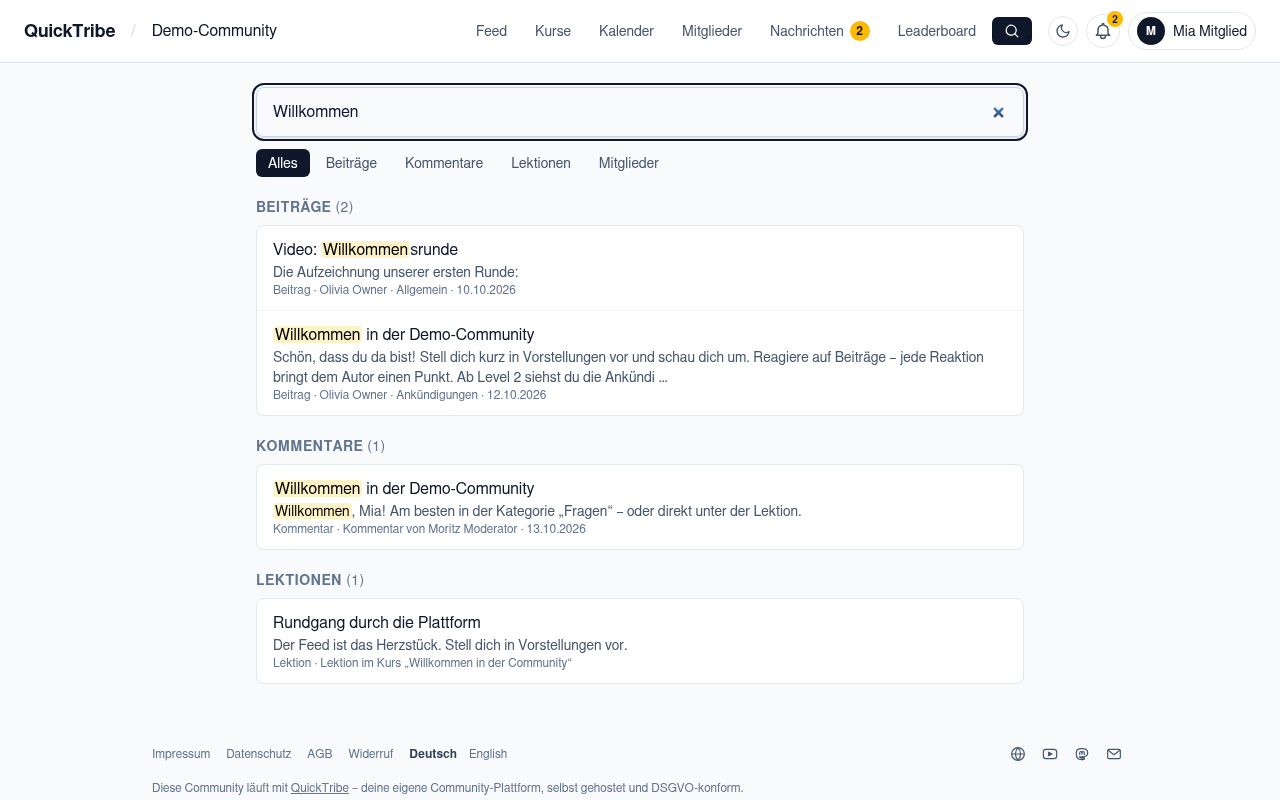
Jeder Treffer zeigt den Titel, einen kurzen Textauszug rund um die Fundstelle und darunter Art, Autor, Kategorie bzw. Kurs und Datum. Die gefundenen Wörter sind gelb hervorgehoben.
Owner und Admins sehen zusätzlich den Bereich **Einstellungen**: Die Suche findet Beschriftungen, Überschriften und Hilfetexte der Einstellungsseiten („Sichtbarkeit“, „Gläubiger-ID“, „Karenz“ …). Ein Klick auf den Treffer öffnet die Seite und hebt die Stelle einige Sekunden hervor. Dasselbe Suchfeld steht oben in der Seitenleiste der Einstellungen, siehe [Einstellungen durchsuchen](/handbuch/owner/einstellungen-allgemein#einstellungen-durchsuchen).
## Suchbegriffe
- **Mindestens drei Buchstaben** je Wort. Kürzere Wörter werden ignoriert („Wörter mit weniger als drei Buchstaben werden nicht berücksichtigt.“); besteht deine Eingabe nur aus kurzen Wörtern, gibt es keine Treffer.
- **Wortanfänge genügen**: „Willkommen“ findet auch „Willkommensrunde“, „Sym“ findet „Symfony“.
- **Alle Wörter müssen vorkommen**: „Kurs Zertifikat“ findet nur Inhalte, in denen beide Wörter stehen. Findest du nichts, lass ein Wort weg.
- Groß- und Kleinschreibung spielt keine Rolle. Sonderzeichen wie Anführungszeichen, Plus oder Minus haben keine besondere Bedeutung; berücksichtigt werden höchstens acht Wörter.
- **Mitglieder** werden über ihren Anzeigenamen gefunden, auch über Teile des Namens.
Die besten Treffer stehen oben.
## Ergebnisse nach Bereich filtern
Unter dem Suchfeld wählst du den **Bereich**:
| Reiter | Durchsucht |
| --- | --- |
| **Alles** | alle Bereiche, je Bereich die besten 8 Treffer |
| **Beiträge** | Titel und Text veröffentlichter Beiträge |
| **Kommentare** | Kommentare unter Beiträgen und Lektionen |
| **Lektionen** | Titel, Text und Transkript von Lektionen |
| **Wiki** | Titel und Inhalt veröffentlichter Wiki-Seiten |
| **Mitglieder** | Anzeigenamen der Mitglieder |
In einem einzelnen Bereich zeigt die Suche bis zu 30 Treffer. Gibt es zu viele, präzisiere die Suche mit einem weiteren Wort.
## Was die Suche nicht findet
Die Suche zeigt nur, was du auch sonst sehen darfst. Nicht gefunden werden:
- Beiträge in Kategorien, die für dich gesperrt sind (Level oder Plan), sowie Lektionen aus Kursen, zu denen du keinen Zugang hast – und die Kommentare dazu,
- Entwürfe und geplante Beiträge, auch deine eigenen,
- Wiki-Seiten, die für dich gesperrt sind, und Wiki-Entwürfe,
- **Nachrichten** und Gruppen-Chats,
- **Events** im Kalender und die Kommentare unter ihren Terminen,
- Beiträge aus externen Feeds (Forum, Blog …), die im Feed angezeigt werden,
- Anhänge (der Inhalt von PDFs oder anderen Dateien wird nicht durchsucht),
- Inhalte aus anderen Communities.
Neue oder geänderte Beiträge sind sofort nach dem Speichern auffindbar.