---
title: "Mitglieder und Profil"
description: "Mitgliederverzeichnis, Profile, eigenes Community-Profil, Abzeichen und Online-Status"
---
Unter **Mitglieder** lernst du die anderen in der Community kennen und stellst dich selbst vor.
## Mitgliederverzeichnis: suchen und filtern
Klicke in der Navigation auf **Mitglieder**. Das **Verzeichnis** zeigt alle Mitglieder als Karten mit Profilbild, Name, Abzeichen, „dabei seit …“ und Punktzahl (bzw. dem Anfang ihrer Vorstellung). Oben rechts steht, wie viele Mitglieder die Community hat. Fragt die Community den Namen ab und darfst du ihn sehen, steht er unter dem Anzeigenamen – je nach Einstellung auch nur der Vorname (siehe [Name und Anschrift](/handbuch/owner/einstellungen-allgemein#name-und-anschrift)).
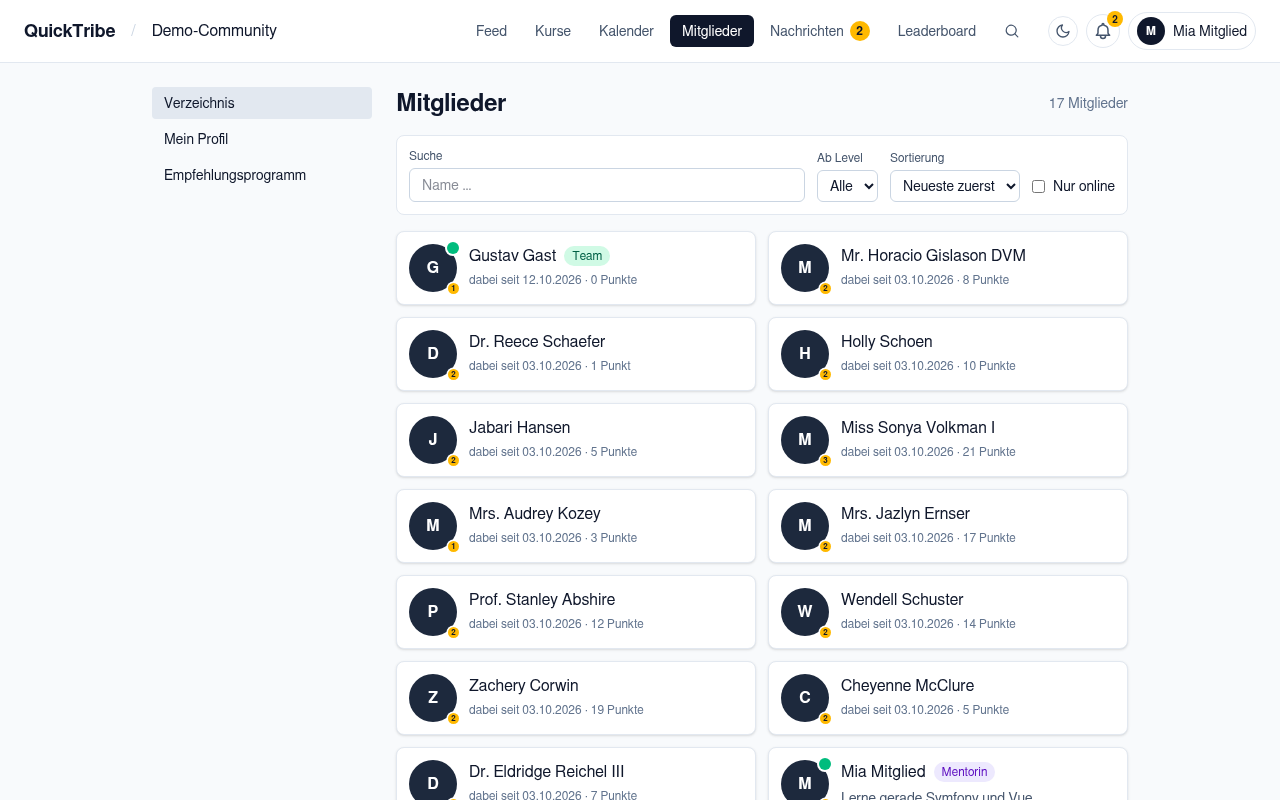
Über der Liste kannst du eingrenzen:
| Feld | Wirkung |
| --- | --- |
| **Suche** | nach Namen suchen – nach dem Anzeigenamen und, wenn du die Namen sehen darfst, auch nach Vor- und Nachnamen |
| **Ab Level** | nur Mitglieder ab einem bestimmten Level (nur wenn die Community Punkte und Level nutzt) |
| **Sortierung** | „Neueste zuerst“, „Punkte“, „Name“ oder „Zuletzt aktiv“ |
| **Nur online** | nur Mitglieder, die gerade online sind |
Bei vielen Mitgliedern blätterst du unten mit **Weiter →** und **← Zurück**.
Ein **grüner Punkt** am Profilbild bedeutet: Das Mitglied war in den letzten fünf Minuten in der Community aktiv. Die kleine Zahl am Profilbild ist sein Level.
## Profil eines Mitglieds
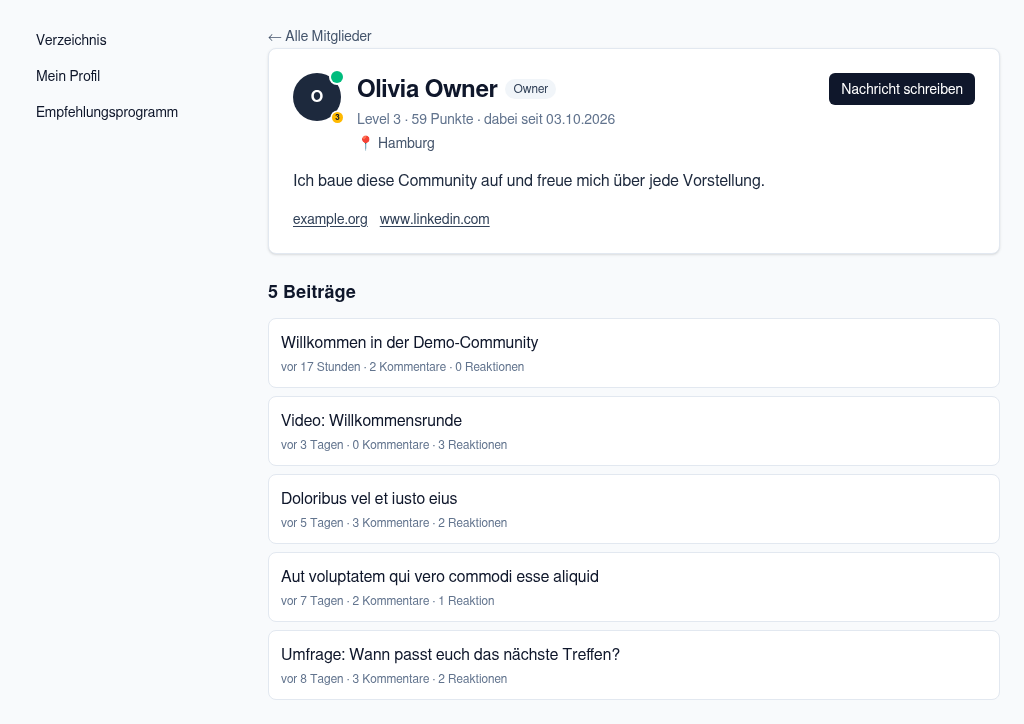
Klicke auf eine Mitgliederkarte – oder irgendwo auf der Plattform auf einen Namen oder ein Profilbild, etwa bei Beiträgen und Kommentaren im Feed, bei Kommentaren unter Lektionen, bei „Erstellt von“ an Kursen und Events oder in der Teilnehmerliste eines Events. Gelöschte Konten haben kein Profil und sind deshalb nicht verlinkt. Das Profil zeigt:
- Profilbild, Name, Abzeichen und Online-Status („Online“ oder „zuletzt aktiv …“) – darunter Vor- und Nachname, wenn die Community sie abfragt und du sie sehen darfst,
- Level und Punkte (falls die Community sie nutzt) und „dabei seit …“,
- Ort, die Vorstellung („Über mich“) und bis zu drei Links,
- den Geburtstag mit Tag und Monat („Geburtstag: 14. März“), falls die Community ihn nutzt und das Mitglied ihn angegeben und nicht ausgeblendet hat,
- für das Team bzw. Owner und Admins (je nach Einstellung der Community) die **Anschrift** mit Firma und USt-IdNr. – Mitglieder sehen sie nie,
- die letzten Beiträge des Mitglieds mit Zahl der Kommentare und Reaktionen.
Hat das Mitglied ein Profilbild hochgeladen, öffnet ein Klick darauf eine **Großansicht** mit dem Namen (Profilbilder werden mit bis zu 1024 Pixeln gespeichert). Schließen kannst du sie mit **Esc**, dem **✕** oder einem Klick neben das Bild. Ohne eigenes Bild (Anfangsbuchstabe oder Standardbild der Plattform) gibt es keine Großansicht.
Mit **Nachricht schreiben** beginnst du eine Direktnachricht (siehe [Nachrichten und Gruppen-Chats](/handbuch/mitglieder/nachrichten#neue-direktnachricht)). Fehlt der Knopf, möchte das Mitglied keine Nachrichten von dir bekommen oder du darfst in dieser Community keine Unterhaltungen beginnen.
Beiträge aus Kategorien, die du nicht sehen darfst, erscheinen auch im Profil nicht, Geburtstags-Einträge aus dem Feed ebenfalls nicht. Moderatoren, Admins und der Owner sehen im Profil zusätzlich die Moderation (siehe [Mitglieder moderieren](/handbuch/owner/mitglieder-moderieren)).
## Punkte-Verlauf
Sind Punkte und Level eingeschaltet, steht im Profil der aufklappbare Abschnitt **Punkte-Verlauf**: Er zeigt, wofür das Mitglied Punkte bekommen hat – zum Beispiel „+1 Reaktion auf einen Beitrag oder Kommentar „Titel““, „+10 Teilnahme am Event „Sommerfest““ oder „Kurs abgeschlossen“ –, die neuesten zuerst, mit **Mehr laden** für ältere. Abzüge (zurückgenommene Reaktion, gelöschter Kommentar) stehen rot mit Minus. Titel und Link erscheinen nur, wenn du den Beitrag, die Lektion, das Event oder den Kurs selbst öffnen darfst; wer reagiert oder kommentiert hat, steht nie dabei. Die Community kann den Verlauf für Mitglieder ausblenden, das Team sieht ihn immer.
## Challenges
Sind Punkte und Level eingeschaltet, steht im Profil außerdem der aufklappbare Abschnitt **Challenges**: oben die laufende Challenge mit vorläufigem Stand („Oktober 2026 · 12 Punkte · Platz 3 von 18“) und dem Enddatum, darunter alle abgeschlossenen Zeiträume mit Punkten, Platz und Teilnehmerzahl – der neueste zuerst, mit **Mehr laden** für ältere. Platz 1 trägt das Schildchen **Sieg**. Ob die Challenge wöchentlich, monatlich oder jährlich läuft, legt die Community fest (siehe [Challenge-Zeitraum](/handbuch/owner/gamification#challenge-zeitraum)). Sichtbar ist der Abschnitt für dieselben Personen wie der Punkte-Verlauf.
## Event-Historie
Im Profil steht der aufklappbare Abschnitt **Events (x)** – x ist die Zahl aller Termine, denen das Mitglied zugesagt
hat, kommende eingeschlossen. Aufgeklappt zeigt er diese Termine: kommende mit dem Schildchen **Kommend**, vergangene mit
**Eingecheckt**, wenn es am Einlass eingecheckt wurde –, der neueste Termin zuerst, mit **Mehr laden** für ältere. Oben
steht zusätzlich die Zahl der bereits besuchten Termine.
Wer die Historie sieht, legt die Community fest: Standard ist, dass jedes Mitglied **nur seine eigene** sieht und
Admins und Owner alle. Die Community kann sie auch **für alle Mitglieder** sichtbar machen oder ganz ausschalten.
Titel, Ort und Link eines Events erscheinen nur, wenn du das Event selbst öffnen darfst (Level, Plan, Altersgruppe);
sonst steht dort nur „Event“. Ein gelöschtes Event verschwindet aus der Historie. Deine eigene Historie öffnest du
auch im Kalender über **Meine Events**.
## Dienste
Hat deine Community [Dienst-Arten](/handbuch/mitglieder/kalender#dienste) eingerichtet, zeigt dein Profil unter **Dienste** je Dienst-Art, wie viele Dienste du im gewählten Jahr geleistet hast („2 von 3“), wie viele geplant sind, und darunter die einzelnen Einträge mit Datum und Termin. Dienst-Arten ohne Soll für dich zeigen nur die Zahl; gilt das Soll einer Dienst-Art erst ab einem späteren Jahr, steht dort „Soll gilt ab 2027“. Deinen eigenen Stand siehst du immer, das Team sieht ihn bei jedem Mitglied; bei anderen Mitgliedern siehst du ihn nur, wenn der Owner das unter Einstellungen → Dienste freigegeben hat.
Lässt deine Community geleistete Dienste vom Team bestätigen, steht ein Dienst nach dem Termin zunächst als **Wartet auf Bestätigung** in der Liste – er zählt erst nach der Bestätigung („1 wartet auf Bestätigung“ unter der Dienst-Art). Einen abgelehnten Dienst siehst du als **Nicht bestätigt** mit der Begründung des Teams; er zählt nicht. Abgelehnte Dienste und ihre Begründung sehen nur du und das Team, nie andere Mitglieder. Bist du mit einer Ablehnung nicht einverstanden, wende dich an das Team – es kann den Dienst nachträglich bestätigen.
## Abzeichen und Rollen
Neben vielen Namen stehen kleine farbige **Abzeichen**. Es gibt vier Arten:
- **Team-Rolle** – „Owner“, „Admin“ oder „Moderator“ zeigt, wer die Community leitet und moderiert.
- **Eigene Rollen** – Kennzeichnungen, die der Owner vergibt, etwa „Mentorin“, „Coach“ oder „Gründungsmitglied“. Sie geben keine zusätzlichen Rechte.
- **Plan-Abzeichen** – manche Pläne zeigen, wer sie gebucht hat, z. B. „Premium“.
- **Alters-Tags** – nutzt die Community Altersgruppen, kann neben dem Namen z. B. „Ü18“ stehen. Die Gruppe ergibt sich aus dem Geburtsdatum (das selbst nie angezeigt wird). Je nach Einstellung sieht sie nur das Team oder alle Mitglieder; ausblenden lässt sie sich nicht.
Statt eines Schildchens kann eine Rolle oder ein Plan auch den **Namen farbig** darstellen (im Bild oben etwa „Moritz Moderator“ in Orange). Abzeichen erscheinen überall, wo der Name steht: im Feed, in Kommentaren, im Verzeichnis, in Profilen und Chats.
Abzeichen kannst du dir nicht selbst geben. Eigene Rollen vergibt das Team (siehe [Rollen](/handbuch/owner/rollen)). Manche Rollen sind intern und nur für das Team sichtbar – sie erscheinen weder bei dir noch bei anderen Mitgliedern; in deinem [Datenexport](/handbuch/mitglieder/konto-datenschutz#meine-daten-exportieren) sind sie enthalten und als intern gekennzeichnet. Plan-Abzeichen erscheinen automatisch mit dem Plan und verschwinden, wenn er endet oder wegen eines Zahlungsproblems pausiert.
## Eigenes Community-Profil bearbeiten
Dein Profil kann in jeder Community anders aussehen.
1. Öffne dein Profil: unter **Mitglieder** links (bzw. auf dem Handy oben) auf **Mein Profil**, oben rechts im Verzeichnis auf **Mein Profil** oder im Benutzermenü auf **Mein Profil (Community)**. Klicke dort auf **Profil bearbeiten**.
2. Fülle aus:
- **Über mich** – ein paar Sätze zu dir (bis 500 Zeichen).
- **Ort** – z. B. deine Stadt.
- **Links (bis zu drei)** – Webseite, Blog, LinkedIn … Links müssen mit `http://` oder `https://` beginnen.
3. Klicke auf **Speichern**.
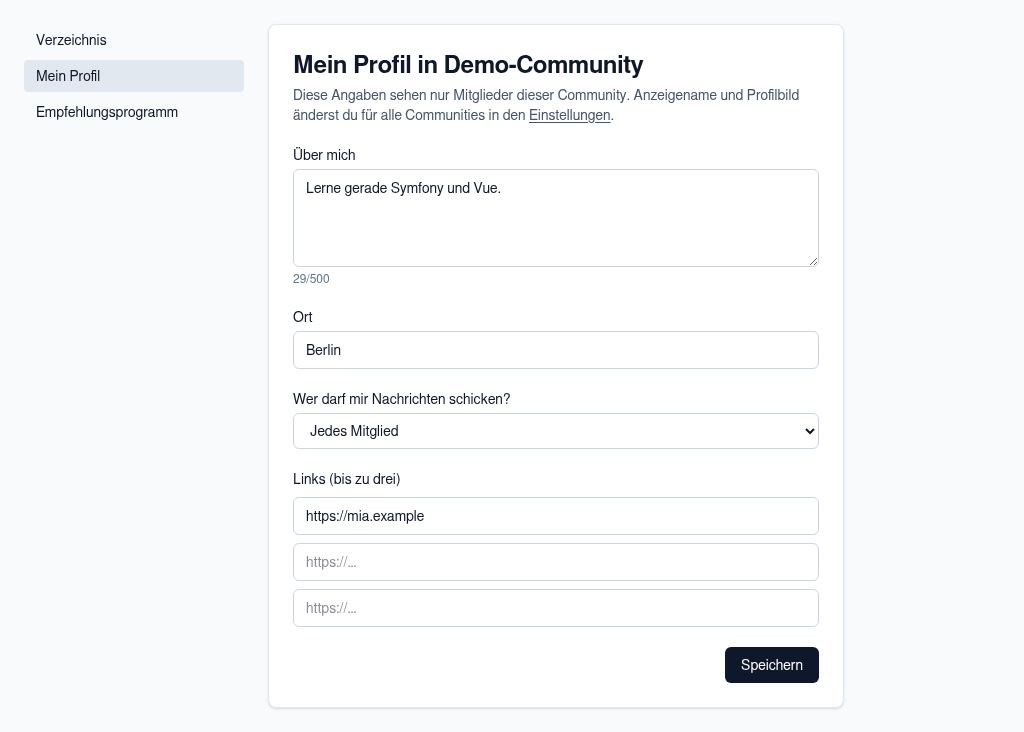
Diese Angaben sehen nur Mitglieder dieser Community. **Anzeigename** und **Profilbild** gelten dagegen für alle Communities; du änderst sie im [Account](/handbuch/mitglieder/konto-datenschutz#profilbild) (Benutzermenü → **Account**).
## Geburtstag
Nutzt die Community den Geburtstag, steht unter **Mein Profil** der Schalter **Geburtstag zeigen** (standardmäßig an). Ausgeschaltet sehen andere Mitglieder dieser Community deinen Geburtstag nicht mehr in deinem Profil, und im [Feed](/handbuch/mitglieder/feed#geburtstage-im-feed) erscheint kein Geburtstags-Eintrag für dich – auch frühere Einträge (samt Glückwünschen) sind dann ausgeblendet, bis du den Schalter wieder einschaltest. Du selbst siehst ihn in deinem Profil weiter, mit dem Zusatz „für andere ausgeblendet“. Die Einstellung gilt nur für diese Community; das Datum selbst pflegst du unter [Einstellungen → Persönliche Angaben](/handbuch/mitglieder/konto-datenschutz#geburtstag). Hast du noch keins eingetragen, steht dort „Du hast noch kein Geburtsdatum eingetragen.“ mit einem Link zu den Einstellungen.
## Wer mir Nachrichten schreiben darf
Unter **Mein Profil** legst du je Community fest, wer dir eine neue Unterhaltung schicken darf:
| Einstellung | Bedeutung |
| --- | --- |
| **Jedes Mitglied** | alle Mitglieder der Community (Standard) |
| **Nur Owner, Admins und Moderatoren** | nur das Team |
| **Niemand (Team kann dich trotzdem erreichen)** | keine neuen Unterhaltungen von Mitgliedern |
Das Team kann dir immer schreiben, damit dich wichtige Hinweise erreichen – bei beiden Einschränkungen erreichen dich also nur noch Owner, Admins und Moderatoren. Die Einstellung gilt auch in bestehenden Direktnachrichten: Wer dir nicht mehr schreiben darf, kann dort auch nicht mehr antworten; der bisherige Verlauf bleibt lesbar. Mehr unter [Nachrichten und Gruppen-Chats](/handbuch/mitglieder/nachrichten#wenn-nachrichten-gesperrt-sind).