---
title: "Feed, Beiträge und Umfragen"
description: "Beiträge lesen, schreiben, kommentieren, reagieren, erwähnen und an Umfragen teilnehmen"
---
Der **Feed** ist das Herzstück jeder Community: Hier schreiben Mitglieder Beiträge, kommentieren, reagieren und stimmen in Umfragen ab.
## Der Feed im Überblick
Klicke in der Navigation auf **Feed**. Du siehst:
- **links** den Knopf **Neuer Beitrag**, die Links **Alle Beiträge** und **Meine Entwürfe**, **Benachrichtigungen** (Abos für neue Beiträge und Foren, siehe [Neue Beiträge und Foren abonnieren](/handbuch/mitglieder/benachrichtigungen#neue-beiträge-und-foren-abonnieren)), die **Kategorien** und darunter deinen Stand („Level 2 · 17 Punkte“) sowie **Community verlassen**,
- **rechts** die Beitragskarten mit Autor, Zeitpunkt, Kategorie, Titel, Text, Reaktionen und Zahl der Kommentare,
- **oben rechts** die Reiter zum Sortieren.
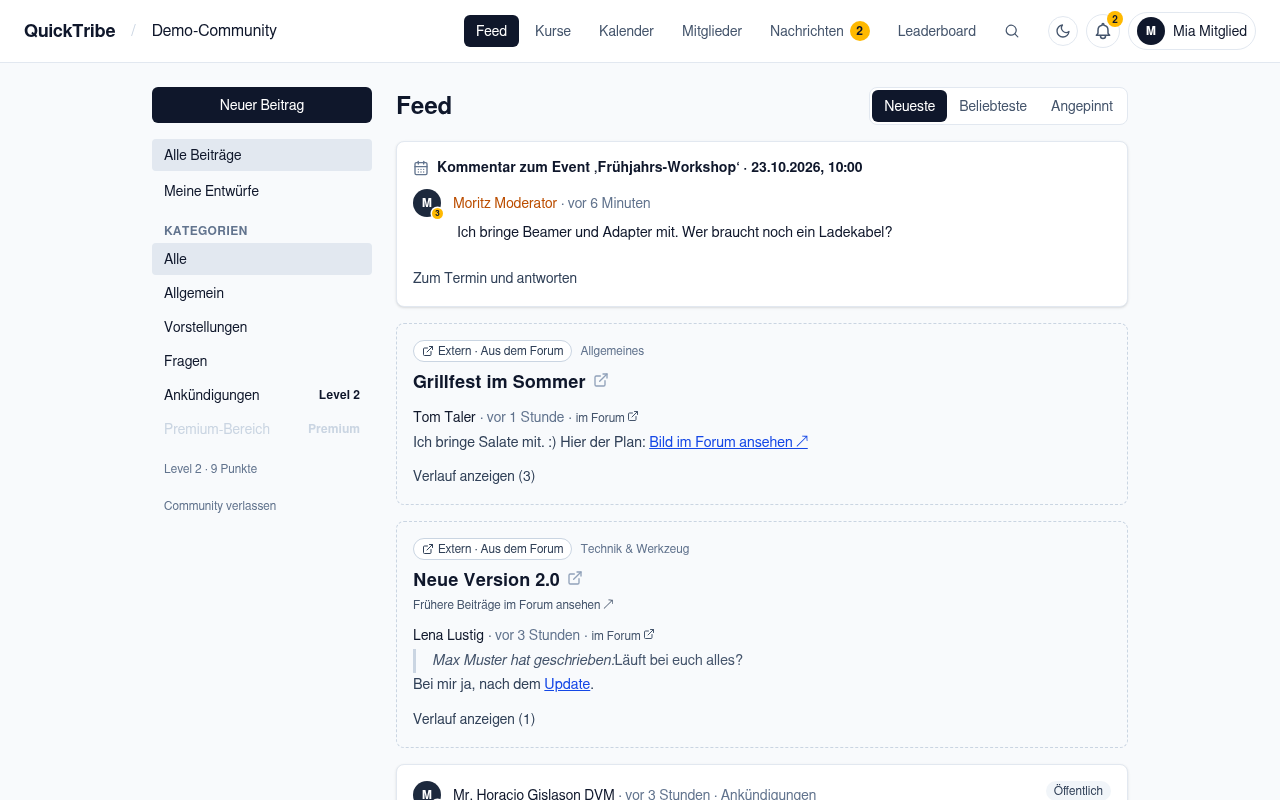
Je nach Community stehen in der linken Spalte unter den Kategorien noch Karten: Karten mit Überschriften wie „Aus dem Forum“ zeigen die neuesten Einträge aus einem Forum, Blog oder Kanal der Community – ein Klick öffnet den Eintrag in einem neuen Tab. Die Karte **Folge uns** führt zu den Kanälen der Community (YouTube, Instagram …). Beiträge aus einem Forum können auch direkt zwischen den Beiträgen stehen (siehe [Externe Beiträge im Feed](#externe-beiträge-im-feed)).
Ein Klick auf Namen oder Profilbild des Autors – auch bei Kommentaren – öffnet sein [Profil](/handbuch/mitglieder/mitglieder-profil#profil-eines-mitglieds). Hat jemand die Community verlassen, bleibt der Name ohne Link. Die kleine Zahl am Profilbild ist das **Level** des Autors (nur wenn die Community Punkte und Level nutzt). Farbige Schildchen neben dem Namen sind Rollen- oder Plan-Abzeichen (siehe [Abzeichen und Rollen](/handbuch/mitglieder/mitglieder-profil#abzeichen-und-rollen)). Rechts oben auf einer Karte zeigen **Angepinnt** und **Öffentlich**, dass ein Beitrag vom Team hervorgehoben wurde bzw. auch ohne Anmeldung lesbar ist.
## Der Feed aktualisiert sich selbst
Lässt du den Feed bei **Angepinnt** oder **Neueste** offen, kommen neue Einträge von selbst dazu – du musst die Seite nicht neu laden. Das gilt für Beiträge, Geburtstage, Forenbeiträge und Event-Kommentare, auch wenn du nach einer Kategorie filterst.
- Der Feed schaut etwa **einmal pro Minute** nach Neuem, bei einem neuen Beitrag meist schon nach wenigen Sekunden. Ist der Tab im Hintergrund, pausiert das; kehrst du zurück, holt der Feed Verpasstes sofort nach.
- **Stehst du ganz oben**, erscheinen neue Einträge einfach oben und sind kurz farbig umrandet.
- **Liest du weiter unten**, bleibt der Text vor dir stehen: Neues wird oberhalb eingefügt, ohne dass die Seite springt. Oben erscheint ein kleiner Hinweis wie **3 neue Einträge** – ein Klick darauf bringt dich nach oben.
- Bereits angezeigte Beiträge oben im Feed bekommen dabei ihre aktuellen Zahlen (Reaktionen, Kommentare, Umfrage); gelöschte verschwinden. Die Reihenfolge weiter unten bleibt, wie sie ist.
- Waren es mehr neue Einträge, als auf einmal passen (etwa nach langer Pause), lädt **Weitere neue Beiträge laden** bzw. der Hinweis **Neue Einträge** den Feed neu.
- Bei **Beliebteste** aktualisiert sich der Feed nicht von selbst, damit sich die Reihenfolge beim Lesen nicht verschiebt. Wechselst du zu **Angepinnt** oder **Neueste**, siehst du den aktuellen Stand.
Bist du gerade in einem anderen Bereich der Community (Kalender, Mitglieder …), zeigt ein **gelber Punkt** am Menüpunkt **Feed**, dass seit deinem letzten Besuch im Feed ein neuer Beitrag erschienen ist, den du lesen darfst – meist sogar ohne Neuladen, sobald er erscheint. Deine eigenen Beiträge zählen nicht, Forenbeiträge und Event-Kommentare ebenfalls nicht. Öffnest du den Feed, verschwindet der Punkt.
## Sortieren und nach Kategorie filtern
Mit den Reitern oben rechts sortierst du den Feed:
| Reiter | Zeigt |
| --- | --- |
| **Angepinnt** (Standard) | oben die Beiträge, die das Team angepinnt hat – oft Regeln, Ankündigungen und Wichtiges zum Einstieg, der zuletzt angepinnte zuerst –, darunter alle übrigen Einträge wie bei **Neueste** |
| **Neueste** | alle Einträge streng nach Datum, die jüngsten zuerst – angepinnte Beiträge stehen hier an ihrer Datumsstelle |
| **Beliebteste** | Beiträge mit den meisten Reaktionen zuerst |
Mit einem Klick auf eine **Kategorie** links siehst du nur deren Beiträge – bei **Angepinnt** stehen dann die angepinnten Beiträge dieser Kategorie oben; **Alle** hebt den Filter wieder auf.
## Externe Beiträge im Feed
Bindet die Community ein Forum, einen Blog oder einen Kanal ein, stehen dessen Beiträge bei **Angepinnt** und **Neueste** nach Datum zwischen den Beiträgen der Mitglieder. Du erkennst sie am gestrichelten Rahmen und an der Plakette **Extern · …** mit dem Namen der Quelle; daneben stehen das Forum und ggf. die Kategorie der Community.
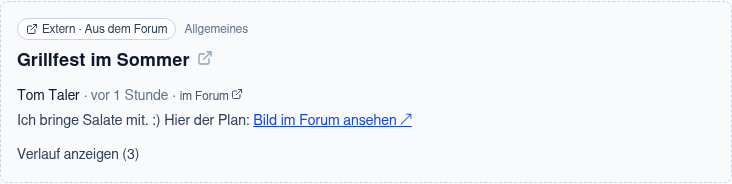
- Antworten zu einem Thema sind meist zu **einer Karte** zusammengefasst: oben steht der neueste Beitrag. Kommt eine neue Antwort dazu, rückt die Karte wieder nach oben. **Verlauf anzeigen (N)** blendet die älteren Beiträge darunter ein und wieder aus – vom neuesten zum ältesten, der Eröffnungsbeitrag zuletzt –, soweit QuickTribe sie gespeichert hat; fehlt der Anfang, führt **Frühere Beiträge im Forum ansehen ↗** ins Forum.
- Längere Texte sind gekürzt – **mehr anzeigen** klappt sie auf.
- Bilder aus dem Forum werden nicht geladen; **Bild im Forum ansehen ↗** öffnet das Bild beim Anbieter.
- Der Name ist der des Verfassers im Forum – er hat kein Profil in der Community.
- Reagieren, kommentieren oder melden kannst du externe Beiträge hier nicht; dafür öffnen der Titel und **im Forum ↗** den Beitrag in einem neuen Tab. Neue Themen und Antworten eines Forums kannst du abonnieren (siehe [Neue Beiträge und Foren abonnieren](/handbuch/mitglieder/benachrichtigungen#neue-beiträge-und-foren-abonnieren)).
Bei **Beliebteste** erscheinen keine externen Beiträge. Ist der Quelle eine Kategorie zugeordnet, erscheinen sie auch, wenn du nach dieser Kategorie filterst.
## Event-Kommentare im Feed
Kommentiert jemand einen Termin im [Kalender](/handbuch/mitglieder/kalender#kommentare-zum-termin), erscheint das bei
**Angepinnt** und **Neueste** als Karte zwischen den Beiträgen: „Kommentar zum Event ‚Sommerfest‘ · 14.10.2026, 18:00“ mit den neuesten
Kommentaren darunter.
- Es gibt **eine Karte je Termin**. Kommt ein weiterer Kommentar dazu, rückt die Karte wieder nach oben, statt dass
eine zweite erscheint.
- Ein Klick auf die Überschrift oder auf **Zum Termin und antworten** (bei mehr Kommentaren **Alle N Kommentare zum
Termin ansehen**) öffnet den Termin im Kalender, direkt bei den Kommentaren. Dort antwortest und reagierst du.
- Du siehst nur Karten zu Events, die du sehen darfst (Level, Plan). Bei **Beliebteste** und beim Filter nach einer
Kategorie erscheinen keine Event-Karten.
## Geburtstage im Feed
Hat die Community **Geburtstage im Feed** eingeschaltet, erscheint am Geburtstag eines Mitglieds automatisch ein eigener Eintrag mit Torte: „🎂 Mia hat heute Geburtstag!“, danach „Mia hatte am 13. Oktober Geburtstag.“ Der Eintrag bleibt im Feed und steht wie ein Beitrag nach Datum einsortiert.
- **Gratulieren:** Reagiere mit dem Herz oder schreib einen Kommentar – wie bei jedem Beitrag. Das Geburtstagskind bekommt eine Benachrichtigung „… hat dir zum Geburtstag geschrieben“.
- **Punkte:** Geburtstags-Einträge zählen wie jeder Beitrag: Das Geburtstagskind bekommt die Punkte für erhaltene Likes und Glückwunsch-Kommentare, und Likes auf einen Glückwunsch bringen dessen Verfasser Punkte (siehe [Leaderboard](/handbuch/mitglieder/leaderboard)).
- Der Eintrag entsteht, sobald in der Zeitzone, die das Geburtstagskind in seinen [Einstellungen](/handbuch/mitglieder/konto-datenschutz#anzeigename-sprache-zeitzone-und-darstellung) gewählt hat, sein Geburtstag beginnt (spätestens eine Viertelstunde danach). Wer am 29. Februar geboren ist, bekommt ihn in Jahren ohne Schalttag am 28. Februar.
- Ein Name oder Profilbild im Eintrag öffnet das Profil. Das Jahr und das Alter erscheinen nie.
- Bearbeiten oder anpinnen lässt sich ein Geburtstags-Eintrag nicht. Löschen können ihn das Geburtstagskind selbst und das Team (Moderatoren, Admins, Owner).
- Geburtstags-Einträge stehen unter **Angepinnt** (unter den angepinnten Beiträgen) und **Neueste**, nicht unter **Beliebteste**, nicht beim Filter nach einer Kategorie, nicht in der Suche, nicht auf öffentlichen Seiten und nicht unter „Letzte Beiträge“ im Profil.
- Hat die Community die Funktion auf bestimmte Pläne beschränkt, siehst du Geburtstage im Feed nur mit einem dieser Pläne, und nur Mitglieder mit einem dieser Pläne bekommen einen Eintrag.
- Es erscheinen nur Mitglieder, die ein Geburtsdatum angegeben und es in ihrem [Community-Profil](/handbuch/mitglieder/mitglieder-profil#geburtstag) nicht ausgeblendet haben. Wer die Anzeige ausschaltet oder die Community verlässt, dessen frühere Geburtstags-Einträge sind ebenfalls ausgeblendet; beim Löschen des Kontos werden sie samt Kommentaren gelöscht.
## Gesperrte Kategorien (Level, Plan)
Manche Kategorien sind nicht für alle offen:
- **Level** – neben dem Namen steht z. B. „Level 2“. Hast du dieses Level erreicht, ist die Kategorie normal nutzbar; sonst ist sie grau und lässt sich nicht anklicken („Ab Level 2“). Wie du Level aufsteigst, steht unter [Leaderboard, Punkte und Level](/handbuch/mitglieder/leaderboard).
- **Plan** – neben dem Namen steht der Name eines Plans, z. B. „Premium“. Grau bedeutet: Du hast diesen Plan nicht („Nur für Premium“). Wie du einen Plan buchst, steht unter [Pläne, Zahlungen und Rechnungen](/handbuch/mitglieder/plaene-zahlungen).
- **Altersgruppe** – neben dem Namen steht eine Altersgruppe, z. B. „Ü18“. Grau bedeutet: Du gehörst nicht zu dieser Gruppe („Nur für Ü18“). Die Gruppe ergibt sich aus deinem Geburtsdatum; hast du keins angegeben, steht darunter **Geburtsdatum im Konto ergänzen** (siehe [Konto → Geburtstag](/handbuch/mitglieder/konto-datenschutz#geburtstag)). Kurse und Events können ebenso auf Altersgruppen beschränkt sein.
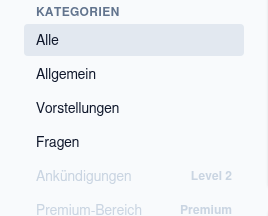
Beiträge aus gesperrten Kategorien erscheinen auch nicht unter „Alle“ und nicht in der Suche. Sobald du das Level erreichst oder den Plan buchst, sind sie sofort sichtbar.
Daneben gibt es Kategorien, in denen du zwar lesen und kommentieren, aber **nur mit einem bestimmten Plan schreiben** darfst. Solche Kategorien bietet dir der Editor dann gar nicht erst zur Auswahl an – ebenso wenig Kategorien, deren Level du noch nicht erreicht hast.
## Beitrag lesen
Klicke auf den Titel eines Beitrags. Die Beitragsansicht zeigt den vollständigen Text mit Bildern, Videos und Anhängen, die Reaktionen und darunter alle Kommentare. **Zurück zum Feed** bringt dich zurück.
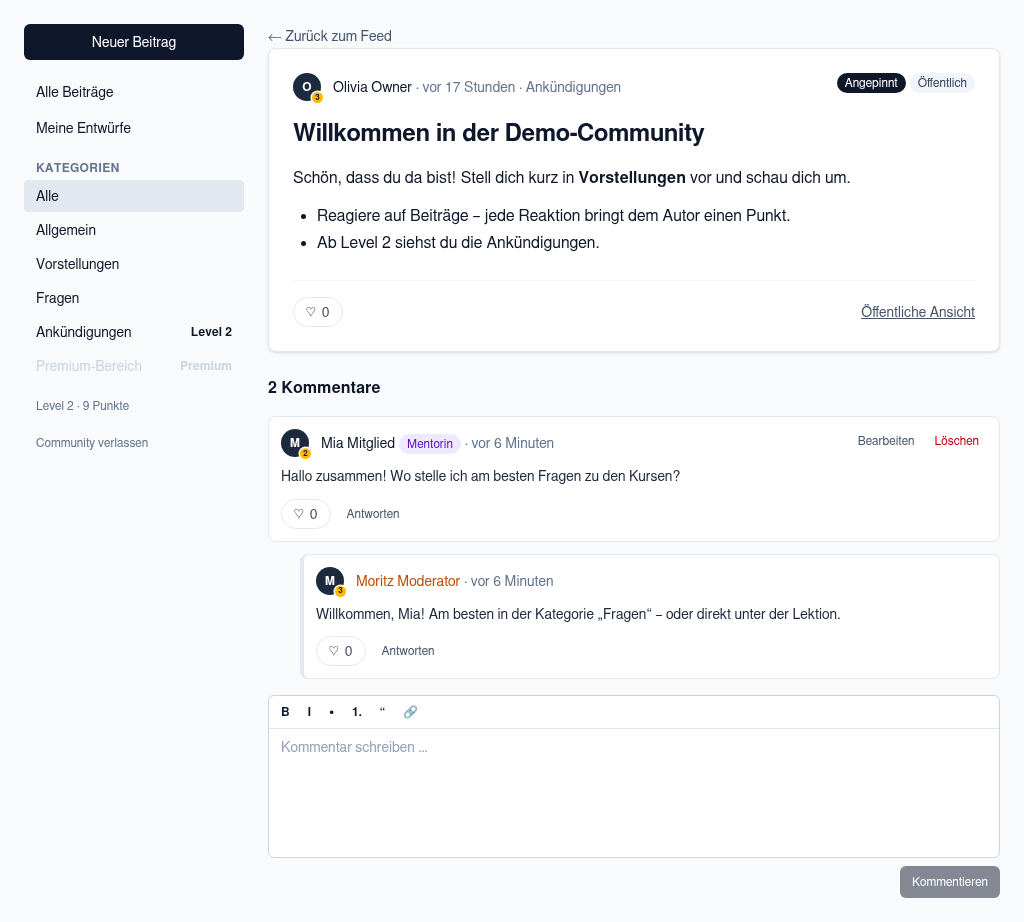
Öffentliche Beiträge haben unten rechts den Link **Öffentliche Ansicht**: So sieht der Beitrag für Gäste und Suchmaschinen aus. Diesen Link kannst du weitergeben, auch an Personen ohne Konto.
## Beitrag schreiben
1. Klicke im Feed auf **Neuer Beitrag**.
2. Gib einen **Titel** ein („Worum geht es?“).
3. Schreibe den **Inhalt**. Die Werkzeugleiste über dem Textfeld bietet: **B** fett, **I** kursiv, **•** Aufzählung, **1.** nummerierte Liste, **“** Zitat, 🔗 Link, 🙂 Emoji (siehe [Emojis einfügen](#emojis-einfügen)), 🖼️ Bild, ▶ Video und **H2** Zwischenüberschrift.
4. Wähle eine **Kategorie** (oder „Keine Kategorie“).
5. Optional: Anhänge, Umfrage, geplante Veröffentlichung, öffentlich (siehe unten).
6. Klicke auf **Veröffentlichen**.
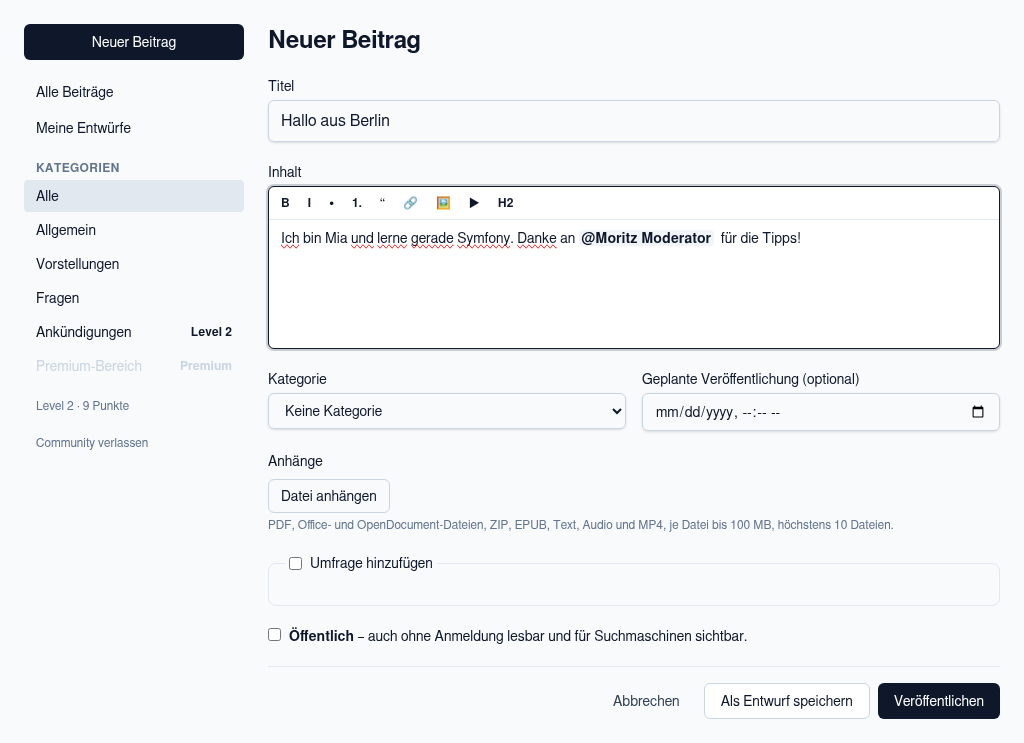
**Öffentlich** macht den Beitrag auch ohne Anmeldung lesbar – auf der Landingpage der Community und für Suchmaschinen. Lass den Haken weg, wenn der Beitrag nur für Mitglieder gedacht ist. In Kategorien mit Level- oder Plan-Sperre können Beiträge nicht öffentlich sein.
**Wartezeit zwischen Beiträgen:** Nach einem Beitrag kannst du erst nach einer Wartezeit den nächsten veröffentlichen (Standard 10 Minuten, die Community kann sie ändern oder abschalten). Versuchst du es früher, erscheint „Du kannst in … Minuten wieder einen Beitrag veröffentlichen.“ – speichere den Beitrag dann mit **Als Entwurf speichern** und veröffentliche ihn später. Entwürfe zählen nicht, geplante Beiträge schon (beim Planen). Kommentare sind nicht betroffen.
Bist du in der Community stummgeschaltet, kannst du lesen, aber keine Beiträge und Kommentare schreiben.
## Bilder, Anhänge, Videos und Links
**Bilder** fügst du mit dem Bild-Symbol 🖼️ in den Text ein. Erlaubt sind übliche Bildformate bis 10 MB; die Plattform verkleinert sie auf höchstens 2000 Pixel. Bilder von fremden Webseiten lassen sich nicht einbinden – lade sie selbst hoch.
**Anhänge** hängst du unter dem Text mit **Datei anhängen** an: PDF, Office- und OpenDocument-Dateien, ZIP, EPUB, Text, Audio und MP4, je Datei bis 100 MB, höchstens 10 Dateien je Beitrag. Ein Balken zeigt den Upload-Fortschritt; mit **Entfernen** nimmst du eine Datei wieder heraus. Andere Mitglieder laden Anhänge mit einem Klick herunter. Webseiten, Bilder und Programme sind als Anhang nicht erlaubt.
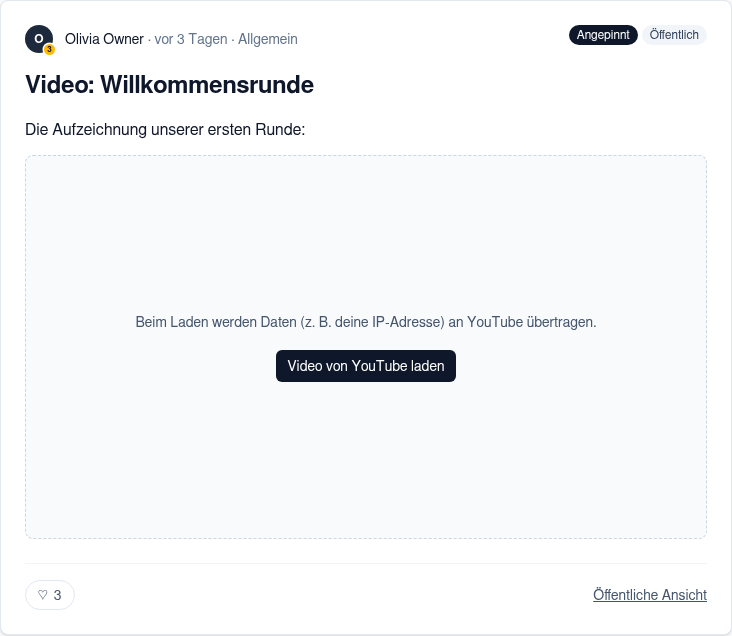
**Videos** von YouTube, Vimeo oder Loom bettest du mit dem Symbol ▶ ein: Link einfügen, fertig. Das Symbol gibt es nur, wenn der Owner Video-Einbettungen erlaubt hat. Eingebettete Videos laden erst nach einem Klick auf **Video von YouTube laden** – vorher fließen keine Daten an den Anbieter.
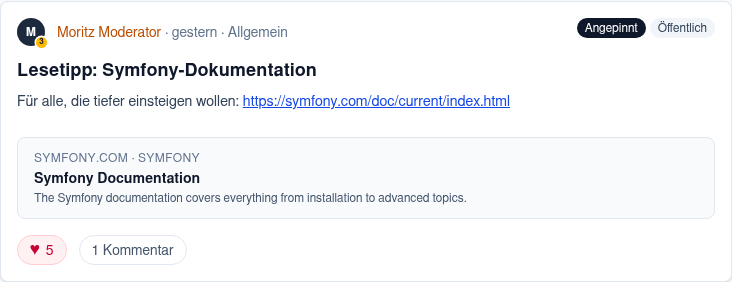
**Links** setzt du mit 🔗 oder fügst die Adresse einfach in den Text ein. Für den ersten Link eines Beitrags erzeugt die Plattform nach dem Speichern automatisch eine **Vorschaukarte** mit Titel, Beschreibung und Bild der Seite. Das kann einen Moment dauern; klappt es nicht, bleibt der Link einfach als Link stehen.
## Personen erwähnen
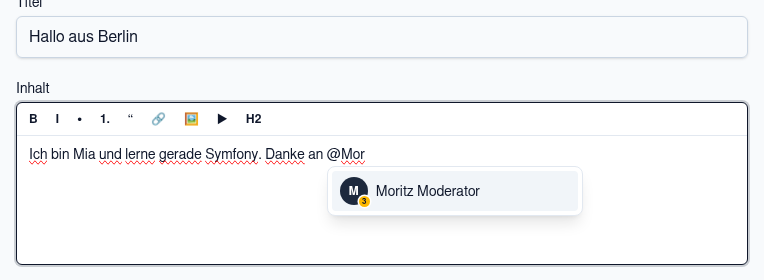
Erwähnen kannst du in **Beiträgen** und in **Kommentaren** – unter Beiträgen, Lektionen und Events. Tippe im Text `@` und die ersten Buchstaben eines Namens. Eine Liste schlägt passende Mitglieder der Community mit Name und Profilbild vor; wähle mit Klick bzw. Antippen oder mit den Pfeiltasten und Enter (oder Tab), Escape schließt die Liste. Vorgeschlagen werden nur aktuelle Mitglieder – wer ausgetreten, entfernt oder gesperrt ist, erscheint nicht, und dich selbst schlägt die Liste nicht vor.
Die erwähnte Person bekommt eine Benachrichtigung in der Glocke („… hat dich erwähnt“, hervorgehoben mit **@ Du wurdest erwähnt**), als Push-Mitteilung, wenn sie Push eingeschaltet hat, und auf Wunsch per E-Mail (**Account → E-Mail-Benachrichtigungen** → „Jemand erwähnt mich“). Dabei gilt:
- Benachrichtigt wird nur, wer den Beitrag, die Lektion bzw. das Event auch sehen darf – wer etwa eine gesperrte Kategorie, einen Kurs ohne Freischaltung oder ein Event mit Plan-Bindung nicht sieht, erfährt auch nichts von der Erwähnung.
- Jede Person bekommt für einen Kommentar nur **eine** Benachrichtigung: Wirst du in einer Antwort auf deinen Kommentar oder in einem Kommentar zu deinem Beitrag erwähnt, zählt die Erwähnung.
- Bearbeitest du einen Text, werden nur **neu hinzugekommene** Erwähnungen benachrichtigt. In Entwürfen und geplanten Beiträgen erfahren die Erwähnten erst beim Veröffentlichen davon.
- Ein Text kann höchstens **20 Personen** erwähnen. Wer sehr viele Personen in kurzer Zeit erwähnt, löst eine Zeit lang keine weiteren Erwähnungs-Benachrichtigungen aus; der Text selbst wird trotzdem gespeichert.
Im fertigen Beitrag oder Kommentar ist der Name ein Link zum Profil. Ist die erwähnte Person nicht mehr Mitglied der Community oder hat sie ihr Konto gelöscht, bleibt der Name als Text ohne Link stehen; auf öffentlichen Seiten ohne Anmeldung erscheinen Erwähnungen ebenfalls ohne Link. In Nachrichten sowie in den Beschreibungen von Lektionen, Kursen und Events gibt es keine Erwähnungen.
## Emojis einfügen
In **Beiträgen**, in **Kommentaren** (unter Beiträgen, Lektionen und Events, auch beim Antworten und Bearbeiten) und in
[Nachrichten](/handbuch/mitglieder/nachrichten#unterhaltung-lesen-und-antworten) öffnet der Knopf **🙂** („Emoji
einfügen“) die Emoji-Auswahl:
- **Suchen:** Tippe oben einen Begriff wie „Daumen“, „Herz“ oder „Pizza“. Gesucht wird in der Sprache, in der du die
Plattform nutzt (Deutsch oder Englisch); Groß- und Kleinschreibung und Umlaute spielen keine Rolle („lacheln“ findet
„lächeln“).
- **Kategorien:** Die Reiter führen zu Smileys & Personen, Tiere & Natur, Essen & Trinken, Reisen & Orte, Aktivitäten,
Objekten, Symbolen und Flaggen.
- **Zuletzt benutzt:** Der erste Reiter (🕘) zeigt die Emojis, die du zuletzt gewählt hast. Die Liste merkt sich dein
Browser – sie gilt je Gerät.
Ein Klick bzw. Antippen fügt das Emoji dort ein, wo dein Cursor steht (eine Markierung wird ersetzt), und schließt die
Auswahl – du schreibst direkt weiter. Auf dem Smartphone erscheint die Auswahl als Blatt am unteren Bildschirmrand;
antippen daneben oder ✕ schließt sie. Emojis sind normaler Text: Wie sie aussehen, bestimmt das Gerät der Lesenden
(Apple, Android und Windows zeichnen sie unterschiedlich). Varianten mit Hautfarbe bietet die Auswahl nicht an – die
kannst du weiter über die Emoji-Tastatur deines Geräts eingeben.
**Mit der Tastatur:** Mit **Tab** bzw. **Shift + Tab** zum Knopf 🙂 – im Textfeld eines Kommentars ist er der letzte
Knopf der Werkzeugleiste, **Shift + Tab** springt also direkt dorthin; im Beitragseditor folgen nach 🙂 noch Bild, Video
und Überschrift. **Enter** öffnet die Auswahl mit dem Cursor im Suchfeld. **Pfeil nach unten** springt in die Emojis, die **Pfeiltasten**
wählen eines, **Enter** fügt es ein; Enter im Suchfeld nimmt gleich den ersten Treffer. Mit **Tab** erreichst du die
Kategorie-Reiter (Pfeil links/rechts wechselt), **Escape** schließt die Auswahl ohne Einfügen. Screenreader lesen den
Namen jedes Emojis vor.
Die Namen und Suchbegriffe der Emojis stammen aus Unicode CLDR (© Unicode, Inc., Unicode License v3, siehe
[Verwendete Daten und Lizenzen Dritter](/lizenzen-dritter)).
## Entwürfe und geplante Beiträge
Noch nicht fertig? Klicke statt „Veröffentlichen“ auf **Als Entwurf speichern**. Entwürfe sieht niemand außer dir.
Soll ein Beitrag zu einem bestimmten Zeitpunkt erscheinen, trage Datum und Uhrzeit unter **Geplante Veröffentlichung (optional)** ein. Der Knopf heißt dann **Planen**. Zur geplanten Zeit (in deiner Zeitzone) erscheint der Beitrag automatisch im Feed.
Alle Entwürfe und geplanten Beiträge findest du links unter **Meine Entwürfe**. Sie tragen das Schildchen **Entwurf** bzw. **Geplant**.
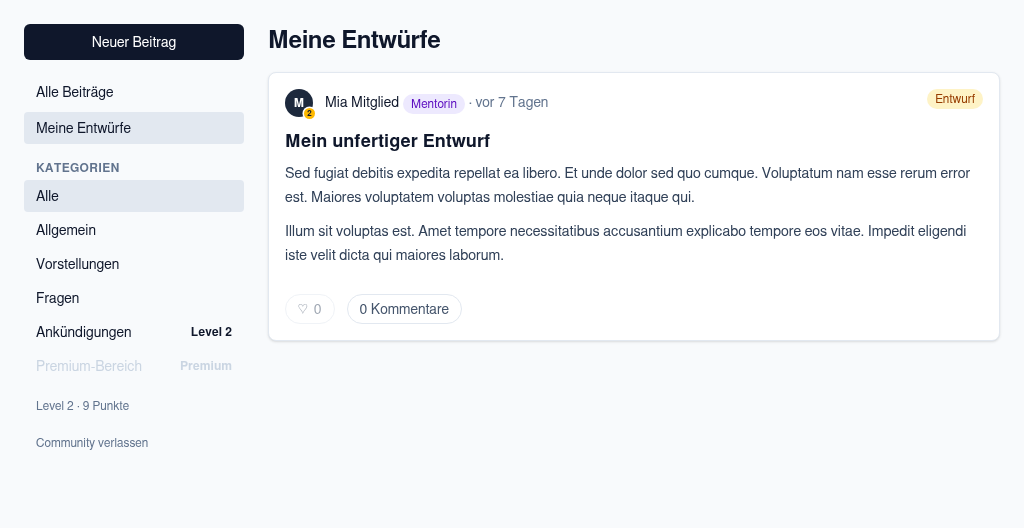
Öffne einen Entwurf und klicke auf **Bearbeiten**, um weiterzuschreiben, oder auf **Jetzt veröffentlichen**, um ihn sofort zu veröffentlichen.
## Kommentieren und antworten
Unter jedem Beitrag steht der Kommentarbereich:
1. Schreibe in das Feld „Kommentar schreiben …“. Fett, kursiv, Listen, Zitate, Links und [Emojis](#emojis-einfügen) sind möglich.
2. Klicke auf **Kommentieren**.
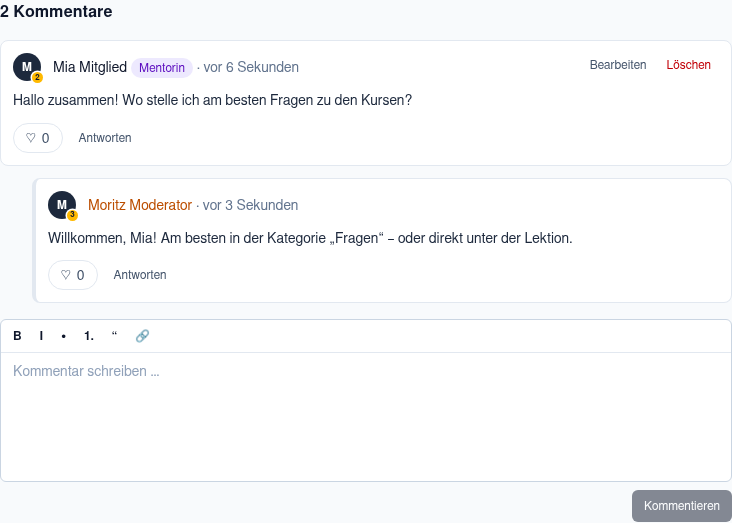
Mit **Antworten** unter einem Kommentar antwortest du direkt darauf. Antworten stehen eingerückt unter dem ursprünglichen Kommentar; auch eine Antwort auf eine Antwort landet dort, damit Gespräche übersichtlich bleiben. Bei vielen Kommentaren lädt **Weitere Kommentare** ältere nach.
Deine eigenen Kommentare kannst du über **Bearbeiten** ändern (sie tragen danach den Hinweis „bearbeitet“) und über **Löschen** entfernen.
Auch Kommentare kannst du mit dem Herz darunter mit einer Reaktion versehen. Wer einen Kommentar auf seinen Beitrag oder eine Antwort auf seinen Kommentar bekommt, wird in der Glocke benachrichtigt.
Termine im Kalender haben einen eigenen Kommentarbereich, der genauso funktioniert (siehe [Kommentare zum Termin](/handbuch/mitglieder/kalender#kommentare-zum-termin)).
## Reagieren
Gefällt dir ein Beitrag, klicke auf das **Herz** darunter. Die Zahl zeigt, wie viele Mitglieder reagiert haben; ein rotes Herz bedeutet, dass du selbst reagiert hast. Ein zweiter Klick nimmt deine Reaktion zurück.
Nutzt die Community Punkte und Level, bringt jede Reaktion dem Autor einen Punkt (siehe [Leaderboard, Punkte und Level](/handbuch/mitglieder/leaderboard#punkte-sammeln)).
## Umfragen: abstimmen und Ergebnisse
Manche Beiträge enthalten eine Umfrage.
- **Einfachauswahl**: Klicke auf eine Antwort – deine Stimme zählt sofort. Ein Klick auf eine andere Antwort ändert deine Wahl („Wahl änderbar“).
- **Mehrfachauswahl** („Mehrfachauswahl: bis zu 2 Antworten“): Setze die Haken und klicke auf **Abstimmen**. Später änderst du deine Wahl mit **Auswahl ändern**.
- **Stimme zurückziehen** nimmt deine Stimme ganz zurück.
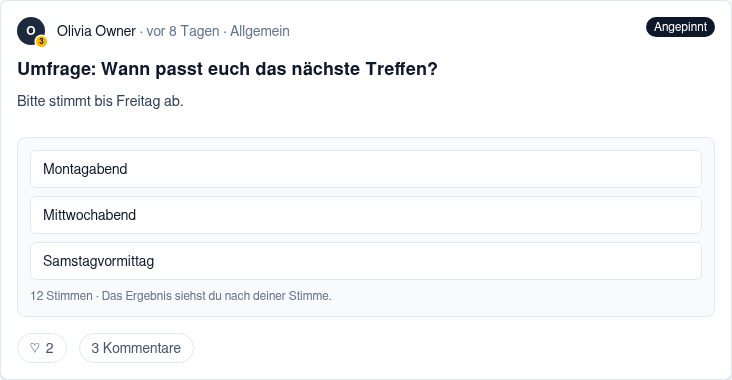
Unter den Antworten steht, wie viele Mitglieder abgestimmt haben und wann du das **Ergebnis** siehst. Je nach Umfrage ist es immer sichtbar, erst nach deiner eigenen Stimme oder erst nach dem Ende der Umfrage. Dann zeigen Balken und Prozentzahlen die Verteilung; die Prozente beziehen sich auf die Zahl der Abstimmenden.
Steht dort **Namen sichtbar**, sehen alle, wer wofür gestimmt hat – sonst ist die Umfrage anonym. Hat eine Umfrage ein Ende („endet …“) oder wurde sie vorzeitig beendet („Umfrage beendet“), kann niemand mehr abstimmen.
## Umfrage anlegen
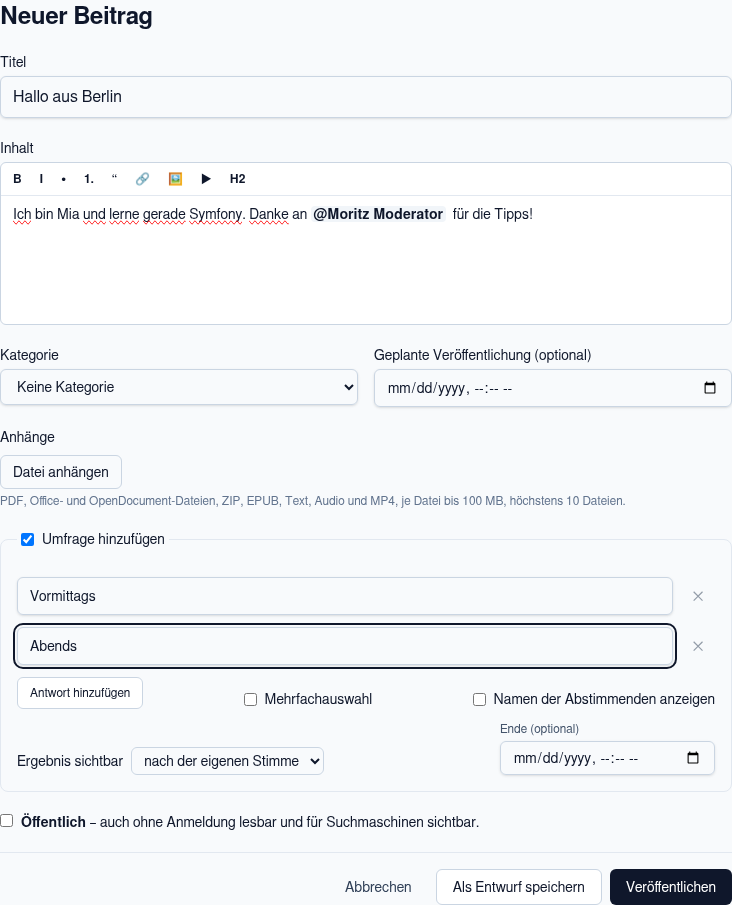
1. Setze im Beitragseditor den Haken **Umfrage hinzufügen**.
2. Trage mindestens zwei Antworten ein. **Antwort hinzufügen** ergänzt weitere (höchstens 10), das ✕ entfernt eine.
3. Optional:
- **Mehrfachauswahl** – Mitglieder dürfen mehrere Antworten wählen; daneben legst du fest, höchstens wie viele.
- **Namen der Abstimmenden anzeigen** – ohne diesen Haken bleibt die Umfrage anonym.
- **Ergebnis sichtbar** – „nach der eigenen Stimme“ (Standard), „immer“ oder „erst nach dem Ende“.
- **Ende (optional)** – ab diesem Zeitpunkt ist keine Abstimmung mehr möglich. Bei einer geplanten Veröffentlichung muss das Ende danach liegen („Die Umfrage muss nach der geplanten Veröffentlichung enden.“); ebenso lässt sich ein geplanter Beitrag nicht hinter das Ende seiner Umfrage verschieben.
4. Veröffentliche den Beitrag wie gewohnt.
**Umfrage nachträglich hinzufügen:** Hat dein Beitrag noch keine Umfrage, öffne ihn, klicke auf **Bearbeiten** und dann auf **Umfrage hinzufügen**. Es erscheint derselbe Umfrage-Editor wie beim Anlegen; mit **Speichern** hängst du die Umfrage an. Das geht auch bei Entwürfen und für das Team bei fremden Beiträgen. Abonnenten und Erwähnte bekommen dadurch keine neue Benachrichtigung.
Eine Umfrage lässt sich nach dem Anlegen **nicht mehr ändern** – weder Antworten noch Einstellungen, auch nicht über **Bearbeiten** (dort steht nur der Hinweis „Die Umfrage lässt sich nach dem Anlegen nicht mehr ändern – nur vorzeitig beenden.“). Prüfe sie vorher gut. Du (und das Team) könnt sie nur vorzeitig mit **Umfrage beenden** schließen. Eine zweite Umfrage am selben Beitrag gibt es nicht, auch nicht nach dem Beenden.
Als Autor und als Teammitglied siehst du das Ergebnis immer, auch wenn es für andere noch verborgen ist.
## Beiträge bearbeiten und löschen
Öffne deinen Beitrag und klicke auf **Bearbeiten**. Du kannst Titel, Text, Kategorie, Anhänge und „Öffentlich“ ändern, eine Umfrage hinzufügen (nur, wenn der Beitrag noch keine hat, siehe [Umfrage anlegen](#umfrage-anlegen)) und alles mit **Speichern** übernehmen.
Mit **Löschen** entfernst du einen Beitrag. Nach der Rückfrage „Beitrag löschen?“ verschwinden auch alle Kommentare, Reaktionen und Anhänge des Beitrags.
Moderatoren, Admins und der Owner können alle Beiträge bearbeiten und löschen und Beiträge mit **Anpinnen** hervorheben bzw. mit **Lösen** wieder normal einsortieren – direkt an der Karte im Feed oder in der Beitragsansicht. Angepinnt sein können höchstens **5 Beiträge** gleichzeitig; für einen weiteren löst ihr zuerst einen anderen. Mehr dazu im Teil für Owner und Admins unter [Mitglieder moderieren](/handbuch/owner/mitglieder-moderieren).