---
title: "Benachrichtigungen und Push"
description: "Glocke, E-Mail-Benachrichtigungen und Push auf Smartphone und Desktop"
---
QuickTribe sagt dir Bescheid, wenn dich etwas betrifft – über die **Glocke** oben rechts, auf Wunsch zusätzlich per **E-Mail** und als **Push-Mitteilung** auf deinem Smartphone oder Computer.
## Die Glocke
Die Glocke sitzt auf jeder Seite oben rechts in der Kopfzeile, auch auf der Startseite. Eine gelbe Zahl zeigt, wie viele ungelesene Benachrichtigungen du hast.
1. Klicke auf die Glocke. Die Liste der **Benachrichtigungen** klappt auf.
2. Ungelesene Einträge sind gelb hinterlegt. Jeder Eintrag zeigt einen Titel („Olivia Owner hat dich erwähnt“), einen kurzen Auszug, die Community und den Zeitpunkt.
3. Klicke auf einen Eintrag, um direkt zum Beitrag, Kommentar, zur Unterhaltung oder Seite zu springen. Der Eintrag gilt dann als gelesen – ebenso, wenn du das Ziel auf anderem Weg zu sehen bekommst (siehe unten).
4. **Alle gelesen** setzt alle Einträge auf einmal auf gelesen.

### Automatisch gelesen
Du musst nicht jeden Eintrag anklicken: Was eine Benachrichtigung meldet, gilt als gelesen, sobald es **auf deinem Bildschirm zu sehen war** – etwa eine Sekunde lang, bei geöffnetem Browser-Tab. Öffnest du zum Beispiel den Feed und hast den neuen Beitrag vor Augen, verschwindet die Benachrichtigung dazu von selbst, und die Zahl an der Glocke sinkt.
- **Neue Beiträge** zählen, sobald ihre Karte im Feed oder der Beitrag selbst zu sehen ist. Wirst du in einem Beitrag **erwähnt**, zählt erst der ganze Text: die vollständig sichtbare Karte im Feed (ohne gekürzten Text) oder der geöffnete Beitrag.
- **Kommentare und Antworten** zählen erst, wenn der Kommentar selbst angezeigt wird – der Feed zeigt keine Kommentare, dafür öffnest du den Beitrag, die Lektion oder den Event-Termin. Kommentare, die noch hinter **Weitere Kommentare** stecken oder in einer Vorschau gekürzt sind, bleiben ungelesen.
- **Nachrichten** zählen, sobald die Unterhaltung offen ist.
- Alles, was zu einer Seite führt (Beitrittsanfragen, Pläne und Rechnungen, Lastschrift, Freigaben, ein Event-Termin, eine Aufgabe …), zählt, sobald diese Seite bzw. ihr Abschnitt geladen und zu sehen ist.
Gezählt wird nur, was du tatsächlich gesehen hast: Kommt eine Benachrichtigung erst, nachdem die Seite geladen wurde – etwa ein neuer Kommentar, während du den Termin offen hast –, bleibt sie ungelesen, bis die Ansicht neu geladen ist.
Die Glocke sammelt Benachrichtigungen **aus allen Communities**, in denen du Mitglied bist; die Zeile unter jedem Eintrag nennt die Community. Die Zahl aktualisiert sich von selbst, du musst die Seite nicht neu laden.
Mehrere Nachrichten aus derselben Unterhaltung fasst die Glocke zu einem Eintrag zusammen, solange du ihn noch nicht gelesen hast. Ebenso werden mehrere neue Kommentare zum selben Event-Termin zu einem Eintrag zusammengefasst.
Für einen Kommentar bekommst du höchstens eine Benachrichtigung: Wirst du darin erwähnt, erscheint die Erwähnung – nicht zusätzlich „hat kommentiert“ oder „hat geantwortet“.
## Arten von Benachrichtigungen
| Benachrichtigung | Wann |
| --- | --- |
| **Erwähnung** | Jemand hat dich in einem Beitrag oder Kommentar (unter Beiträgen, Lektionen oder Events) mit `@Name` erwähnt; in der Glocke hervorgehoben mit **@ Du wurdest erwähnt** (siehe [Personen erwähnen](/handbuch/mitglieder/feed#personen-erwähnen)) |
| **Kommentar** | Jemand hat deinen Beitrag kommentiert |
| **Antwort** | Jemand hat auf deinen Kommentar geantwortet |
| **Kommentar zum Event** | Jemand hat einen Termin kommentiert, den du erstellt oder selbst kommentiert hast – auf Wunsch auch Termine, zu denen du zugesagt hast (siehe [Kommentare zu Events](#kommentare-zu-events)) |
| **Nachricht** | Du hast eine Direktnachricht oder eine Nachricht in einem Gruppen-Chat bekommen |
| **Neuer Beitrag** | Nur mit Abo: Jemand hat im Feed einen Beitrag veröffentlicht (siehe [Neue Beiträge und Foren abonnieren](#neue-beiträge-und-foren-abonnieren)) |
| **Neues Event** | Nur mit Benachrichtigung im Kalender: Ein neues Event der gewählten Pläne wurde angelegt – auch per E-Mail (siehe [Über neue Events benachrichtigen](/handbuch/mitglieder/kalender#über-neue-events-benachrichtigen)) |
| **Neues aus einem Forum** | Nur mit Abo: neues Thema oder neue Antworten in einem externen Feed, je Thema zusammengefasst |
| **Beitritt freigegeben** | Deine Beitrittsanfrage wurde angenommen |
| **Formular freigegeben / nicht freigegeben** | Das Team hat über ein Formular entschieden, das du vor einer Event-Zusage oder einer Plan-Buchung ausgefüllt hast |
| **Plan-Anfrage freigegeben / abgelehnt** | Das Team hat über deine Anfrage für einen Plan entschieden (siehe [Pläne nur nach Freigabe](/handbuch/mitglieder/plaene-zahlungen#pläne-nur-nach-freigabe-anfragen)) |
| **Plan vergeben** | Das Team hat dir einen Plan freigeschaltet |
| **Von der Warteliste nachgerückt** | Bei einem vollen Event ist ein Platz frei geworden und deine Zusage gilt jetzt (siehe [Begrenzte Plätze und Warteliste](/handbuch/mitglieder/kalender#begrenzte-plätze-und-warteliste)) |
| **Für ein Event eingetragen / ausgetragen** | Das Team hat dich zu einem Termin eingetragen (die Zusage gilt) oder deine Zusage bzw. deinen Wartelistenplatz zurückgenommen (siehe [Anmeldezeitraum](/handbuch/mitglieder/kalender#anmeldezeitraum)) |
| **Termin abgesagt / findet doch statt** | Ein Termin, zu dem du zugesagt hast oder für den du auf der Warteliste stehst, wurde abgesagt – vom Team oder automatisch, weil die Mindestteilnehmerzahl nicht erreicht wurde – oder die Absage wurde zurückgenommen. Zusätzlich kommt immer eine E-Mail und, wenn du SMS-Erinnerungen bekommst, eine SMS (siehe [Mindestteilnehmerzahl und abgesagte Termine](/handbuch/mitglieder/kalender#mindestteilnehmerzahl-und-abgesagte-termine)). Hast du das Event angelegt und jemand anderes sagt ab oder nimmt die Absage zurück, bekommst du die Benachrichtigung auch ohne Zusage (nur in der Glocke) |
| **Anmeldung geöffnet** | Nur mit Einstellung im Konto: Der Anmeldezeitraum eines Events hat für dich begonnen (siehe [Anmeldung zu Events](#anmeldung-zu-events)) |
| **Zahlung fehlgeschlagen** | Eine Abbuchung für deinen Plan hat nicht geklappt (siehe [Zahlung fehlgeschlagen](/handbuch/mitglieder/plaene-zahlungen#zahlung-fehlgeschlagen-hinweis-und-was-zu-tun-ist)) |
Das Team bekommt zusätzlich Benachrichtigungen zu seinen Aufgaben, etwa neue [Beitrittsanfragen](/handbuch/owner/mitglieder-moderieren#benachrichtigung-bei-neuen-anfragen) (ab Moderator, mit Dokumenten nur die Prüfer), neue Plan-Anfragen oder eingereichte Formulare; sie sind im Teil für Owner und Admins beschrieben.
Erinnerungen an Events, zu denen du zugesagt hast, kommen nicht in die Glocke, sondern **per E-Mail** (siehe [Erinnerungen](/handbuch/mitglieder/kalender#erinnerungen)).
## Anmeldung zu Events
Manche Events öffnen die Anmeldung erst eine Zeit vor dem Termin – für einzelne Pläne auch früher als für andere.
Unter **Account → Anmeldung zu Events** kannst du eine Glocke einschalten, die dich benachrichtigt, sobald die
Anmeldung zu einem Event **für dich** öffnet („Anmeldung geöffnet: „…““). Die Einstellung ist standardmäßig aus und
gilt für alle deine Communities. Du bekommst je Termin höchstens eine Benachrichtigung, keine E-Mail; hast du schon
zugesagt oder stehst auf der Warteliste, kommt nichts. Als Moderator, Admin oder Owner gilt für dich kein Zeitraum,
daher auch keine Glocke.
## Neue Beiträge und Foren abonnieren
Möchtest du nichts verpassen, abonnierst du je Community neue Beiträge im Feed und neue Einträge eingebundener Foren (externe Feeds). Standardmäßig ist alles **aus** – nur du selbst schaltest es ein, das Team kann es nicht für dich vorgeben.
1. Öffne den **Feed** der Community und klicke links auf **Benachrichtigungen**. Von der Seite **Profil** (Abschnitt **Push-Benachrichtigungen**) führt dich **Abos in …** direkt dorthin.
2. Setze den Haken **Bei neuen Beiträgen benachrichtigen**. Mit **Nur ausgewählte Kategorien** grenzt du auf bestimmte Kategorien ein – Beiträge ohne Kategorie kommen dann nicht. **Alle Kategorien** meint alle, die du sehen darfst.
3. Unter **Externe Feeds** setzt du je Forum einen Haken.
4. Klicke auf **Übernehmen**.
| Abo | Was du bekommst |
| --- | --- |
| **Neue Beiträge** | je veröffentlichtem Beitrag eine Benachrichtigung „Name hat „Titel“ veröffentlicht“ mit einem kurzen Auszug – auch für geplante Beiträge, sobald sie erscheinen, und für Entwürfe, sobald sie veröffentlicht werden. Bearbeitungen, deine eigenen Beiträge und Geburtstags-Einträge lösen nichts aus. Wirst du im Beitrag erwähnt, bekommst du nur die Erwähnung. |
| **Externer Feed** | neue Themen und Antworten aus dem Forum, **je Thema zusammengefasst**: Solange du die Benachrichtigung zu einem Thema nicht gelesen hast, ersetzen weitere Antworten sie („neue Beiträge in …“), und auf dem Gerät ersetzt die neue Push-Mitteilung die vorige. Ein Klick öffnet das Thema mit dem ganzen Verlauf im Feed. Bringt das Forum auf einmal sehr viele neue Themen, kommt eine Sammel-Benachrichtigung. |
Du bekommst nur Benachrichtigungen zu Inhalten, die du sehen darfst (Kategorie, Plan, Level, Altersgruppe). Fallen Kategorien oder Feeds weg, verschwinden sie aus deinem Abo; war eine gelöschte Kategorie deine einzige Auswahl, ist das Beitrags-Abo danach aus.
Abos erscheinen in der **Glocke** und als **Push-Mitteilung**, aber nicht per E-Mail. Push schaltest du **je Gerät** ein (siehe [Push-Benachrichtigungen einschalten](#push-benachrichtigungen-einschalten)); ist es auf dem Gerät noch aus, weist der Dialog darauf hin.
## E-Mail-Benachrichtigungen einstellen
Standardmäßig bekommst du nur wenige E-Mails – die Glocke zeigt ohnehin alles. Was du zusätzlich per E-Mail möchtest, stellst du ein unter **Account → E-Mail-Benachrichtigungen**:
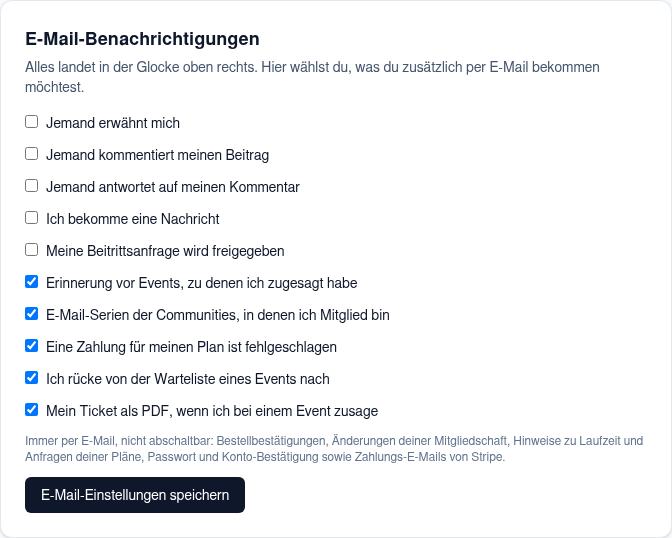
Setze die Haken und klicke auf **E-Mail-Einstellungen speichern**. Die vollständige Liste mit den Standardwerten steht unter [Konto und Datenschutz](/handbuch/mitglieder/konto-datenschutz#e-mail-benachrichtigungen). Die Einstellungen gelten für alle Communities; die E-Mails kommen in der Sprache deines Kontos.
## Kommentare zu Events
Für Kommentare unter Event-Terminen gibt es unter **Account → Kommentare zu Events** einen eigenen Abschnitt:
| Haken | Standard | Bedeutung |
| --- | --- | --- |
| In der Glocke und als Push-Benachrichtigung | an | Neue Kommentare an Terminen, die du erstellt oder selbst kommentiert hast, landen in der Glocke (und als Push, wenn eingeschaltet) |
| Per E-Mail | aus | dieselben Kommentare zusätzlich per E-Mail |
| Auch bei Events, für die ich zugesagt habe | aus | auch Termine, zu denen du zugesagt hast, ohne sie kommentiert zu haben |
Klicke danach auf **Kommentar-Einstellungen speichern**. Deine eigenen Kommentare lösen nie eine Benachrichtigung an dich aus. Wirst du in
einem Kommentar mit `@Name` erwähnt oder antwortet jemand auf deinen Kommentar, bekommst du dafür wie gewohnt eine
**Erwähnung** bzw. **Antwort** – ohne zusätzlichen Eintrag für denselben Kommentar. Benachrichtigt wird nur, wer das
Event sehen darf.
## Push-Benachrichtigungen einschalten
Push-Mitteilungen erscheinen wie Nachrichten einer App auf deinem Gerät – auch wenn die Seite gerade nicht geöffnet ist. Push umfasst alles, was auch in der Glocke landet. Du schaltest es **je Gerät und Browser** ein.
**Am Computer und auf Android:**
1. Öffne auf dem Gerät **Account** (Benutzermenü) und scrolle zu **Push-Benachrichtigungen**.
2. Klicke auf **Auf diesem Gerät einschalten**.
3. Erlaube die Mitteilungen, wenn der Browser fragt.
Danach steht dort „Dieses Gerät erhält Push-Benachrichtigungen.“, und das Gerät erscheint in der Liste darunter. Mit **Entfernen** in der Liste oder **Auf diesem Gerät ausschalten** beendest du Push für ein Gerät wieder.
**Auf iPhone und iPad** funktioniert Push nur aus der installierten App (siehe nächster Abschnitt): Installiere die Seite zuerst auf dem Home-Bildschirm, öffne sie von dort und schalte Push dann wie oben beschrieben ein.
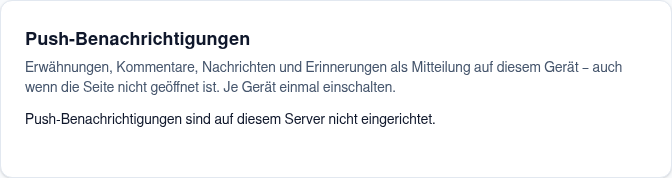
Hinweise, die dort erscheinen können:
| Hinweis | Bedeutung |
| --- | --- |
| „Push-Benachrichtigungen sind auf diesem Server nicht eingerichtet.“ | Der Betreiber hat Push nicht aktiviert. Wende dich an ihn oder nutze E-Mail-Benachrichtigungen. |
| „Der Browser hat Benachrichtigungen abgelehnt.“ | Du hast die Frage des Browsers verneint. Erlaube Mitteilungen in den Seiteneinstellungen des Browsers (meist über das Schloss-Symbol neben der Adresse) und versuche es erneut. |
| „Dieser Browser unterstützt keine Push-Benachrichtigungen.“ | Nimm einen aktuellen Browser, z. B. Chrome, Edge, Firefox oder Safari. |
Mitteilungen enthalten nur einen kurzen Titel und Text; ein Tipp darauf öffnet die passende Seite. Kommen mehrere Nachrichten aus derselben Unterhaltung, ersetzt die neue Mitteilung die alte.
## Push testen und Probleme lösen
Siehst du Benachrichtigungen in der Glocke, aber keine Mitteilung auf dem Gerät? Dann prüfe Push mit einem Test – direkt dort, wo du es einschaltest.
**So kommt eine Mitteilung auf dein Gerät:** QuickTribe schickt sie verschlüsselt an den Push-Dienst deines Browsers (bei Chrome, Brave und Edge von Google, bei Firefox von Mozilla, bei Safari von Apple). Der Push-Dienst liefert sie an den Browser, der sie über das Betriebssystem anzeigt. Hakt es, liegt es an einer dieser vier Stationen – der Test zeigt dir, an welcher:
| Station | Typisches Problem | Wo du es behebst |
| --- | --- | --- |
| Server der Plattform | Push ist nicht eingerichtet oder der Server erreicht den Push-Dienst nicht | Betreiber der Plattform |
| Push-Dienst des Browsers | Brave hat ihn ab Werk abgeschaltet; Abo ist abgelaufen | Browser-Einstellungen, Push neu einschalten |
| Browser | Seite darf keine Benachrichtigungen senden; Browser ist beendet | Seiteneinstellungen; Browser laufen lassen |
| Betriebssystem | Mitteilungen für den Browser aus; Fokus-/Nicht-stören-Modus | Systemeinstellungen |
Die Glocke ist davon unabhängig: Sie zeigt alles, auch wenn Push nicht funktioniert.
1. Öffne auf dem betroffenen Gerät **Account** (Benutzermenü) und scrolle zu **Push-Benachrichtigungen**.
2. Klicke auf **Test-Benachrichtigung senden**. Der Knopf erscheint, sobald der Betreiber Push eingerichtet hat – auch wenn Push auf diesem Gerät noch aus ist.
3. QuickTribe schickt sofort eine Test-Mitteilung an **alle** Geräte, auf denen du Push eingeschaltet hast, und zeigt das Ergebnis je Gerät. Das Gerät, an dem du gerade sitzt, ist mit **dieses Gerät** gekennzeichnet.
4. Für dieses Gerät wartet die Seite bis zu 15 Sekunden, ob die Mitteilung angekommen ist, und erklärt dann, woran es liegt.
**Ergebnis je Gerät:**
| Ergebnis | Bedeutung |
| --- | --- |
| **vom Push-Dienst angenommen** | Der Push-Dienst des Browsers (bei Chrome und Brave von Google, bei Firefox von Mozilla, bei Safari von Apple) hat die Mitteilung übernommen und stellt sie zu, sobald das Gerät erreichbar ist. |
| **abgelaufen und entfernt** | Der Push-Dienst kennt das Gerät nicht mehr (z. B. Browser zurückgesetzt). Es wurde aus der Liste entfernt – schalte Push auf dem Gerät neu ein. |
| **fehlgeschlagen** | Der Push-Dienst hat abgelehnt. Darunter steht, was zu tun ist – meist **Push auf dem Gerät aus- und wieder einschalten**; bei Störungen des Push-Dienstes hilft ein späterer Versuch. Steht dort, dass der Push-Dienst die Mitteilung nicht angenommen hat oder der Server ihn nicht erreicht, und hilft Aus- und Einschalten nicht, liegt das Problem auf dem Server: Wende dich an den Betreiber der Plattform. |
**Ergebnis für dieses Gerät:**
| Meldung | Was zu tun ist |
| --- | --- |
| **Angekommen** | Die Mitteilung hat das Gerät erreicht. Siehst du trotzdem nichts, blockiert sie das Betriebssystem oder ein Fokus- bzw. Nicht-stören-Modus (siehe unten). |
| **Angenommen, aber nicht angekommen** | Der Push-Dienst des Browsers liefert nicht aus oder der Browser darf im Hintergrund nicht laufen. Bei **Brave** siehe unten. Schalte Push danach aus und wieder ein und teste erneut. |
| **Angekommen, aber nicht angezeigt** oder **Der Browser erlaubt dieser Seite keine Benachrichtigungen** | Erlaube Benachrichtigungen für die Seite in den Seiteneinstellungen des Browsers (Symbol links neben der Adresse). |
| **Dieses Gerät ist noch nicht eingeschaltet** | Klicke zuerst auf **Auf diesem Gerät einschalten**. |
In der Geräteliste steht außerdem **zuletzt zugestellt** mit Datum und Uhrzeit: So siehst du, wann der Push-Dienst zuletzt eine Mitteilung für dieses Gerät angenommen hat – auch bei echten Benachrichtigungen.
### Brave
Brave schaltet den Push-Dienst von Google ab Werk ab. Beim Einschalten erscheint dann der Hinweis, dass Brave Push blockiert, oder der Test meldet „nicht angekommen“. So schaltest du ihn ein:
1. Gib in die Adressleiste `brave://settings/privacy` ein.
2. Schalte **Google-Dienste für Push-Messaging verwenden** ein.
3. Beende Brave komplett (macOS: **⌘ Q**, Windows: alle Fenster schließen) und starte es neu – ein neues Fenster reicht nicht.
4. Öffne **Account → Push-Benachrichtigungen**, schalte Push **aus und wieder ein** und teste erneut.
### Mitteilungen des Betriebssystems
Kommt der Test an, ist aber nichts zu sehen, hält das Betriebssystem die Mitteilung zurück:
- **macOS:** Systemeinstellungen → **Mitteilungen** → deinen Browser (z. B. Google Chrome, Brave Browser, Firefox) auswählen → **Mitteilungen erlauben** einschalten und als Stil **Banner** (verschwindet nach ein paar Sekunden) oder **Hinweise** (bleibt stehen, bis du sie wegklickst) wählen. Steht der Stil auf **Ohne**, landen Mitteilungen nur in der Mitteilungszentrale. Erscheint der Browser dort nicht, hat er noch nie eine Mitteilung gezeigt – sende dann zuerst eine Test-Benachrichtigung.
- **Windows:** Einstellungen → **System** → **Benachrichtigungen** → Benachrichtigungen für deinen Browser einschalten.
- **Fokus / Nicht stören:** Ist ein Fokus-Modus (macOS: Kontrollzentrum → **Fokus**, iPhone) oder „Nicht stören“ (Windows, Android) aktiv, erscheinen Mitteilungen erst später oder gar nicht. macOS schaltet Fokus auch automatisch ein, z. B. bei Bildschirmfreigabe oder zu festen Zeiten.
- **Android:** Einstellungen → **Apps** → deinen Browser → **Benachrichtigungen** erlauben; bei installierter App die App selbst.
Am Computer kommen Push-Mitteilungen nur an, solange der Browser läuft – ein geöffnetes Fenster mit QuickTribe ist nicht nötig, aber der Browser darf nicht beendet sein. Auf **iPhone und iPad** funktioniert Push nur aus der App auf dem Home-Bildschirm (siehe [App auf dem Smartphone installieren](#app-auf-dem-smartphone-installieren-pwa)), nicht in Safari selbst.
## App auf dem Smartphone installieren (PWA)
QuickTribe lässt sich wie eine App auf den Home-Bildschirm legen – ohne App-Store. Sie öffnet sich dann im eigenen Fenster ohne Adressleiste.
**iPhone und iPad (Safari):**
1. Öffne die Plattform in Safari und melde dich an.
2. Tippe auf **Teilen** (Quadrat mit Pfeil) und dann auf **Zum Home-Bildschirm**.
3. Bestätige mit **Hinzufügen**.
4. Öffne die App vom Home-Bildschirm und schalte unter **Account → Push-Benachrichtigungen** Push ein.
**Android (Chrome):**
1. Öffne die Plattform in Chrome.
2. Tippe auf das Menü (drei Punkte) und dann auf **App installieren** bzw. **Zum Startbildschirm hinzufügen**.
**Computer (Chrome, Edge):** Klicke in der Adressleiste auf das Installieren-Symbol oder im Menü auf „App installieren“.
Die App braucht eine Internetverbindung; offline zeigt sie keine Inhalte an.