---
title: "Über dieses Handbuch"
description: "Aufbau des Handbuchs, Rollen in einer Community und Begriffe"
---
QuickTribe ist eine Plattform für Online-Communities: Beiträge und Diskussionen, Kurse, Termine, Nachrichten und bezahlte Mitgliedschaften an einem Ort. Dieses Handbuch erklärt die Bedienung – Schritt für Schritt und mit Bildern aus einer Beispiel-Community.
## Für wen dieses Handbuch ist
Das Handbuch hat vier Teile:
| Teil | Für wen | Was drinsteht |
| --- | --- | --- |
| **Für Mitglieder** | alle, die eine Community nutzen | Konto anlegen, beitreten, Beiträge schreiben, Kurse belegen, Events zusagen, Nachrichten schreiben, Pläne buchen |
| **Für Owner und Admins** | wer eine Community leitet | Community anlegen und einrichten, Inhalte und Mitglieder verwalten, Zahlungen, Formulare, Landingpages, E-Mail-Serien |
| **Für die Kasse** | wer in einer Community Beiträge per Lastschrift einzieht | Forderungen, Einzüge mit SEPA-Datei, Rückläufer, Mahnungen, Mandate (siehe [Kasse: Überblick](/handbuch/kasse/ueberblick)) |
| **Für Plattform-Admins** | wer die ganze Installation betreut | Communities und Konten über alle Communities hinweg verwalten |
Wer QuickTribe selbst installiert und betreibt, findet Installation, Konfiguration und Updates in den Kapiteln [Installation](/installation/docker-compose) und [Betrieb](/betrieb).
Die Bilder stammen aus der Beispiel-Community „Demo-Community“. In deiner Community können Namen, Bereiche und Farben anders aussehen – etwa wenn der Owner Punkte und Level ausgeschaltet hat oder es keine bezahlten Pläne gibt. Wo eine Funktion von einer Einstellung der Community abhängt, steht das dabei.
## Rollen: Mitglied, Moderator, Admin, Owner, Plattform-Admin
Jede Person hat in jeder Community genau eine Rolle. In einer Community kannst du Mitglied sein, in einer anderen Owner.
| Rolle | Darf zusätzlich zu der Rolle darüber … |
| --- | --- |
| **Mitglied** | Beiträge lesen und schreiben, kommentieren, reagieren, Kurse belegen, Events zusagen, Nachrichten schreiben |
| **Moderator** | Beiträge anderer bearbeiten, löschen und anpinnen, Beitrittsanfragen entscheiden, Mitglieder stummschalten, entfernen oder sperren, Events anlegen und am Einlass Tickets prüfen (Check-in), das Wiki pflegen |
| **Admin** | die Community einrichten: Einstellungen, Kategorien, Kurse, Rollen, Formulare, Landingpages, E-Mail-Serien, Pläne vergeben |
| **Owner** | alles, was Geld betrifft (Stripe-Konto, Pläne verkaufen, Umsatz, Empfehlungsprogramm, Lastschrift und Kassenrollen), Admins ernennen, die Community übergeben oder löschen |
Moderatoren, Admins und Owner heißen zusammen **das Team**. Das Team sieht immer alle Inhalte der Community – auch Kategorien und Kurse, die für Mitglieder an ein Level oder einen Plan gebunden sind.
Daneben gibt es den **Plattform-Admin**. Er gehört zu keiner bestimmten Community, sondern betreut die ganze Installation: Er kann Communities sperren, Konten verwalten und sieht das Protokoll aller Communities (siehe [Admin-Bereich](/handbuch/plattform-admin/admin-bereich)).
Unabhängig von der Rolle kann der Owner **eigene Rollen** wie „Coach“ oder „Gründungsmitglied“ vergeben. Sie erscheinen als farbiges Abzeichen am Namen und geben keine Moderations- oder Verwaltungsrechte (siehe [Mitglieder und Profil](/handbuch/mitglieder/mitglieder-profil#abzeichen-und-rollen)). Der Owner kann aber Pläne, Wiki-Seiten und externe Feeds an eigene Rollen binden und Rollen als **Kassenrollen** für die [Lastschrift](/handbuch/owner/zahlungen/lastschrift#kasse-und-kassenrollen) auswählen.
## Aufbau einer Community
Eine Community besteht aus mehreren **Bereichen**, die du oben in der Navigation erreichst:
| Bereich | Wofür | Kapitel |
| --- | --- | --- |
| **Feed** | Beiträge, Kommentare, Reaktionen und Umfragen, sortiert nach Kategorien | [Feed, Beiträge und Umfragen](/handbuch/mitglieder/feed) |
| **Kurse** | Kurse mit Modulen und Lektionen, Quiz und Zertifikaten | [Kurse, Lektionen, Quiz und Zertifikate](/handbuch/mitglieder/kurse) |
| **Wiki** | Wissensseiten im Seitenbaum mit Querverweisen | [Wiki](/handbuch/mitglieder/wiki) |
| **Kalender** | Termine und Events mit Zusage, Warteliste, Ticket und Kommentaren | [Kalender und Events](/handbuch/mitglieder/kalender) |
| **Mitglieder** | Verzeichnis und Profile | [Mitglieder und Profil](/handbuch/mitglieder/mitglieder-profil) |
| **Nachrichten** | Direktnachrichten und Gruppen-Chats | [Nachrichten und Gruppen-Chats](/handbuch/mitglieder/nachrichten) |
| **Leaderboard** | Punkte, Level und Rangliste | [Leaderboard, Punkte und Level](/handbuch/mitglieder/leaderboard) |
| **Suche** (Lupe) | Beiträge, Kommentare, Lektionen und Mitglieder durchsuchen | [Suche](/handbuch/mitglieder/suche) |
Wer noch nicht Mitglied ist, sieht von einer Community nur die **Landingpage**: Logo, Beschreibung, Zahl der Mitglieder, Preis (sofern die Community ihn zeigt) und – bei öffentlichen Communities – die öffentlichen Beiträge. Alle öffentlichen Communities der Plattform stehen im Verzeichnis **Communities entdecken** (`/communities`). Wie du beitrittst, steht unter [Community finden und beitreten](/handbuch/mitglieder/community-beitreten).
Einige Begriffe, die im Handbuch immer wieder vorkommen:
- **Kategorie** – ein Themenbereich im Feed, z. B. „Vorstellungen“ oder „Fragen“.
- **Punkte und Level** – für Reaktionen und Kommentare, die du bekommst, für abgeschlossene Kurse und besuchte Event-Termine gibt es Punkte; ab bestimmten Punktzahlen steigt dein Level. Manche Kategorien und Kurse öffnen sich erst ab einem Level. Der Owner kann Punkte und Level für die ganze Community ausschalten.
- **Plan** – eine Mitgliedschaft, kostenlos oder bezahlt (monatlich, jährlich oder einmalig). Kategorien, Kurse, Events und Chats können an Pläne gebunden sein (siehe [Pläne, Zahlungen und Rechnungen](/handbuch/mitglieder/plaene-zahlungen)).
- **Öffentlich** – öffentliche Beiträge kann jeder ohne Anmeldung lesen, auch Suchmaschinen. Alles andere sehen nur Mitglieder.
## Navigation: Bereiche, Benutzermenü, Glocke
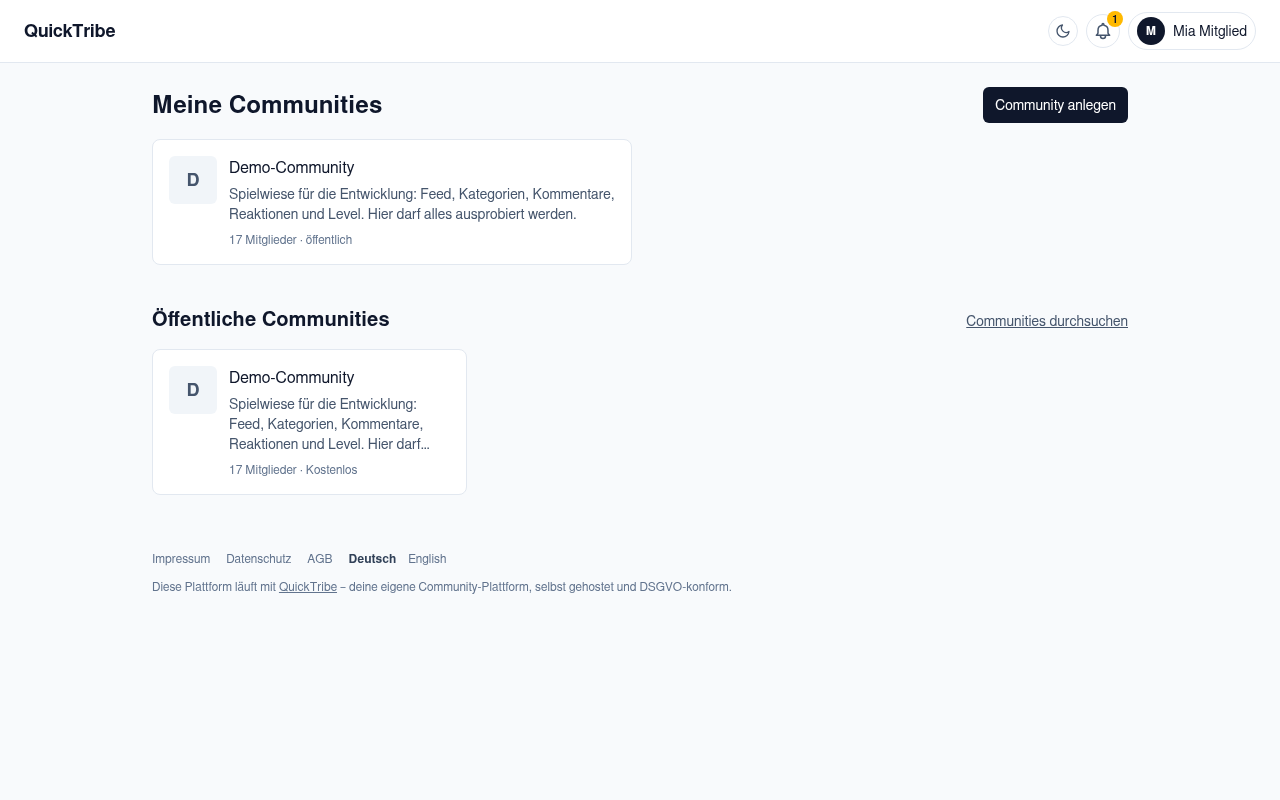
Nach der Anmeldung landest du auf der **Startseite**. Dort stehen unter „Meine Communities“ alle Communities, in denen du Mitglied bist, darunter unter „Öffentliche Communities“ die Karten der öffentlichen Communities der Plattform mit Logo, Beschreibung, Mitgliederzahl und Preis (sofern die Community ihn zeigt). Der Link **Communities durchsuchen** bzw. **Alle … Communities ansehen** führt zum vollständigen Verzeichnis (siehe [Community finden und beitreten](/handbuch/mitglieder/community-beitreten#startseite-und-verzeichnis-der-communities)).
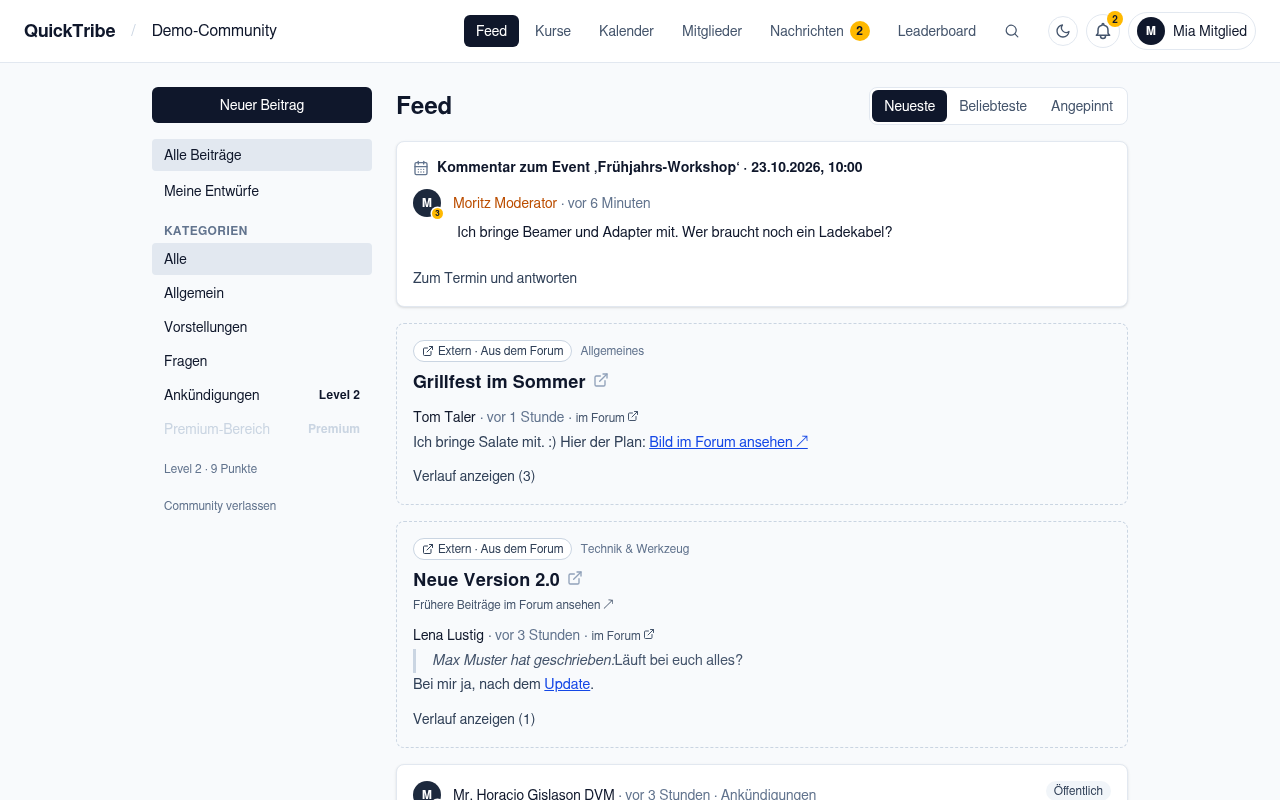
Sobald du eine Community öffnest, zeigt die Kopfzeile links den Plattform- und den Community-Namen (bzw. das Logo der Community), in der Mitte die Bereiche und rechts:
- die **Lupe** für die [Suche](/handbuch/mitglieder/suche),
- den **Hell/Dunkel-Schalter** (Mond bzw. Sonne),
- die **Glocke** mit deinen Benachrichtigungen,
- dein **Benutzermenü** (Profilbild und Name),
- bei Owner und Admins zusätzlich ein **Zahnrad** für die Einstellungen der Community.
Bei „Nachrichten“ zeigt eine Zahl, wie viele ungelesene Nachrichten auf dich warten.
Auf dem Smartphone und in schmalen Fenstern (unter 1024 Pixel Breite) stecken die Bereiche samt Suche und Zahnrad hinter dem **Menüknopf** (drei Striche) oben rechts neben dem Hell/Dunkel-Schalter. Ein Tipp darauf klappt die Liste auf, ein zweiter Tipp, die Escape-Taste oder ein Tipp daneben klappt sie wieder zu. Ein roter oder gelber Punkt am Menüknopf zeigt, dass ein Bereich darin einen Hinweis hat (z. B. neue Beiträge oder offene Anfragen).
Ganz unten auf jeder Seite stehen Impressum, Datenschutz und gegebenenfalls AGB und Widerruf, die Sprachumschaltung und – falls gepflegt – Symbole, die zu den Kanälen der Community führen (Website, YouTube, Instagram …).
Nicht jede Community nutzt alle Bereiche: **Kurse** erscheint für Mitglieder erst, wenn es mindestens einen veröffentlichten Kurs gibt (auch einen gesperrten, etwa zum Kaufen oder ab einem Level), **Wiki** erst mit mindestens einer veröffentlichten Wiki-Seite. **Leaderboard** erscheint nur, wenn der Owner Punkte und Level eingeschaltet hat. Das Team sieht diese Einträge immer – „Kurse“ und „Wiki“, damit es den ersten Kurs bzw. die erste Seite anlegen kann, und „Leaderboard“ bei ausgeschalteten Punkten ausgegraut.
Das **Benutzermenü** öffnest du mit einem Klick auf deinen Namen oben rechts:
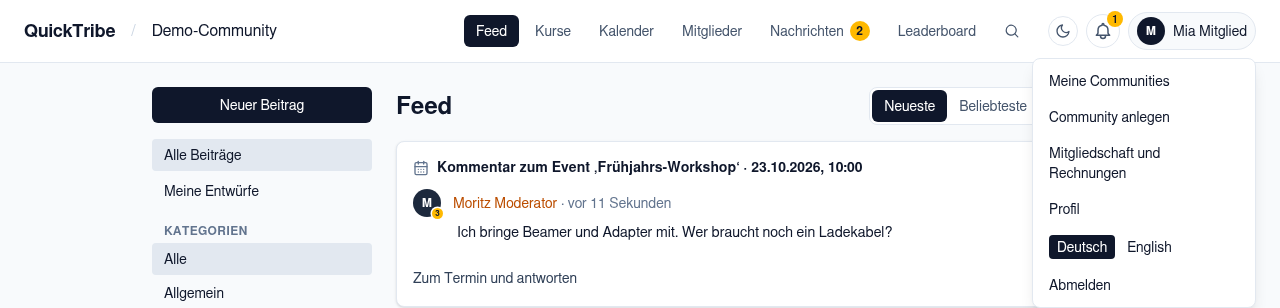
| Eintrag | Führt zu |
| --- | --- |
| **Meine Communities** | zur Startseite – nur, wenn es auf der Plattform mehrere Communities gibt |
| **Community anlegen** | eine neue Community gründen – nur für Plattform-Admins (siehe [Community anlegen](/handbuch/owner/community-anlegen)) |
| **Pläne und Rechnungen** | deine Pläne und Rechnungen in der aktuellen Community (nur innerhalb einer Community) |
| **Account** | die kontoweiten Einstellungen: Profilbild, Anzeigename, persönliche Angaben (Geburtstag, Name, Anschrift), Passwort, Benachrichtigungen, Datenexport (siehe [Konto und Datenschutz](/handbuch/mitglieder/konto-datenschutz)); oben links führt **Zurück** wieder dorthin, wo du warst |
| **Mein Profil (Community)** | dein Profil in der aktuellen Community: Bio, Ort, Links, Nachrichten-Einstellung (nur innerhalb einer Community, siehe [Mitglieder und Profil](/handbuch/mitglieder/mitglieder-profil)) |
| **Deutsch / English** | Sprache umschalten |
| **Plattform-Admin** | nur für Plattform-Admins |
| **Abmelden** | beendet die Sitzung |
Die **Glocke** sammelt alles, was dich betrifft: Erwähnungen, Kommentare, Antworten, Nachrichten, Kommentare zu Events, Nachrücken von der Warteliste, Freigaben. Eine gelbe Zahl zeigt ungelesene Einträge; ein Klick öffnet die Liste, **Alle gelesen** setzt alle auf gelesen. Mehr dazu unter [Benachrichtigungen und Push](/handbuch/mitglieder/benachrichtigungen).

## Sprache und Darstellung
QuickTribe gibt es auf **Deutsch** und **Englisch**. Du schaltest die Sprache im Benutzermenü oder ganz unten auf jeder Seite um. Angemeldet merkt sich die Plattform deine Wahl in deinem Konto; ohne Anmeldung gilt die Sprache deines Browsers. Inhalte, die Mitglieder schreiben – Beiträge, Kurse, Nachrichten – werden nicht übersetzt.
Für die **Darstellung** gibt es hell, dunkel und „Wie das System“. Der Schalter mit dem Mond- bzw. Sonnensymbol in der Kopfzeile wechselt sofort zwischen hell und dunkel. Dauerhaft stellst du es unter **Account → Allgemein → Darstellung** ein (Benutzermenü → **Account**); „Wie das System“ folgt der Einstellung deines Geräts. Gedruckte Seiten und Zertifikate sind immer hell.